
针对访问Node.js官方网站下载页面时出现按钮缺失、版本表格空白、页面排版混乱或显示不全等问题,本文深入分析前端静态资源与网络分发原因,并提供浏览器排查、官方dist直链及国内镜像等多种立竿见影的解决策略。

当前位置:首页 > Node.js 基础 > 正文
Node.js官网下载页面显示不全怎么解决
作者:接口漫谈
时间:2026-11-11
浏览:176
文章目录
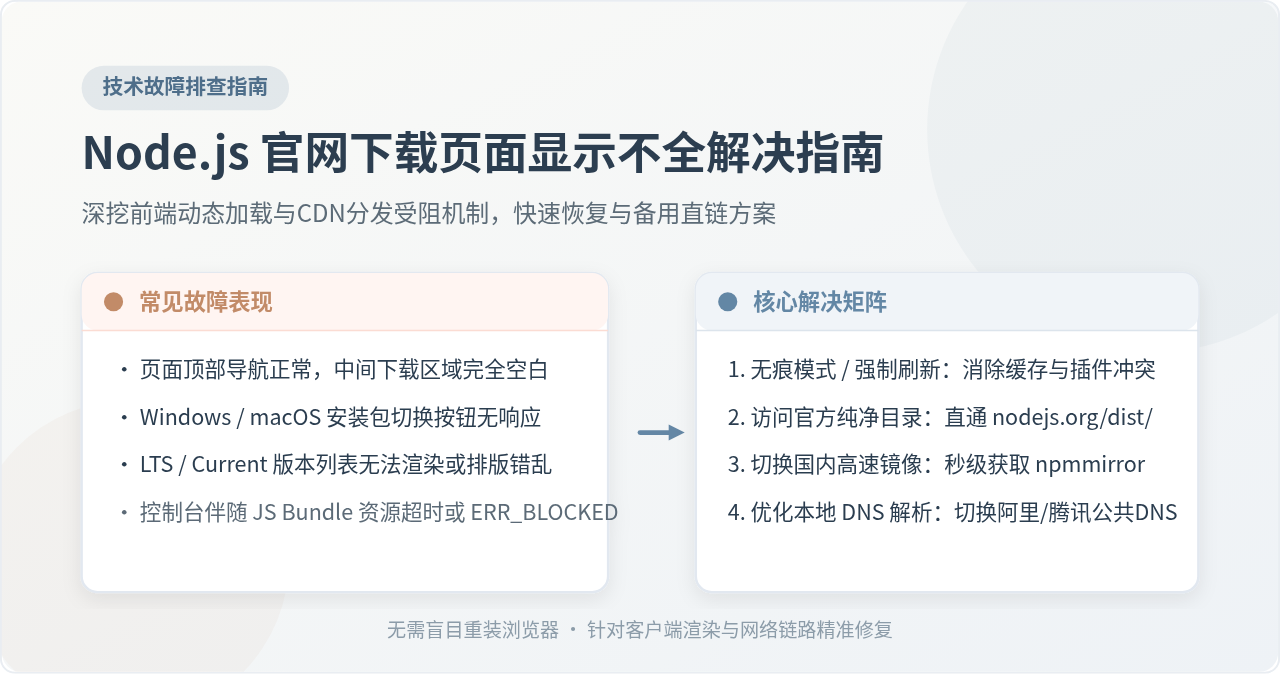
访问 Node.js 官网(nodejs.org)下载页面时,如果只看到网页头部导航栏,而下方的版本切换选项、安装包下载按钮或版本详情列表完全空白,或者排版严重错乱,其根本原因通常是浏览器未能成功加载并执行页面依赖的前端 JavaScript 脚本文件(JS Bundle)或静态样式表。解决这一问题有清晰的先后路径:如果是急需安装包,可直接跳过动态页面访问官方纯文本分发目录(/dist/)或国内镜像源;若希望彻底恢复官网正常浏览,则需按顺序排查浏览器缓存与拦截插件冲突、网络资源阻断及本地 DNS 解析污染。
一、Node.js 官网下载页为何会显示不全
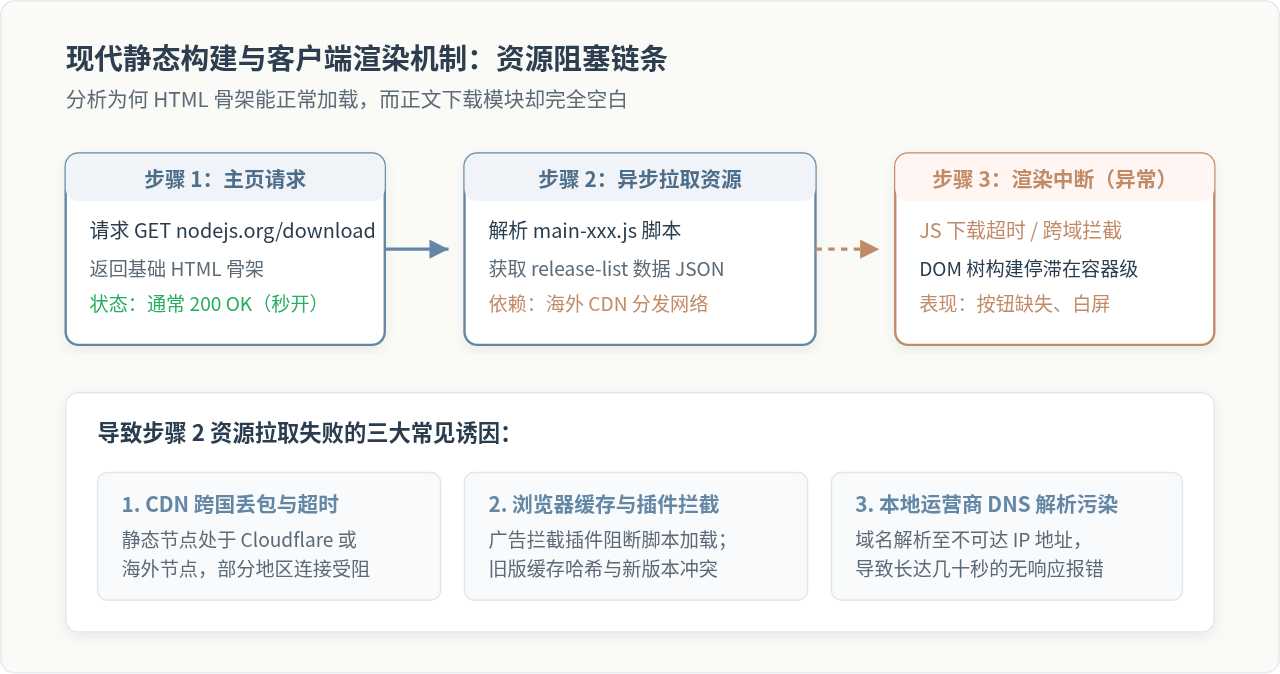
很多读者在初次遇到该问题时,会误以为是官方服务器停机或本地系统损坏。实际上,Node.js 官网在改版后采用了现代化的前端框架进行构建。页面的核心交互部件(例如 Windows/macOS/Linux 的操作系统自动识别、LTS 长期支持版与 Current 最新尝鲜版的标签切换器、架构选项卡等)并非静态写死在原始 HTML 结构中,而是依赖客户端浏览器下载打包好的 JavaScript 脚本后在前端动态渲染生成的。
当用户通过浏览器访问下载页面时,浏览器会先请求一个体积很小的基础 HTML 骨架,随后异步拉取托管在海外 CDN(内容分发网络)上的多个静态资源。一旦这一通信链路中的某个关键环节受阻,就会直接导致整个页面的动态内容无法装载。
二、紧急应对方案:直接获取安装包(无需修复页面)
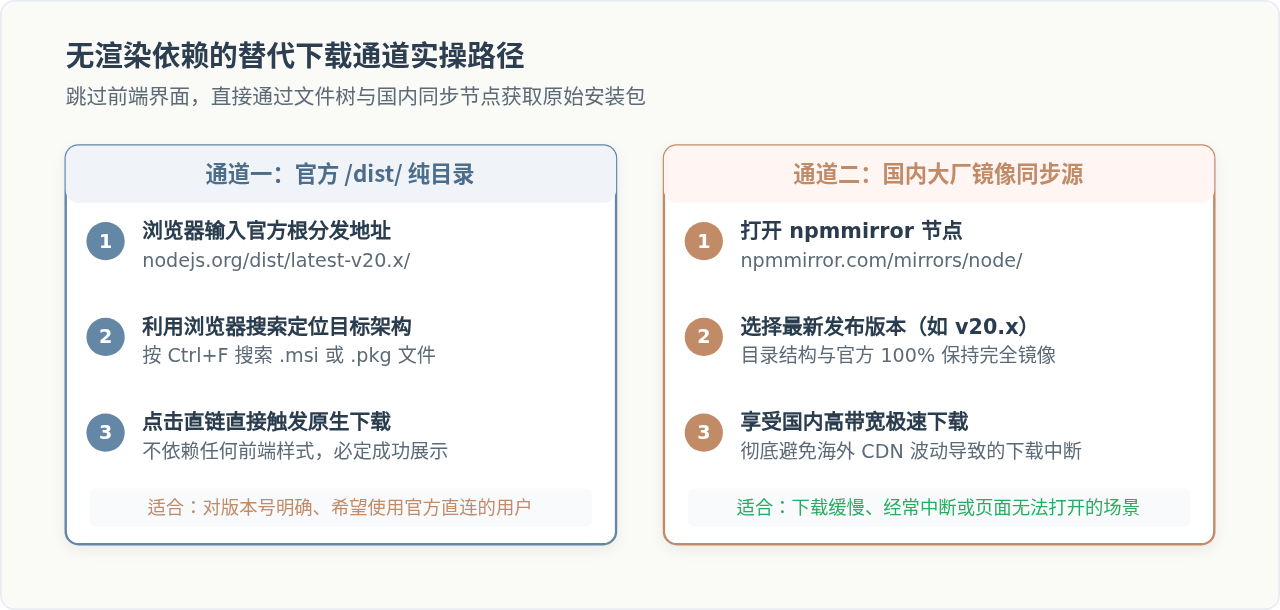
如果你当前的主要目标是快速在电脑上配置 Node.js 环境,最务实的做法是不在动态页面的排查上耗费过多时间,而是直接绕过官网的前端渲染层,通过官方底层分发目录或官方授权的国内镜像下载所需安装包。
方法 1:访问 Node.js 官方纯静态分发目录(/dist/)
Node.js 官方一直维护着最基础、完全不依赖任何复杂 JavaScript 渲染的 HTTP 文件服务器目录。该页面仅包含标准超链接和纯 HTML 表格,无论网络条件多差,只要能连接到服务器,就能 100% 完整显示。
- 所有版本总目录:
https://nodejs.org/dist/ - 最新长期支持版(LTS)直达目录:
https://nodejs.org/dist/latest-v20.x/或https://nodejs.org/dist/latest/
进入对应版本的文件夹后,根据自己的操作系统和硬件架构点击对应文件即可直接触发浏览器原生下载:
- Windows 64位系统:选择
node-vXX.XX.X-x64.msi(或win-x64/子目录中的绿色版 zip 压缩包)。 - macOS(Apple Silicon M1/M2/M3/M4 系列芯片):选择
node-vXX.XX.X-arm64.pkg。 - macOS(Intel 芯片):选择
node-vXX.XX.X-x64.pkg。 - Linux 系统:选择
node-vXX.XX.X-linux-x64.tar.xz。
方法 2:使用国内高校及大厂镜像源(秒级下载)
当官方域名由于跨国网络带宽瓶颈导致下载速率只有几十 KB/s 甚至频繁连接重置时,使用国内镜像服务是首选替代方案。npmmirror(阿里巴巴开源镜像站)和清华大学开源软件镜像站均与官方保持实时完全同步。
| 镜像提供方 | 访问地址 | 特点与适用场景 |
|---|---|---|
| npmmirror(阿里开源镜像) | https://npmmirror.com/mirrors/node/ |
国内 CDN 多节点加速,下载速度极快,同步延迟低于 10 分钟。 |
| 清华大学 TUNA 镜像站 | https://mirrors.tuna.tsinghua.edu.cn/nodejs-release/ |
学术网络及教育网优化,稳定性高,历史归档完整。 |
| 北京外国语大学镜像站 | https://mirrors.bfsu.edu.cn/nodejs-release/ |
华北及北方宽带用户访问质量极佳,同步稳定。 |
三、彻底恢复官网下载页面的四步排查法
如果你需要正常查看官网关于各版本更新说明、特性发布日志或使用图形界面自由切换安装参数,可以按照以下四个逻辑层次依次排查并修复官网显示异常。
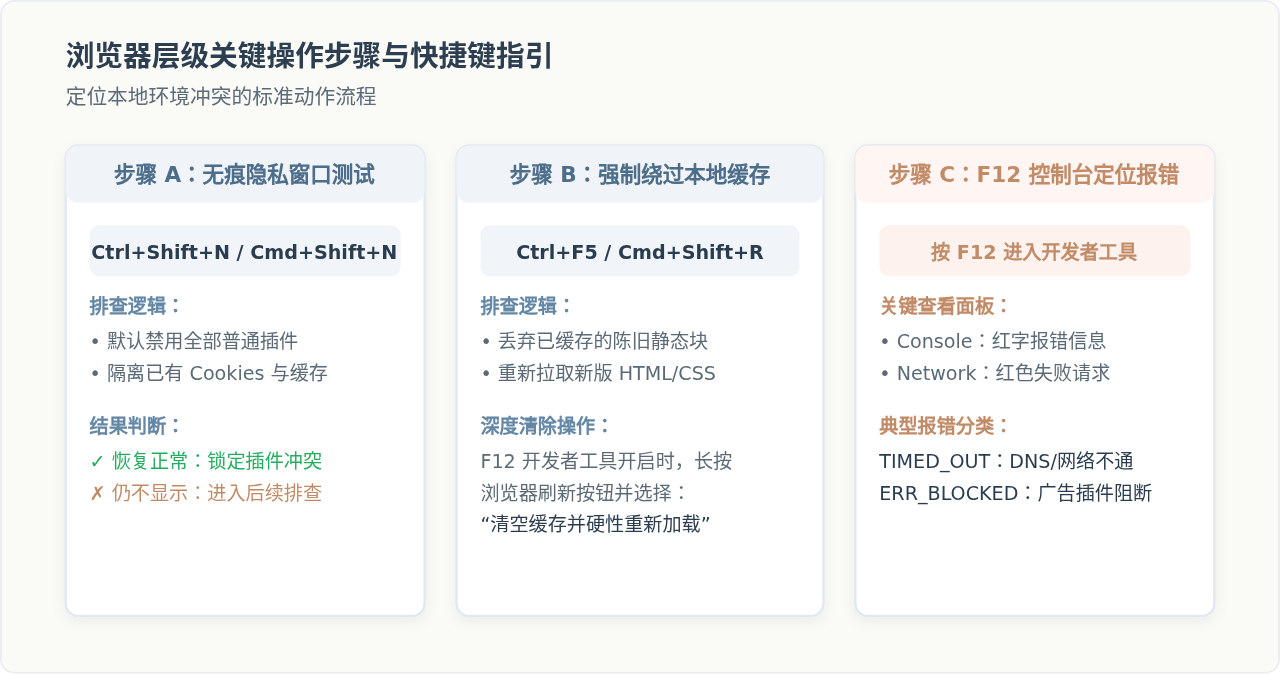
第 1 步:使用“无痕窗口”排查浏览器扩展与插件误杀
这是耗时最短、见效最快的初步验证手段。许多广告拦截插件(例如 uBlock Origin、AdGuard、隐私保护扩展)或某些网页翻译插件会将 Node.js 官网引用的部分遥测脚本、统计组件或动态构建脚本误判为广告跟踪代码,从而在网络层直接拦截(控制台常显示 net::ERR_BLOCKED_BY_CLIENT)。一旦这类脚本被强行截断,若前端未做完善的容错降级,整个页面执行链条就会在此处抛出异常并停止渲染。
- 操作方法:在 Chrome/Edge 中按下快捷键
Ctrl + Shift + N(macOS 为Cmd + Shift + N),在 Firefox 中按下Ctrl + Shift + P打开无痕(隐私)浏览窗口。 - 验证判定:如果在无痕窗口中重新访问
https://nodejs.org/en/download能够完整显示安装包与切换按钮,说明问题出在安装的浏览器扩展上。此时可逐个关闭扩展排查,并将nodejs.org添加至拦截插件的白名单。
第 2 步:强制清除站点缓存(硬刷新与数据重置)
Node.js 官方网站在经历日常维护更新或前端部署时,资源打包文件(Chunk)的哈希值会发生改变。如果用户本地浏览器缓存中仍然保留着上一周期的 HTML 索引或旧版 CSS/JS 文件,两者的哈希不匹配会导致前端框架在进行水合(Hydration)时发生致命错误,从而使已加载的骨架屏无法被正确激活为可交互的完整界面。
- 强制硬刷新:在官网页面处于激活状态下,Windows 用户连续按下
Ctrl + F5,macOS 用户按下Cmd + Shift + R。这会强制浏览器跳过本地缓存,向服务器重新请求所有页面组件。 - 清除特定站点缓存:在浏览器地址栏左侧点击“网站设置”(锁头图标)→ 选择“Cookie 和网站数据”→ 点击“管理设备端网站数据”→ 搜索并删除
nodejs.org的全部本地缓存数据,随后重新进入页面。
第 3 步:切换 URL 语言与页面路径
部分中文用户访问官网时,浏览器会根据语言偏好自动重定向至 https://nodejs.org/zh-cn/download 或 https://nodejs.org/zh-cn。在官网某些版本迭代中,多语言包的 JSON 翻译资源文件的部署可能存在轻微不同步或 CDN 节点缓存滞后的情况。如果前端获取中文语言映射文件失败,可能会由于空指针异常导致后续 DOM 节点挂载失败。
- 操作做法:手动将浏览器地址栏中的
/zh-cn/修改为英文默认的/en/,即访问:
https://nodejs.org/en/download - 英文版通常是官方优先构建并全局分发的首选版本,资源完整度和稳定性均最高。
第 4 步:更换公共 DNS 服务器,规避节点解析污染
如果你在第 3 步使用 F12 开发者工具观察 Network(网络)标签页时,发现大量指向 nodejs.org 或其静态 CDN 域名的 .js、.css 请求持续处于 Pending 状态,最终提示 net::ERR_CONNECTION_TIMED_OUT,这往往是因为本地宽带运营商(ISP)的默认 DNS 服务器将域名解析到了延迟极高甚至已不可达的海外 IP 节点上。
将操作系统的 DNS 解析服务器切换至经过全球优化的主流公共 DNS,能够有效获取就近最优 CDN 节点:
- 阿里云公共 DNS:首选
223.5.5.5,备用223.6.6.6 - 腾讯 DNSPod:首选
119.29.29.29,备用182.254.116.116 - 海外通用 Public DNS:首选
1.1.1.1(Cloudflare),备用8.8.8.8(Google)
Windows 修改 DNS 步骤:
- 按下快捷键
Win + R,在运行窗口中输入ncpa.cpl并回车,打开“网络连接”面板。 - 鼠标右键点击当前正在连接的“以太网”或“WLAN”,选择“属性”。
- 双击“Internet 协议版本 4 (TCP/IPv4)”。
- 勾选“使用下面的 DNS 服务器地址”,在首选填入
223.5.5.5,备用填入119.29.29.29。 - 点击确定保存,并打开命令提示符(cmd)执行刷新缓存命令:
ipconfig /flushdns。
macOS 修改 DNS 步骤:
- 打开“系统设置”(System Settings)→ 进入“网络”(Network)。
- 点击当前活跃的网络连接(如 Wi-Fi)右侧的“详细信息...”(Details)。
- 在左侧菜单切换至“DNS”标签,点击列表下方的“+”加号。
- 依次添加
223.5.5.5与119.29.29.29,点击“好”完成应用。
注意事项:
完成 DNS 修改并执行
ipconfig /flushdns 之后,请务必完全关闭浏览器并重新打开,或者重启电脑。因为现代浏览器自带内部 DNS 缓存池(如 Chrome 的 chrome://net-internals/#dns),如果不彻底重启,浏览器依然会沿用先前的解析记录。
四、排查决策树与各方案效果对比
面对显示不全的不同场景,应根据当前任务的紧急程度和环境特征,选择最合理、阻力最小的应对策略。下表汇总了各种处理方案的投入成本与最终效果:
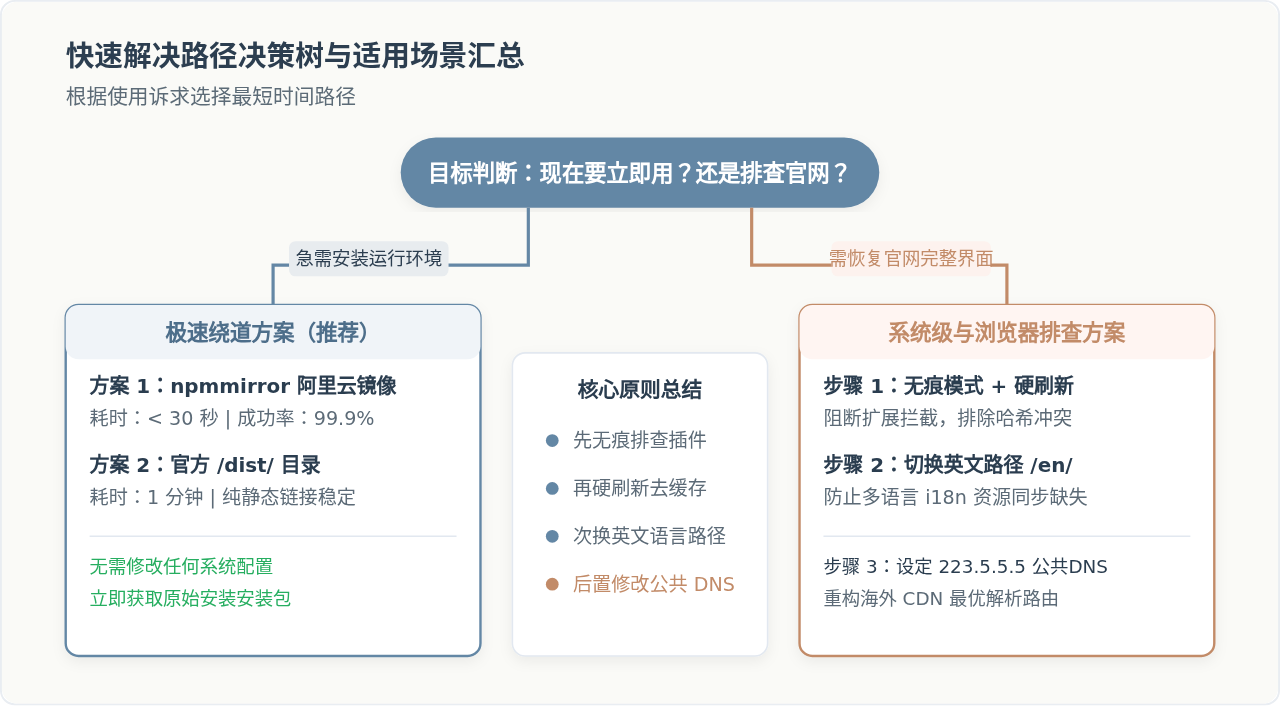
五、安装后的环境验证与 SHA256 完整性校验
无论通过上述哪种方法获取了安装包,在安装完成后,建议进行双重验证:一方面确保下载文件未在传输过程中损坏,另一方面确认终端命令正常可用。
1. 验证下载包的 SHA256 散列值(可选但推荐)
如果在网络不稳定时下载,或者通过第三方镜像获取,可比对官方给出的散列值以确保文件没有被篡改或发生截断。官方分发目录中始终包含名为 SHASUMS256.txt 的纯文本文件。
在 Windows PowerShell 中执行散列计算:
# 计算下载的 msi 文件校验和
Get-FileHash -Algorithm SHA256 .\node-v20.12.2-x64.msi
在 macOS 或 Linux 终端中执行:
# 计算 pkg 或 tar.xz 文件校验和
shasum -a 256 node-v20.12.2.pkg
将输出的 64 位字符与官方 SHASUMS256.txt 中对应文件名的行进行核对,完全一致即表明文件完整无误。
2. 验证系统环境是否配置成功
双击安装向导完成安装后,打开系统终端(Windows 的 PowerShell 或 CMD、macOS 的 Terminal),分别输入以下命令并回车:
# 检查 Node.js 运行时版本
node -v

# 检查配套 npm 包管理器版本
npm -v
如果终端分别打印出版本号(例如 v20.12.2 和 10.5.0),说明 Node.js 已成功在本地就绪,先前由于官网页面显示不全带来的阻碍已彻底消除。
实用工具推荐
电子包浆
使用 ›绿化、压缩、噪点和虚拟水印,自由调节做旧程度。
图片压缩
使用 ›选择画质和输出格式,预览压缩前后的大小。
作者最新文章
相关文章