
在macOS系统中使用Homebrew安装Node.js的完整操作指南,深入剖析Apple Silicon(M1/M2/M3/M4)芯片下的原生arm64与Rosetta 2双架构机制、安装目录隔离、C++扩展编译及常见兼容性问题排查。

当前位置:首页 > Node.js 基础 > 正文
macOS下用Homebrew安装Node.js及M芯片兼容性说明
作者:接口漫谈
时间:2026-11-11
浏览:154
文章目录
分类:开发环境配置
平台:macOS / Apple Silicon
工具:Homebrew & Node.js
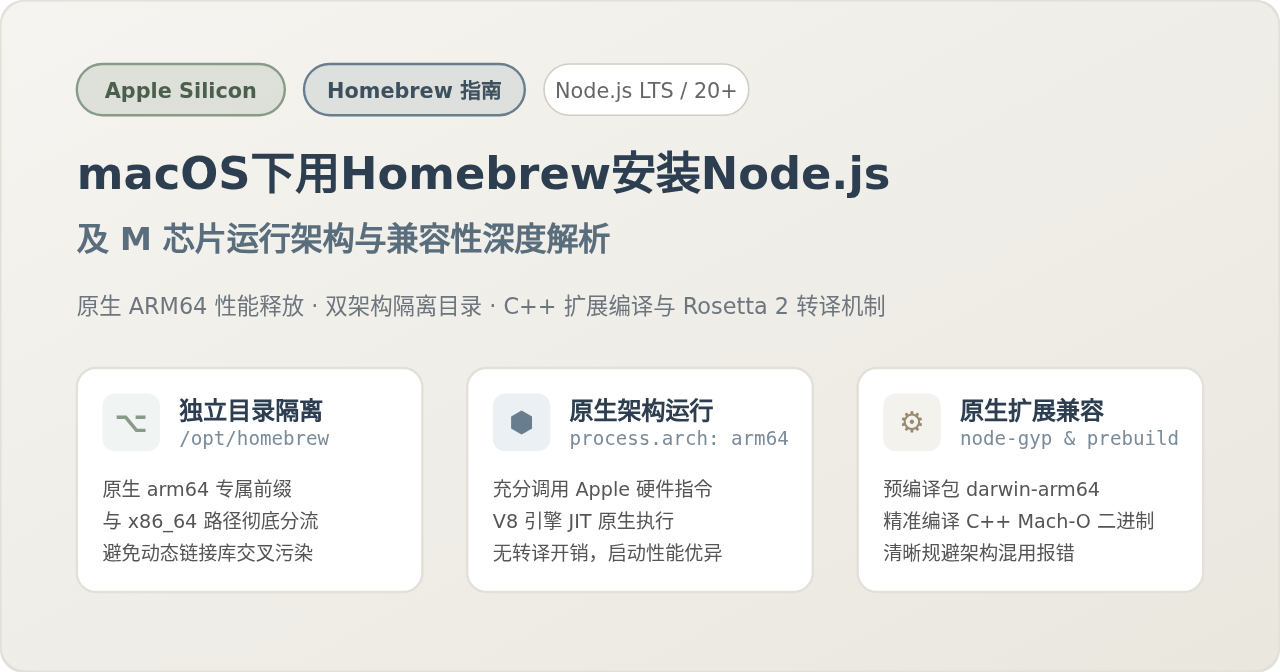
在 macOS 系统中,使用包管理器 Homebrew 是安装和维护 Node.js 的主流方式。对于搭载 Apple Silicon(M1、M2、M3、M4 等系列)芯片的 Mac 设备,Node.js 自 v16 版本起已全面提供原生
arm64 架构支持,能够零转译损耗地发挥硬件能效。但在实际开发与多版本管理中,许多开发者仍会受到 Homebrew 架构路径混淆、Rosetta 2 转译介入以及 C++ 原生模块编译失败等问题的困扰。本文将系统梳理在 M 芯片 Mac 上通过 Homebrew 安装 Node.js 的标准操作路径,并针对底层架构差异与常见兼容性场景给出具体解释。
一、准备工作:理解 M 芯片下 Homebrew 的路径隔离机制
在开始执行安装之前,首先需要明确 Apple Silicon 架构下 Homebrew 的目录规划。与以往 Intel 处理器上的 macOS 不同,Homebrew 在 M 芯片设备上对安装路径做出了严格的物理隔离:
- Apple Silicon 原生路径(arm64):安装于
/opt/homebrew目录下,所有通过该路径安装的软件包均为原生arm64二进制代码。 - Intel 兼容转译路径(x86_64):安装于
/usr/local目录下,主要服务于必须运行在 Rosetta 2 转译环境下的旧版工具链。
这种物理隔离避免了两种不同 CPU 指令集的动态链接库(.dylib)发生命名冲突与链接污染。在安装 Node.js 前,建议在终端中确认当前环境是否处于原生状态:
# 检查当前终端默认架构
uname -m

# 检查 Homebrew 执行路径
which brew
示例终端输出
$ uname -m
arm64
$ which brew
/opt/homebrew/bin/brew
$ uname -m
arm64
$ which brew
/opt/homebrew/bin/brew
若输出结果为 arm64 与 /opt/homebrew/bin/brew,说明当前终端与 Homebrew 处于标准的 Apple Silicon 原生模式,可以继续进行后续安装。
二、使用 Homebrew 安装 Node.js 的完整步骤
Homebrew 提供了两种安装 Node.js 的公式(Formula):一种是滚动更新的最新当前版(Current),另一种是适合生产长期使用的维护版(LTS,如 node@20 或 node@22)。对于大多数日常开发和企业项目,推荐选择 LTS 长期支持版以保证框架和库生态的最佳稳定性。
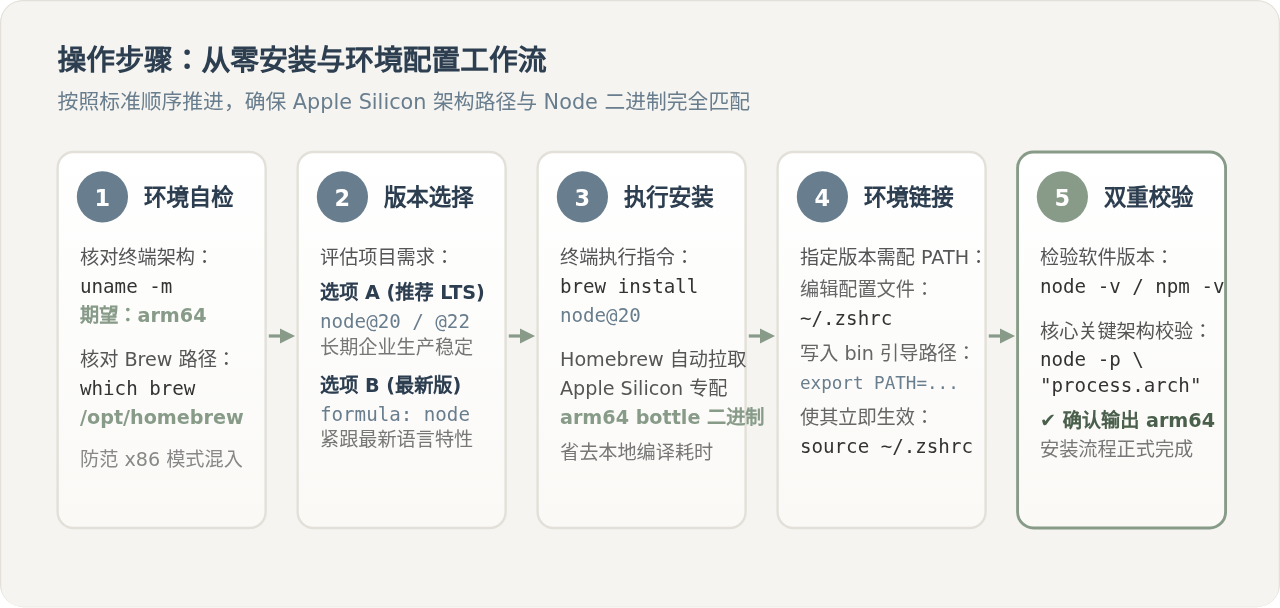
步骤 1:更新 Homebrew 索引
在终端中同步最新的软件配方索引,确保拉取到的 Node.js 二进制包为最新构建版本:
brew update步骤 2:执行安装指令
根据实际业务需求选择安装版本。如果需要稳定的 LTS 版本(以 Node.js 20 为例),执行:
brew install node@20如果希望跟随官方发布的最新功能版本,可以直接安装无版本后缀的公式:
brew install node
Homebrew 会自动检测当前系统架构为 arm64,并从镜像源下载专为 Apple Silicon 构建的预编译 Bottle 压缩包,直接解压部署到 /opt/homebrew/Cellar/,无需在本地耗时编译。
步骤 3:配置 PATH 环境变量(仅限指定版本)
安装特定大版本(如 node@20)时,Homebrew 为了避免与系统可能存在的其他 Node 版本发生命名覆盖,通常会将其标记为“keg-only”(不自动软链接到 /opt/homebrew/bin)。因此需要手动将该版本的可执行路径写入 Shell 配置文件。
macOS 默认 Shell 为 zsh,可通过以下命令将路径写入 ~/.zshrc 并刷新配置:
# 将 node@20 的 bin 目录追加到 PATH 环境变量
echo 'export PATH="/opt/homebrew/opt/node@20/bin:$PATH"' >> ~/.zshrc

# 立即刷新当前终端配置
source ~/.zshrc
为什么需要写入 PATH?
写入 PATH 后,终端在解析
node 和 npm 命令时,会优先检索 /opt/homebrew/opt/node@20/bin 目录下的二进制可执行文件,从而确保全局调用的正是通过 Homebrew 安装的指定版本。
三、安装结果验证:版本与底层运行架构核验
完成安装和环境变量刷新后,需要通过多项指令进行核验,确认软件版本正确,且确保进程以原生 arm64 模式运行,而不是通过转译方式启动。
# 1. 验证 Node.js 运行时版本
node -v

# 2. 验证伴随安装的 npm 包管理器版本
npm -v

# 3. 验证 Node.js 实际运行架构标识
node -p "process.arch"
示例验证输出
$ node -v
v20.18.0
$ npm -v
10.8.2
$ node -p "process.arch"
arm64
$ node -v
v20.18.0
$ npm -v
10.8.2
$ node -p "process.arch"
arm64
其中,node -p "process.arch" 输出 arm64 是最核心的指标。这代表当前 Node.js 进程为专为 Apple Silicon 架构编译的原生二进制程序,V8 引擎正在直接调用 ARM64 指令集执行代码。
四、关键差异对比:原生 ARM64 模式与 Rosetta 2 转译模式
在 M 芯片 Mac 设备上,同一个 Node.js 项目可能存在两种截然不同的运行情境:一种是上述的原生 ARM64 模式,另一种是通过苹果 Rosetta 2 动态转译技术运行的 x86_64 模式。理解这两者的关键差异,对定位开发异常和优化构建性能至关重要。
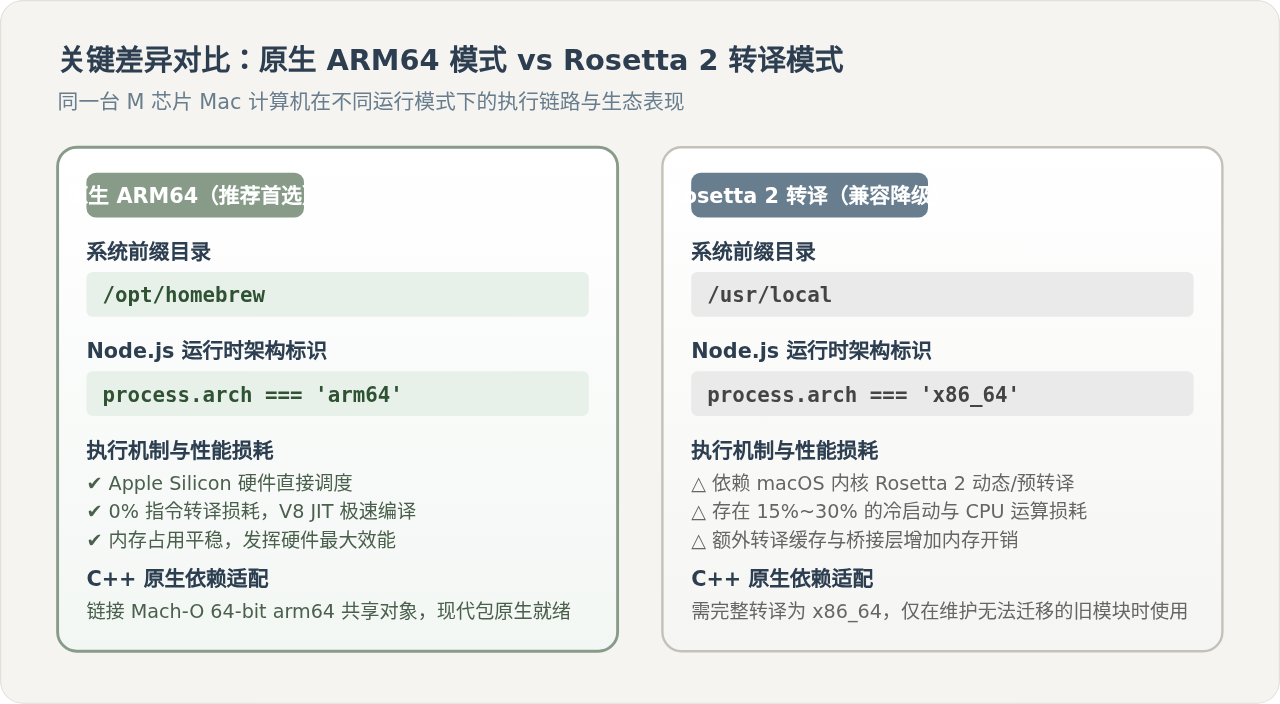
| 对比维度 | 原生 ARM64 模式(推荐) | Rosetta 2 转译模式(兼容过渡) |
|---|---|---|
| Homebrew 安装路径 | /opt/homebrew |
/usr/local |
| 运行时架构标识 | process.arch === 'arm64' |
process.arch === 'x86_64' |
| 指令执行开销 | 直接交由 Apple M 芯片核心执行,零转译损耗 | 需经过 Rosetta 2 AOT/JIT 指令转换,存在约 15%~30% 性能衰减 |
| 开发服务器冷启动 | 极速启动,V8 引擎编译与文件 I/O 效率最高 | 初次启动或更新依赖时存在转译缓存生成耗时 |
| 原生 C++ 模块目标 | 编译为 Mach-O 64-bit arm64 二进制文件 | 编译为 Mach-O 64-bit x86_64 二进制文件 |
| 适用场景 | 所有现代前端框架、日常构建工具与 Node >= 16 项目 | 仅用于维护未适配 arm64 的遗留专有依赖或 Node < 16 旧项目 |
为什么这一差异对日常开发如此重要?因为 Node.js 的底层执行高度依赖 Google V8 引擎。在原生模式下,V8 能够充分利用 Apple Silicon 的硬件指令集(如 NEON 向量指令和高效内存流水线);而若在 Rosetta 2 模式下运行,不仅 CPU 需要承受指令翻译的负担,还可能引发后续第三方 C++ 原生动态库链接的不一致。
五、原理剖析:C++ 原生扩展与 node-gyp 兼容机制
大部分纯 JavaScript/TypeScript 编写的 npm 包在任意 CPU 架构上均可直接无缝运行。但当项目中引入包含 C/C++ 原生绑定的模块时(例如图像处理库 sharp、画布库 canvas、轻量数据库 better-sqlite3 或历史项目中的 node-sass),安装机制就会发生分支。
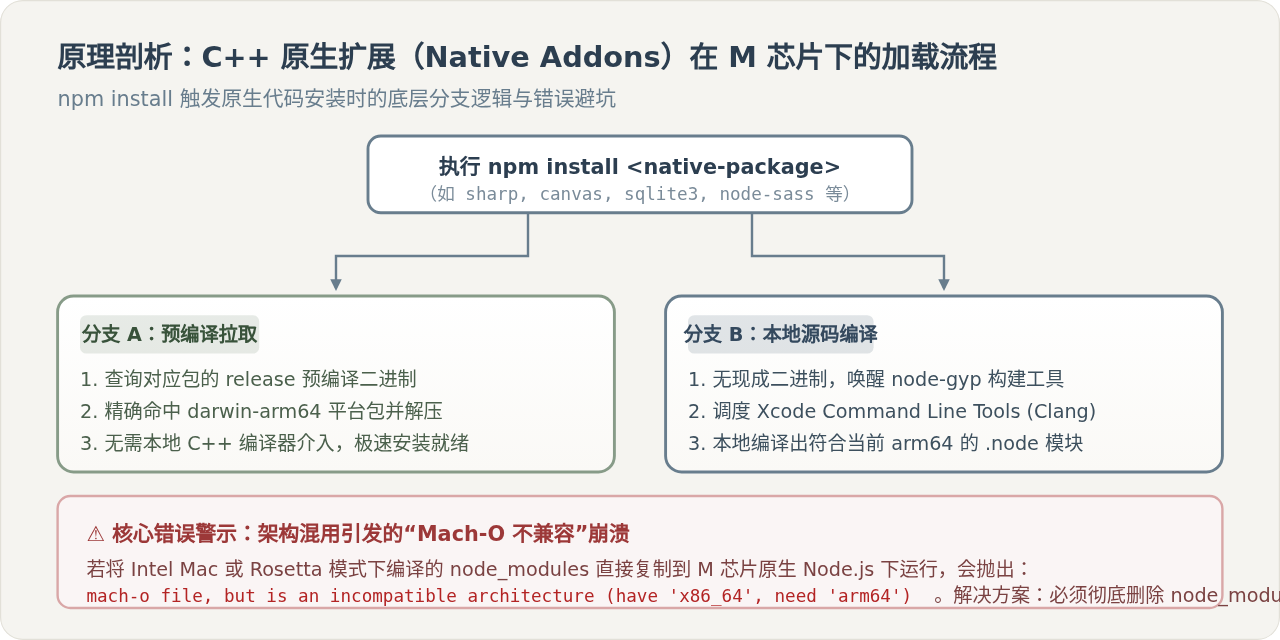
当执行 npm install 遇到这类包含底层原生代码的依赖包时,安装链路通常呈现两个分支:
- 预编译包优先(Prebuilds):现代优秀的开源包(如
sharp)会在构建分发时打包各操作系统的预编译动态库。若当前为 M 芯片,npm 会自动探测并下载匹配darwin-arm64的二进制文件,解压即用,不需要开发者电脑具备 C++ 编译环境。 - 本地源码构建(node-gyp):若依赖包未提供当前系统与架构的预编译版本,npm 将调用内部的
node-gyp工具,唤醒 macOS 本地安装的 Clang 编译器将 C++ 源码编译为扩展名为.node的 Mach-O 共享对象。
典型报错:Mach-O 架构不兼容(Incompatible Architecture)
开发者最常遇到的报错信息之一是:
原因分析:这通常是因为直接从 Intel Mac 电脑完整拷贝了包含
彻底解决方法:删除旧有的编译产物,让构建工具针对原生架构重新生成:
Error: mach-o file, but is an incompatible architecture (have 'x86_64', need 'arm64')原因分析:这通常是因为直接从 Intel Mac 电脑完整拷贝了包含
node_modules 的工程目录,或者在 Rosetta 2 转译终端中执行过 npm install,随后又切换到原生 arm64 Node.js 启动程序。原生 Node.js 无法在自身进程内加载 x86_64 指令集的 .node 动态链接库。彻底解决方法:删除旧有的编译产物,让构建工具针对原生架构重新生成:
rm -rf node_modules package-lock.json && npm install
要确保 node-gyp 在本地能够顺利编译 C++ 源码,macOS 必须安装 Xcode Command Line Tools。若终端提示找不到 clang 或 make,只需执行以下命令完成系统编译组件的补充:
xcode-select --install六、遗留项目支持:若必须运行 Node.js 14 或旧版本
Node.js 官方是从 v16.0.0 开始正式发布针对 macOS arm64 架构的官方编译构建版本的。而在 Node.js 14 及更早的版本周期中,官方仅提供 macOS x86_64(Intel)架构的构建包。
如果开发者的维护任务必须依赖 Node.js 14,可以通过 macOS 的 arch 命令行工具,临时在 Rosetta 2 转译模式下唤醒独立的 Shell 环境进行安装与构建:
# 临时启动一个兼容 x86_64 的 zsh 终端沙箱
arch -x86_64 zsh

# 检查当前环境架构标识
uname -m
# 此时终端将输出:x86_64
在由 arch -x86_64 引导的终端内,再配合版本管理工具(如 nvm)安装 Node 14,此时拉取的即为经过 Rosetta 2 转译的 x86 二进制程序,从而保证遗留老项目的正常维护。完成维护后,退出该终端子进程即可回归原生 arm64 状态。
七、总结与日常开发最佳实践
在搭载 Apple Silicon 芯片的 macOS 上使用 Homebrew 搭建 Node.js 开发环境,核心在于保持架构的一致性与纯净度。
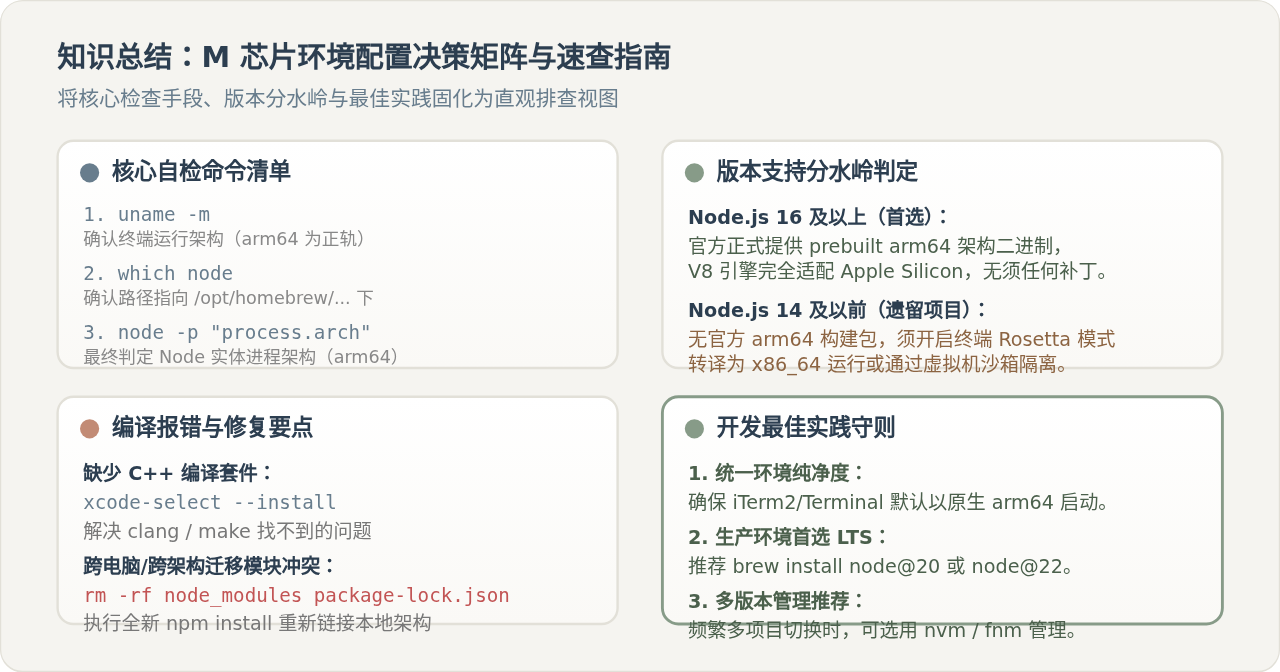
在日常开发与持续维护中,建议遵循以下四个关键守则:
- 坚持终端环境原生化:无需特意勾选终端应用的“使用 Rosetta 打开”选项。让 iTerm2 或系统自带终端运行在默认的
arm64原生状态下,享受最畅快的响应速度。 - 路径确认与前缀隔离:确认可执行文件始终由
/opt/homebrew引导,避免在环境变量中误将旧版 Intel 的/usr/local/bin置于前面。 - 优先选用 LTS 版本:通过
brew install node@20安装受长期官方支持的稳定版本,兼顾前沿语法特性与周边依赖生态的兼容性。 - 跨架构拷贝项目及时重建:团队协作或更换新电脑时,切忌直接传输
node_modules目录。务必在本地环境通过npm install针对当前硬件架构重新解析并构建原生依赖。
实用工具推荐
电子包浆
使用 ›绿化、压缩、噪点和虚拟水印,自由调节做旧程度。
图片压缩
使用 ›选择画质和输出格式,预览压缩前后的大小。
作者最新文章
相关文章