

深入解析纯前端 JavaScript 在局域网内实现点对点聊天的可行性与限制。剖析浏览器沙箱安全机制、WebRTC P2P 直连原理、手动信令传递技巧、RTCDataChannel 完整代码实现及局域网 mDNS 掩码等核心避坑指南。
纯前端 JavaScript 能实现局域网聊天吗?WebRTC P2P 方案解析
作者:闭包旅人
时间:2026-11-12
浏览:205
文章目录
WebRTC 原理
纯前端技术
网络通信
阅读时间:约 10 分钟
环境依赖:现代主流浏览器 (Chrome / Edge / Safari / Firefox)
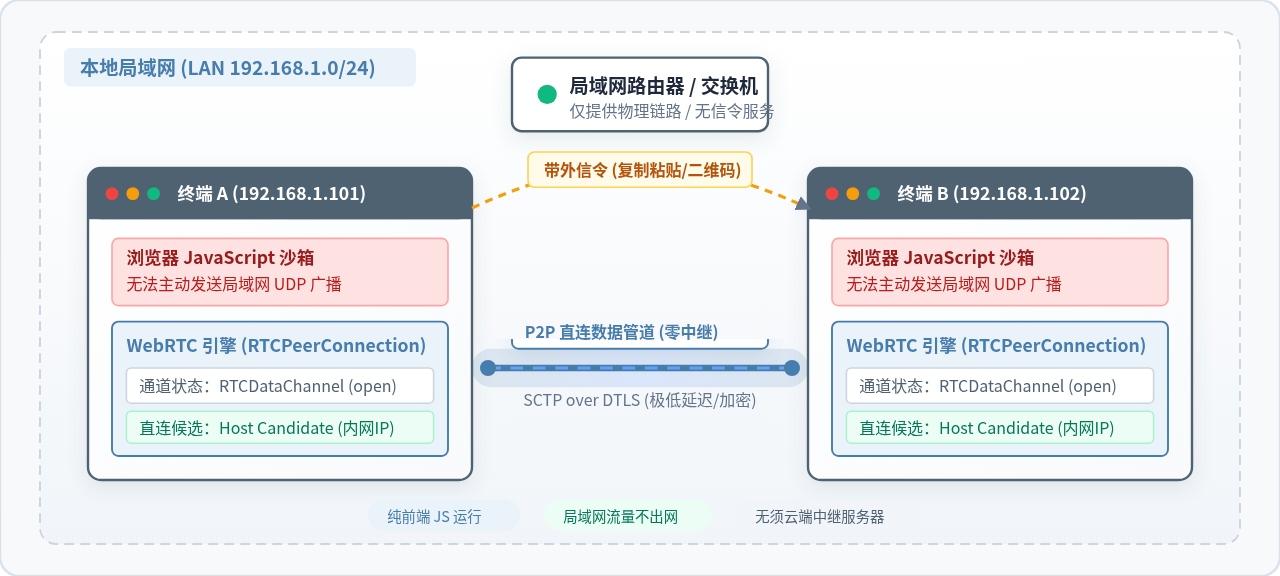
纯前端 JavaScript 可以实现局域网点对点(P2P)直连聊天,但无法实现完全自动化的局域网设备自发现。受限于浏览器的安全沙箱机制,网页端代码无法调用系统原始套接字或发送 UDP 局域网广播包;然而,借助 WebRTC 的
RTCDataChannel 特性,只要通信双方通过手动复制粘贴或扫描二维码等方式完成一次性信令(SDP 与 ICE Candidate)交换,浏览器之间便能直接打通内网物理端口,在脱离任何外部中心服务器的情况下完成零中继、端到端加密的高速文字与文件互传。
一、核心限制:浏览器沙箱与局域网自动发现的矛盾
许多习惯了使用传统局域网通信工具(如飞鸽传书、Bonjour、局域网共享盘)的开发者,初次尝试在网页端实现局域网通信时,往往首先联想到的机制是“局域网广播”。然而,纯前端 JavaScript 必须运行在浏览器的安全沙箱之内,这一运行环境有着极其严格的网络安全边界。
在原生操作系统程序中,开发者可以通过操作系统的 Socket API 自由创建原始套接字(Raw Socket),向当前子网的广播地址 255.255.255.255 发送 UDP 数据报文。同一局域网下的其他设备只要监听了对应端口,收到广播包后即可回复应答,从而在数秒之内全自动生成附近的设备列表。然而,W3C 与浏览器安全模型严格禁止网页 JavaScript 访问原始套接字或监听任意局域网端口。如果允许网页随意向局域网广播并监听响应,任何恶意网站都能在用户毫无知觉的情况下静默嗅探用户内网路由器型号、NAS 存储设备甚至智能家居控制接口,引发灾难性的局域网内网扫描与 SSRF(服务端/内网请求伪造)风险。
因此,在不依赖任何原生插件或本地可执行程序的前提下,“纯前端自动扫描局域网邻居”在现行 Web 安全架构下是不成立的。但这并不意味着浏览器之间不能在局域网内直接互通数据,关键的突破口在于 WebRTC 的端到端数据传输技术。
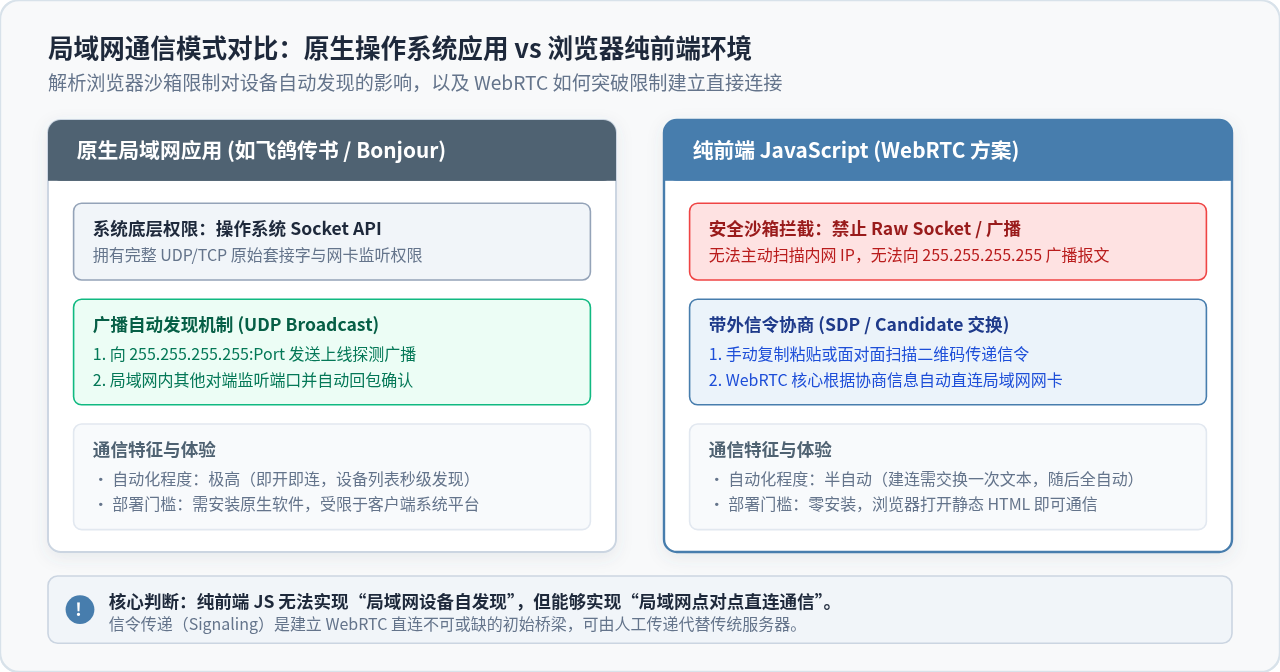
二、WebRTC 点对点直连原理:信令与数据通道的解耦
WebRTC(Web Real-Time Communication)是现代浏览器内置的实时音视频与数据传输标准。其核心能力之一便是支持两台对等端(Peers)之间建立双向直连的 RTCDataChannel。理解 WebRTC 局域网方案的关键,在于认识到 WebRTC 架构设计中一个极其重要也是被很多人忽略的特性:信令传输通道与数据通信通道的彻底解耦。
为了让两个对等端在复杂的网络中找到彼此并商定通信细节,双方必须在建立连接前交换以下两组核心信息:
- 会话描述协议(SDP, Session Description Protocol):包含双方支持的传输通道类型、编解码参数、安全加密指纹(DTLS 指纹)以及传输控制配置。发起方生成提议(Offer SDP),应答方返回应答(Answer SDP)。
- 交互式连通建立候选地址(ICE Candidates):包含设备自身网卡上收集到的网络地址信息。候选地址分为三类:本地物理网卡地址(Host)、STUN 服务器检测到的公网映射地址(Server Reflexive)以及 TURN 转发服务器中继地址(Relay)。在同局域网通信时,核心起作用的就是双方网卡的
Host Candidate(例如192.168.1.101:54321)。
至关重要的一点是:WebRTC 规范只定义了必须交换 SDP 和 Candidate,但从未规定必须使用哪种网络协议来交换这些数据。在常规商业互联网应用中,信令通常通过中心化的 WebSocket 或 HTTP 服务器传输;但如果将信令文本视为一段普通的字符串,双方通过“复制粘贴文本框”或“手机面对面扫描屏幕二维码”传递,同样能够完美满足 WebRTC 的协商要求。一旦协商完成,底层的 ICE Agent 将直接在局域网内网 IP 之间互发 STUN 握手包,直连通道随即开启,后续所有数据都不经过任何外部服务。
三、无服务器信令实践:纯前端手动交换实现直连
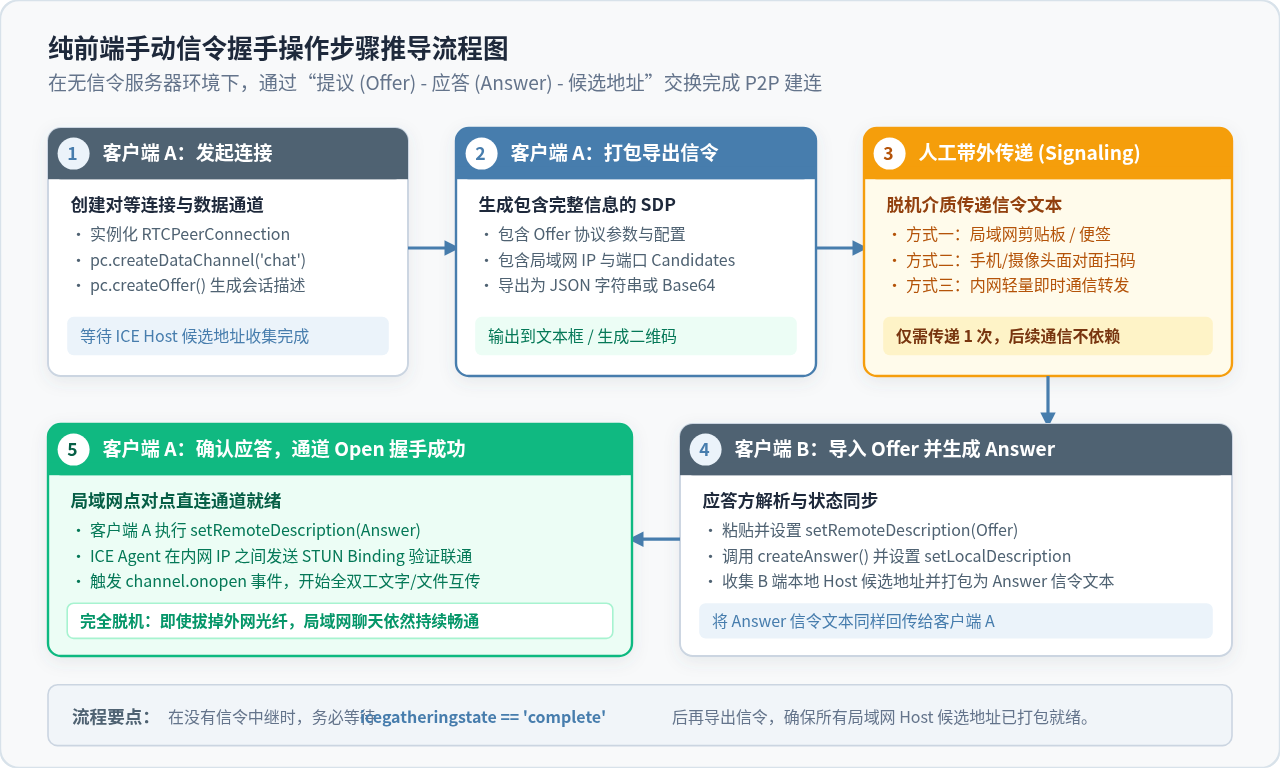
在完全不部署任何后端服务器的场景下,两台处于同一局域网的设备可以通过一个极其简洁的“手动信令工作流”完成握手。该流程完全由纯前端 JavaScript 驱动,其标准推导步骤如下图所示:
以下为一个完整可运行的无服务器纯前端局域网聊天单文件实现。该代码不依赖任何外部 NPM 包或 CDN,将代码保存为本地 HTML 文件后,即可在两台局域网电脑的浏览器中打开运行:
<!DOCTYPE html>
<html lang="zh-CN">
<head>
  <meta charset="UTF-8">
  <title>纯前端局域网 WebRTC 聊天演示</title>
  <style>
    body { font-family: sans-serif; max-width: 720px; margin: 20px auto; padding: 0 16px; }
    textarea { width: 100%; height: 90px; box-sizing: border-box; font-size: 12px; }
    .box { border: 1px solid #ccc; padding: 12px; margin-bottom: 14px; border-radius: 6px; }
    #chatHistory { height: 160px; overflow-y: scroll; border: 1px solid #ddd; padding: 8px; background: #fafafa; }
    .btn { padding: 6px 14px; cursor: pointer; }
    .status { font-weight: bold; color: #477DAD; }
  </style>
</head>
<body>
  <h3>WebRTC 纯前端局域网聊天调试台</h3>
  <div class="box">
    <div>通道状态:<span id="statusText" class="status">未连接 (closed)</span></div>
  </div>

  <!-- 步骤 1:发起端操作区 -->
  <div class="box">
    <h4>【角色 1:发起端 (Client A)】</h4>
    <button id="btnCreateOffer" class="btn">1. 生成连接提议 (Create Offer)</button>
    <p>请复制下方生成的 Offer 发送给接收端:</p>
    <textarea id="localOfferText" readonly placeholder="点击上方按钮后生成..."></textarea>
    <p>粘贴接收端返回的 Answer:</p>
    <textarea id="remoteAnswerText" placeholder="在此粘贴对端返回的 Answer 信令..."></textarea>
    <button id="btnAcceptAnswer" class="btn">3. 确认对端 Answer,完成握手</button>
  </div>

  <!-- 步骤 2:接收端操作区 -->
  <div class="box">
    <h4>【角色 2:接收端 (Client B)】</h4>
    <p>粘贴发起端发来的 Offer:</p>
    <textarea id="remoteOfferText" placeholder="在此粘贴发起端生成的 Offer 信令..."></textarea>
    <button id="btnAcceptOffer" class="btn">2. 接受 Offer 并生成应答 (Answer)</button>
    <p>将下方生成的 Answer 复制并发回给发起端:</p>
    <textarea id="localAnswerText" readonly placeholder="点击上方按钮后生成..."></textarea>
  </div>

  <!-- 聊天消息收发区 -->
  <div class="box">
    <h4>局域网实时消息收发</h4>
    <div id="chatHistory"></div>
    <div style="margin-top: 8px; display: flex; gap: 8px;">
      <input type="text" id="inputMsg" style="flex: 1; padding: 6px;" placeholder="输入局域网消息..." disabled />
      <button id="btnSend" class="btn" disabled>发送</button>
    </div>
  </div>

  <script>
    // 初始化对等连接对象,同局域网通信 iceServers 可保持为空
    const pc = new RTCPeerConnection({ iceServers: [] });
    let dataChannel = null;

    const statusText = document.getElementById('statusText');
    const chatHistory = document.getElementById('chatHistory');
    const inputMsg = document.getElementById('inputMsg');
    const btnSend = document.getElementById('btnSend');

    // 辅助工具:监听并等待本地所有 ICE Candidate 收集完毕
    function waitIceGatheringComplete(peerConnection) {
      return new Promise((resolve) => {
        if (peerConnection.iceGatheringState === 'complete') {
          resolve();
        } else {
          const checkState = () => {
            if (peerConnection.iceGatheringState === 'complete') {
              peerConnection.removeEventListener('icegatheringstatechange', checkState);
              resolve();
            }
          };
          peerConnection.addEventListener('icegatheringstatechange', checkState);
        }
      });
    }

    // 绑定数据通道事件监听
    function setupChannel(channel) {
      dataChannel = channel;
      dataChannel.onopen = () => {
        statusText.textContent = '已连接 (open) - 局域网直连成功!';
        statusText.style.color = '#059669';
        inputMsg.disabled = false;
        btnSend.disabled = false;
      };
      dataChannel.onclose = () => {
        statusText.textContent = '已断开 (closed)';
        statusText.style.color = '#DC2626';
        inputMsg.disabled = true;
        btnSend.disabled = true;
      };
      dataChannel.onmessage = (event) => {
        appendMessage('对端', event.data);
      };
    }

    function appendMessage(sender, text) {
      const line = document.createElement('div');
      line.textContent = `[${new Date().toLocaleTimeString()}] ${sender}: ${text}`;
      chatHistory.appendChild(line);
      chatHistory.scrollTop = chatHistory.scrollHeight;
    }

    // 发起端 (Client A):创建 Offer 并收集 Candidates
    document.getElementById('btnCreateOffer').onclick = async () => {
      const channel = pc.createDataChannel('lanChat', { ordered: true });
      setupChannel(channel);

      const offer = await pc.createOffer();
      await pc.setLocalDescription(offer);

      // 等待内网所有 Host 候选地址收集完毕,保证导出的 SDP 具备完整连接信息
      await waitIceGatheringComplete(pc);
      document.getElementById('localOfferText').value = JSON.stringify(pc.localDescription);
    };

    // 接收端 (Client B):接受 DataChannel 事件
    pc.ondatachannel = (event) => {
      setupChannel(event.channel);
    };

    // 接收端 (Client B):导入 Offer 并生成 Answer
    document.getElementById('btnAcceptOffer').onclick = async () => {
      const offerJson = document.getElementById('remoteOfferText').value.trim();
      if (!offerJson) return alert('请先粘贴发起端的 Offer 信令!');

      const offerDesc = JSON.parse(offerJson);
      await pc.setRemoteDescription(offerDesc);

      const answer = await pc.createAnswer();
      await pc.setLocalDescription(answer);

      await waitIceGatheringComplete(pc);
      document.getElementById('localAnswerText').value = JSON.stringify(pc.localDescription);
    };

    // 发起端 (Client A):导入 Answer
    document.getElementById('btnAcceptAnswer').onclick = async () => {
      const answerJson = document.getElementById('remoteAnswerText').value.trim();
      if (!answerJson) return alert('请先粘贴接收端的 Answer 信令!');

      const answerDesc = JSON.parse(answerJson);
      await pc.setRemoteDescription(answerDesc);
    };

    // 发送消息
    btnSend.onclick = () => {
      const text = inputMsg.value.trim();
      if (!text || !dataChannel || dataChannel.readyState !== 'open') return;
      dataChannel.send(text);
      appendMessage('我', text);
      inputMsg.value = '';
    };
  </script>
</body>
</html>
关键操作要点:等待 ICE 收集完毕 (IceGatheringComplete)
在常规存在信令服务器的 WebRTC 程序中,ICE Candidate 是通过 onicecandidate 回调一个个异步发送给对端的(Trickle ICE)。但是在脱机、无服务器的手动模式下,读者无法反复多次复制粘贴候选地址。因此,上述代码通过 waitIceGatheringComplete 包装 Promise,等待浏览器将本地所有的网卡 IP 候选地址完整写入本地描述后,再一次性导出完整的 SDP 字符串。这样双方只需要各自复制粘贴一次,即可完成全部握手。
四、RTCDataChannel 内部机制与数据传输特性
在握手阶段完成后,两个浏览器的底层网络栈究竟发生了什么?了解其协议层级与候选地址的判定流程,有助于我们在局域网环境中准确评估其性能优势与技术边界。
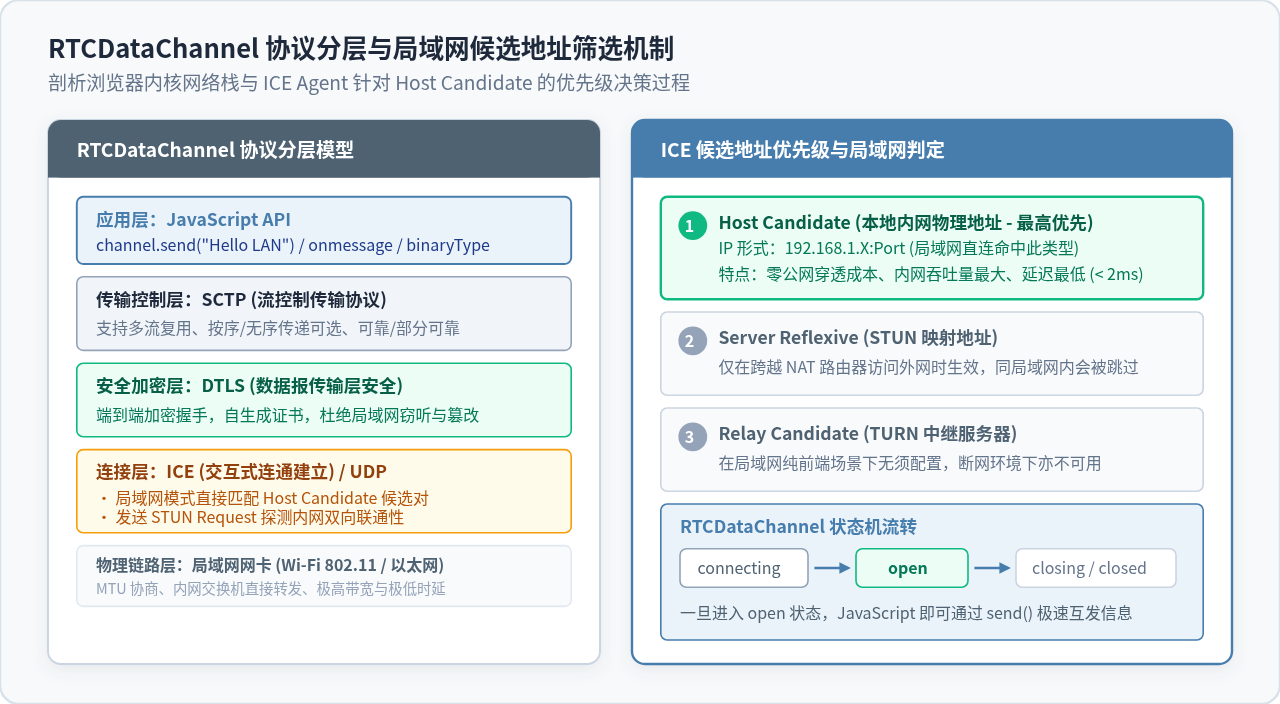
1. 为什么局域网传输延迟极低且没有带宽开销?
从图 3 的协议栈可以看出,RTCDataChannel 在应用层以下依次经过 SCTP(流控制传输协议)、DTLS(数据报传输层安全协议)以及底层的 UDP 套接字。当双方的 ICE Agent 开始进行连接检查(Connectivity Checks)时,它们会互相发送 STUN Binding Request 报文。
由于两台设备处于相同的局域网子网(例如 192.168.1.101 与 192.168.1.102),双方在 SDP 中给出的 typ host 候选地址具有最高优先级(Priority 值最高)。内网直连探测通常在 1~3 毫秒内即可收到直接回包,ICE 算法会立刻将这对本地 IP:Port 组合选定为活动候选对(Nominated Pair)。
这意味着后续所有通过 channel.send() 发出的数据包,都在本地交换机或 Wi-Fi 路由器的二层/三层网络中直接转发,物理链路根本不需要流经任何宽带运营商出口,外网完全断网也不会影响局域网内部数据通信。同时,由于数据被 DTLS 强加密保护,同一局域网下的其他恶意嗅探者即使抓包也无法解密内容。
2. 可靠传输与大文件分片支持
除了文本聊天,RTCDataChannel 原生支持 ArrayBuffer 和 Blob 二进制传输。SCTP 协议允许开发者在创建通道时自由指定:
ordered: true/false:是否保证消息按发送顺序到达(类似 TCP 的保序性与 UDP 的无序低延迟);maxRetransmits或maxPacketLifeTime:限制最大重传次数或超时时间。
在局域网文件传输场景下,通常使用默认的有序且可靠模式。需要注意的是,浏览器的底层发送缓冲区容量是有限的(通常为 16MB 左右)。如果要发送大文件,前端 JavaScript 需监听 channel.bufferedAmount,配合 channel.onbufferedamountlow 事件进行背压(Backpressure)流控分片发送,防止缓冲区溢出导致浏览器内存崩溃。
五、局域网环境下的常见问题与避坑指南
在实际搭建纯前端局域网 WebRTC 应用时,初学者经常会遇到“本地打开能用,换一台局域网电脑却死活连不上”的情况。以下是三个最常见的问题与针对性解决方案:
陷阱 1:浏览器的 mDNS 局域网 IP 隐藏机制 (WebRTC IP Masking)
表现:在导出的 SDP 文本中,找不到形如 192.168.x.x 的真实局域网 IP,而是变成形如 c2d8a4e1-....local 的神秘域名,导致两台设备握手时无法解析对端内网 IP,连接永远卡在 connecting 状态。
原因:为了防止外部恶意网页通过 WebRTC 偷偷探测用户的真实内网 IP 实施设备指纹追踪,现代主流浏览器(Chromium 核心、Firefox、Safari)默认启用了 mDNS(多播 DNS)掩码机制。若局域网路由器不支持 mDNS 解析,或者对端操作系统未开启 Bonjour/mDNS 响应,通信就会彻底中断。
排查与解决方法:
- 临时申请媒体权限:只要网页成功请求并获得了麦克风或摄像头权限(即使获取后立即关闭流),浏览器出于音视频通话的刚性要求,就会主动解除 mDNS 限制,在 SDP 中暴露出真实的局域网 IPv4 地址。
- 本地调试禁用 Flag:在 Chrome/Edge 浏览器地址栏打开
chrome://flags/#enable-webrtc-hide-local-ips-with-mdns,将其设置为 Disabled,重启浏览器后即可直接获取网卡物理 IP。 - 前端正则替换补丁:若已知通信双方的局域网静态 IP,可在前端导出 SDP 之前,通过字符串替换将
.local域名强行替换为真实的192.168.x.x。
陷阱 2:非安全上下文 (Insecure Context) 导致 API 禁用
表现:在电脑 A 打开网页正常,但电脑 B 通过局域网 IP 访问电脑 A 托管的网页(如 http://192.168.1.101:8080)时,控制台报错:TypeError: Cannot read property 'RTCPeerConnection' of undefined。
原因:根据 W3C 安全规范,WebRTC API(包括 RTCPeerConnection、crypto、mediaDevices)属于高风险特性,仅在安全上下文(Secure Context)中开放。安全上下文包括 http://localhost、http://127.0.0.1 以及任何带有有效证书的 https:// 站点。直接使用纯 HTTP + 局域网 IP 访问会被浏览器判定为非安全上下文,从而彻底封禁 WebRTC 相关 API。
排查与解决方法:
- 本地文件直接运行:将包含纯前端代码的 HTML 文件分别拷贝到两台电脑上,直接在浏览器中通过本地文件协议(
file:///path/to/chat.html)打开运行。 - 配置本地 HTTPS 服务:若通过 HTTP 服务分发网页,务必使用
mkcert等本地证书工具生成合法的自签名 SSL/TLS 证书,以https://192.168.1.x:8443提供访问。 - 开发者白名单:在 Chrome 中配置
chrome://flags/#unsafely-treat-insecure-origin-as-secure,将目标局域网 IP 加入白名单。
陷阱 3:虚拟机与 VPN 生成的多虚拟网卡干扰
表现:两台设备明明在同一个局域网,但连接握手耗时很久,甚至偶尔失败。
原因:开发者的电脑上常常安装有 VMware、VirtualBox、WSL2 或虚拟局域网 VPN(如 Tailscale、ZeroTier)。此时浏览器会遍历所有可用网卡,生成大量的 Host Candidate(例如 172.17.x.x、192.168.56.x)。这些虚拟 IP 在物理局域网中互不相通,会导致 WebRTC 花费大量时间进行无意义的连通性探测。
排查建议:在导出 SDP 前,可以通过 JavaScript 过滤 SDP 中的 a=candidate: 行,仅保留物理局域网网段(如 192.168.1.0/24)对应的候选条目,加速握手流程。
六、方案选型与技术路径对比总结
在掌握了纯前端 WebRTC 的实现机理后,我们在实际工程开发中可以根据具体的业务要求、安全密级和用户体验,选择最匹配的技术路径:
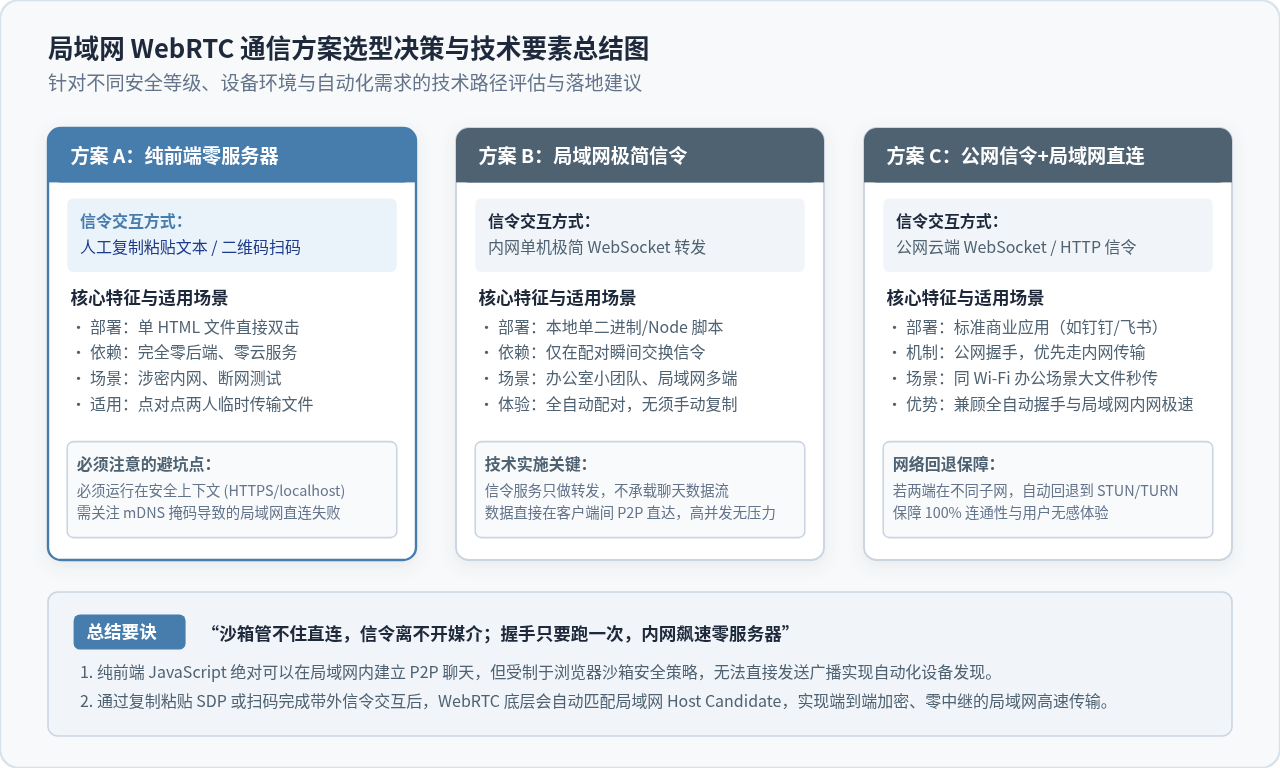
| 方案类型 | 信令交换方式 | 服务端部署依赖 | 自动化程度 | 最适合应用场景 |
|---|---|---|---|---|
| 方案 A:纯前端零服务器 | 手动复制粘贴 / 屏幕二维码面对面扫码 | 完全零部署(静态文件双击即开) | 半自动(需人工交互一次) | 高安全保密内网、断网调试、临时应急点对点互传大文件 |
| 方案 B:局域网极简信令 | 局域网内任一设备运行轻量 WebSocket/HTTP 脚本 | 本地单可执行程序(Go/Node 仅数十行代码) | 全自动(局域网打开即配对) | 小型工作室、会议室多人内网临时群聊、跨平台本地多端协同 |
| 方案 C:混合架构(公网信令+局域网P2P) | 公网标准化 WebSocket/SSE 路由配对 | 标准云端信令服务集群 | 全自动(全球漫游与内网自动切换) | 商业级即时通讯应用(如飞书、钉钉、Slack 同 Wi-Fi 下内网直传) |
七、核心总结
回到最初的问题:“纯前端 JavaScript 能实现局域网聊天吗?”
答案是明确的:只要通过某种途径完成了信令(SDP 和 ICE Candidate)的带外交互,纯前端 JavaScript 完全能够凭借 WebRTC 建立起纯粹的局域网 P2P 通信。它的本质是:
- 沙箱不能做的事:自主向局域网广播发包、静默自动扫描附近的设备。
- WebRTC 能做的事:一旦获取了对端提供的候选内网地址与密钥参数,即可在双方网卡之间建立零中继、端到端加密、高吞吐、极低延迟的双向数据管道。
在对数据隐私和安全性要求极高的内网环境中,纯前端无服务器方案是一种无需信任任何云端中介的优雅架构;而在追求便捷操作的常规场景中,为前端配以几十行极简的本地信令服务,即可兼顾“全自动配对”与“局域网直连不走外网流量”的双重优势。
实用工具推荐
电子包浆
使用 ›绿化、压缩、噪点和虚拟水印,自由调节做旧程度。
图片压缩
使用 ›选择画质和输出格式,预览压缩前后的大小。
作者最新文章
相关文章