
全面解析WebStorm中JavaScript代码一键重新格式化的默认快捷键、高级格式化选项、保存时自动格式化配置,以及与Prettier、ESLint协同工作的进阶排版与避坑技巧。

当前位置:首页 > JavaScript 代码规范与重构 > 正文
WebStorm中JS代码一键重新格式化的快捷键与设置技巧
作者:工具松鼠
时间:2026-11-12
浏览:590
文章目录
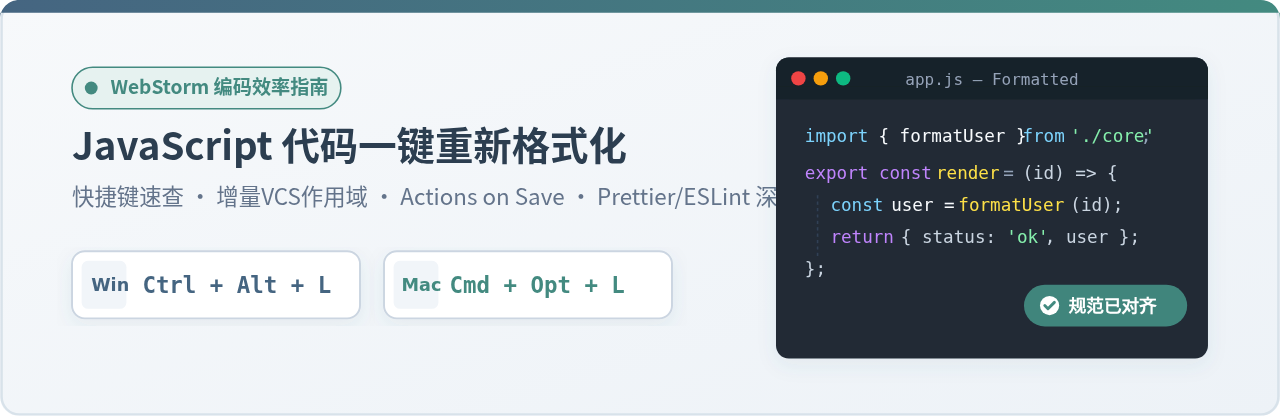
在 WebStorm 中对 JavaScript 代码进行重新格式化,最直接的操作是按下系统快捷键:Windows 与 Linux 系统下为 Ctrl + Alt + L,macOS 系统下为 Cmd + Option + L。在实际工程开发中,代码格式化不仅是按一次键对齐缩进,更涉及选区范围控制、仅针对版本控制(VCS)改动行的增量排版、保存时自动执行(Actions on Save),以及统筹内置代码风格与 Prettier、ESLint 校验工具的协同配合。本文将详细讲解快捷键使用、进阶重排对话框配置、保存自动化以及格式化冲突的排查技巧。
一、核心快捷键对照与作用域识别
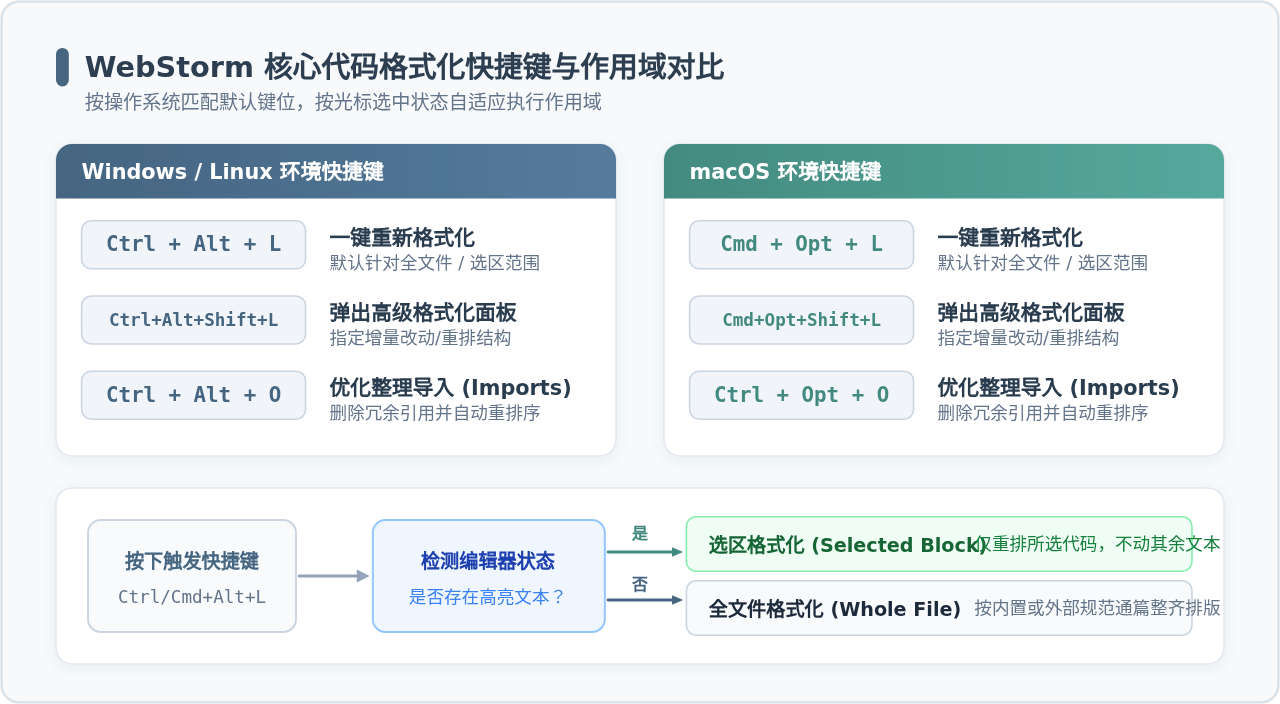
WebStorm 将代码格式化(Reformat Code)作为一级高频功能内置在编辑器核心中。针对不同操作系统,默认分配了符合平台习惯的组合键:
| 操作目标 | Windows / Linux 快捷键 | macOS 快捷键 | 作用范围与行为特征 |
|---|---|---|---|
| 一键重新格式化 | Ctrl + Alt + L |
Cmd + Option + L |
未选中文本时重排全文件;有选中选区时仅重排选中代码行 |
| 呼出高级格式化对话框 | Ctrl + Alt + Shift + L |
Cmd + Option + Shift + L |
弹出细化控制窗口,可指定仅格式化 VCS 修改行或重排条目 |
| 优化导入语句 (Imports) | Ctrl + Alt + O |
Ctrl + Option + O |
自动清理未引用的 JS/TS 模块导入,并按字母或路径规范重排 |
在触发默认快捷键时,WebStorm 会首先进行作用域智能判定:
- 整文件模式:当光标停留在编辑器任意位置且没有文字被选中高亮时,按下快捷键将对当前活动标签页内的整个 JavaScript 文件进行全局排版。
- 局部选区模式:当用鼠标或键盘选中了一段连续代码(例如某一个复杂的对象字面量、长数组或单个函数体内代码)时,按下快捷键仅重新计算该选区内的缩进与断行,选区之外的原有代码完全不受干扰。这在局部临时调整他人代码时尤其安全。
⚠️ Windows 环境常见热键冲突排查
在 Windows 系统中,Ctrl + Alt + L 经常被网易云音乐(锁定桌面歌词)、QQ、微信截图或显卡驱动热键占用。如果按下快捷键后 WebStorm 无任何反应或触发了其他第三方程序,可通过以下两步解决:
- 进入 WebStorm 的
Settings -> Keymap(快捷键映射),在搜索框输入Reformat Code。 - 右键点击该命令,选择
Add Keyboard Shortcut,录入不易冲突的新键位(如Ctrl + Shift + F或Alt + Shift + F);或直接在冲突的第三方软件设置中关闭其全局全局占用。
二、高级格式化对话框与增量排版控制
在多人协同开发的长线项目中,如果对一个包含几百行历史代码的文件直接执行全量格式化,极易导致原本只有两行业务修改的 Pull Request 混入大量的空格、换行改动,制造严重的 Git 评审噪音。此时应当使用高级格式化对话框。
按下快捷键 Ctrl + Alt + Shift + L(macOS 为 Cmd + Option + Shift + L),或者点击菜单栏 Code -> Reformat File...,WebStorm 将弹出细化配置面板:
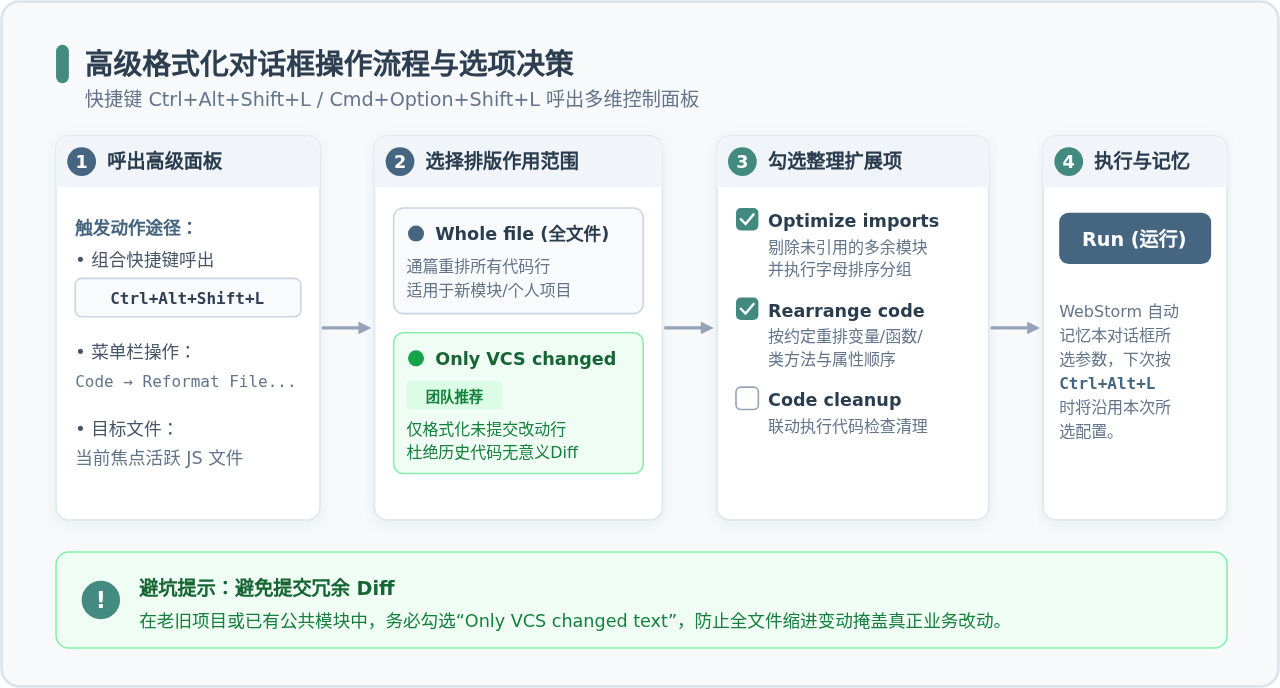
该对话框提供了以下核心选项:
- Only VCS changed text(仅格式化未提交的改动行):当项目处于 Git 或 SVN 等版本控制之下时该选项可用。勾选后,WebStorm 会比对当前工作区与 HEAD 版本的差异,仅对未提交修改的行执行代码格式化,保持未修改的历史代码原封不动。这是大型团队协作时最重要的安全实践。
- Whole file(整个文件):对文件进行全局全量排版,适用于全新创建的文件或自身完全维护的独立模块。
- Optimize imports(优化导入):与格式化联动执行。自动查找未使用的
import声明并剔除,按照内置或项目约定的分类重新排列模块层级。 - Rearrange code(重新编排代码结构):根据代码风格配置中的规则,自动重排 JavaScript 类内部的字段声明、构造函数、公共方法与私有方法的先后顺序。
- Code cleanup(代码清理):运行代码分析检测器中标记为可快速修复的清理规则,如规范化简写语法、移除冗余操作符等。
在对话框中选择完毕并点击 Run 后,WebStorm 会在内部记住你的偏好设置。在此之后,直接按下日常的 Ctrl + Alt + L(或 Cmd + Option + L)都会默认沿用所选定的参数策略。
三、设置保存时自动格式化(Actions on Save)
为了摆脱每次手动敲击快捷键的繁琐,WebStorm 提供了原生的保存时自动触发机制。不同于早期容易引发编辑卡顿或与撤销堆栈冲突的第三方插件,WebStorm 内置的 Actions on Save 深度集成于虚拟文件系统的保存生命周期中,体验极为平滑。
配置步骤:
- 打开设置面板:Windows/Linux 按
Ctrl + Alt + S,macOS 按Cmd + ,。 - 在左侧导航树中依次定位到 Tools -> Actions on Save(工具 -> 保存时的操作)。
- 勾选 Reformat code 复选框。
- 在后方点击 All file types 旁边的配置入口,将目标文件后缀精确限制为需要排版的代码文件(例如
*.js,*.jsx,*.ts,*.tsx,*.mjs,*.cjs,*.vue,*.json),避免格式化编译输出或大型文本数据。 - 在作用范围单选框中,根据团队情况选择 Whole file 或 Changed lines(推荐协作项目勾选 Changed lines)。
- 勾选 Optimize imports,确保每次保存文件时自动剔除废弃依赖并规整导入语句。
💡 提示:Actions on Save 触发机制
WebStorm 具备自动保存功能(失去焦点或空闲时写入磁盘),但 Actions on Save 默认在用户主动执行明确的保存操作(如按下 Ctrl + S 或 Cmd + S)时触发,不会在你打字停顿的间隙突兀地打乱代码光标位置。
四、WebStorm 内置引擎与 Prettier / ESLint 协同策略
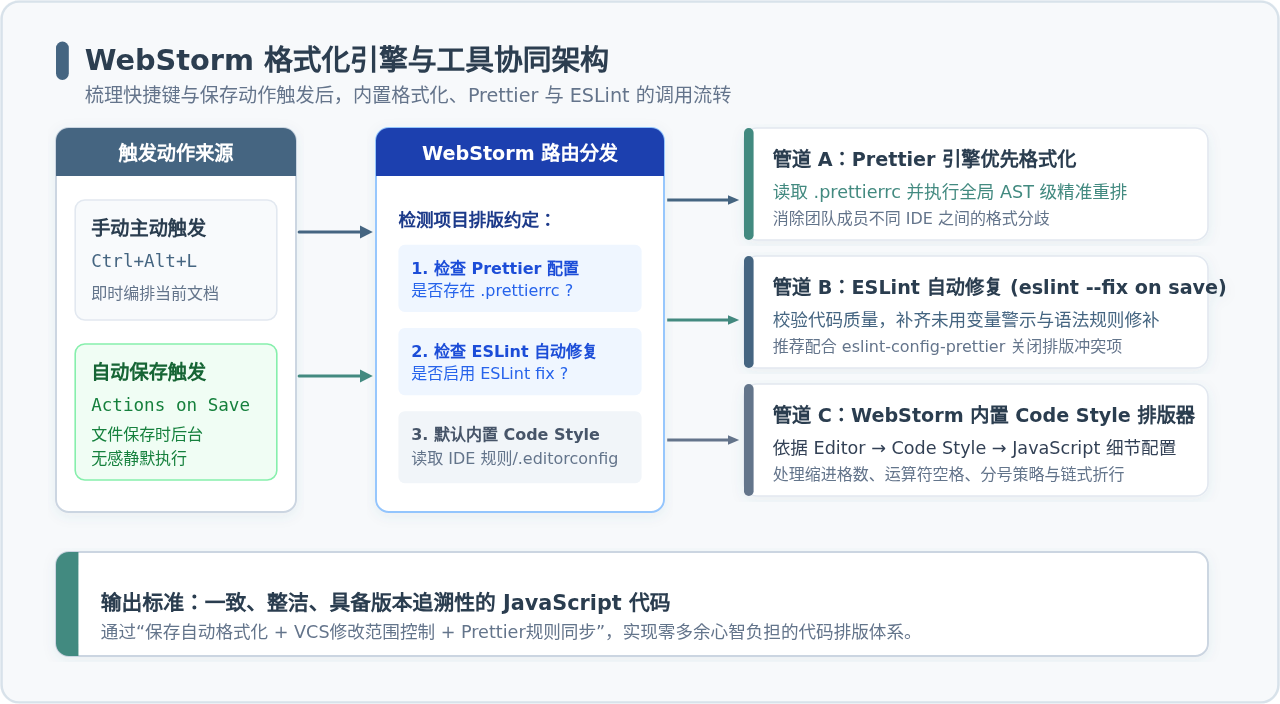
在现代前端工程中,项目根目录下往往存在 .prettierrc、.editorconfig 或 eslint.config.js。如果 WebStorm 内置排版器的规则(如使用双引号、保留分号)与外部校验工具(如 Prettier 强制单引号、无分号)冲突,就会出现刚格式化完成就被 ESLint 标红报错的现象。明确它们之间的调用优先级非常关键。
1. 将 Prettier 设为一等格式化工具
若项目已安装了 prettier 依赖并拥有配置文件,推荐直接委托 Prettier 接管排版:
- 进入
Settings -> Languages & Frameworks -> JavaScript -> Prettier。 - 选择 Automatic Prettier configuration(自动检测项目 node_modules 中的 Prettier 包与配置)。
- 勾选 Run on 'Reformat with Prettier' 与 Run on save。
- 当检测到项目的
.prettierrc时,WebStorm 底部会提示是否将 Prettier 配置同步到 IDE 的内置 Code Style 中,点击同意。这样即使调用内置排版,规则也会与 Prettier 保持一致。
2. 整合 ESLint 自动修补 (--fix)
对于采用 ESLint 监督代码质量的项目:
- 进入
Settings -> Languages & Frameworks -> JavaScript -> Code Quality Tools -> ESLint。 - 选择 Automatic ESLint configuration。
- 勾选 Run eslint --fix on save。
防冲突原则:如果项目中同时启用了 Prettier 和 ESLint,在 ESLint 配置中应引入 eslint-config-prettier,专门关闭 ESLint 中所有与代码格式相关的规则,将纯排版任务全权交给 Prettier,ESLint 仅负责拦截语法缺陷与潜在 Bug,从根源规避双重修改争端。
五、WebStorm 内置 JavaScript 代码风格精细配置
如果项目没有配置外部 Prettier,而是纯粹依靠 WebStorm 原生格式化器,可以通过细化参数打造最契合团队的代码风格。进入路径:Settings -> Editor -> Code Style -> JavaScript。
核心选项与配置建议:
- Tabs and Indents(制表符与缩进):
取消勾选
Use tab character,使用空格代替制表符;将Tab size与Indent统一设置为2(前端工程通用规范)或4;将Continuation indent(换行延续缩进)设为相同倍数。 - Spaces(空格规则):
勾选
Around operators -> Assignment / Logical / Equality operators,保证操作符左右留出标准空格;勾选Within -> Object literal braces,使得对象展开为{ user: 'admin' }而非拥挤的{user:'admin'}。 - Wrapping and Braces(折行与括号):
设置
Hard wrap at为80或100字符;对Chained method calls(链式调用)设置为Chop down if long,当 Promise 或数组链式操作过长时自动垂直对齐点操作符(.then().catch())。 - Punctuation(标点与引号):
在
Use中可强制统一为'single'(单引号)或"double"(双引号);分号策略中Use semicolon to terminate statements可选择Always(强制添加分号)或Never(强制移除分号);在Trailing comma中可选择在多行对象或数组结尾追加尾随逗号。
格式化前后代码对比示例:
格式化前(缩进混乱、引号不统一、括号间距拥挤、缺少空格):
// 原始凌乱代码
function calculateTotal(items,discountRate){
let sum=0;
items.forEach(item=>{
sum +=item.price*item.quantity
});
return {total:sum*(1-discountRate),status:"calculated",applied:discountRate>0?true:false}
}
按下 Ctrl + Alt + L 重新格式化后(对齐标准缩进、操作符空格展开、单引号与分号规范统一):
// WebStorm 格式化后的标准代码
function calculateTotal(items, discountRate) {
  let sum = 0;
  items.forEach(item => {
    sum += item.price * item.quantity;
  });

  return {
    total: sum * (1 - discountRate),
    status: 'calculated',
    applied: discountRate > 0
  };
}
六、排除特定文件与局部禁用格式化
在项目维护中,必须防止格式化工具误操作第三方打包文件或特定排版数据。WebStorm 提供了全局排除与行内注释两种粒度的控制方式。
1. 全局排除目录与文件(Do Not Format)
对于构建产物、第三方依赖或编译后的 Minified 文件,应禁止 WebStorm 对其执行重新排版:
- 进入
Settings -> Editor -> Code Style -> Formatter。 - 在 Do not format 文本框中添加需要忽略的路径模式,以分号隔开,例如:
dist/**;build/**;coverage/**;*.min.js。
2. 行内局部禁用注释(Formatter Off/On)
有时需要在代码中保留手动的特殊对齐(如三阶变换矩阵、二维图形坐标表或特定 ASCII 示意图)。WebStorm 提供了注释开关:
- 在
Settings -> Editor -> Code Style -> Formatter中确保勾选了 Enable formatter markers in comments。 - 在 JavaScript 代码中使用
// @formatter:off与// @formatter:on包裹目标区域:
// 默认启用格式化
const config = { port: 8080, host: 'localhost' };

// @formatter:off
// 此区域内的所有空格与换行在格式化时将原样保留
const transformMatrix = [
  1,  0,  0,
  0,  1,  0,
  0,  0,  1
];
// @formatter:on

// 后续代码恢复正常格式化规则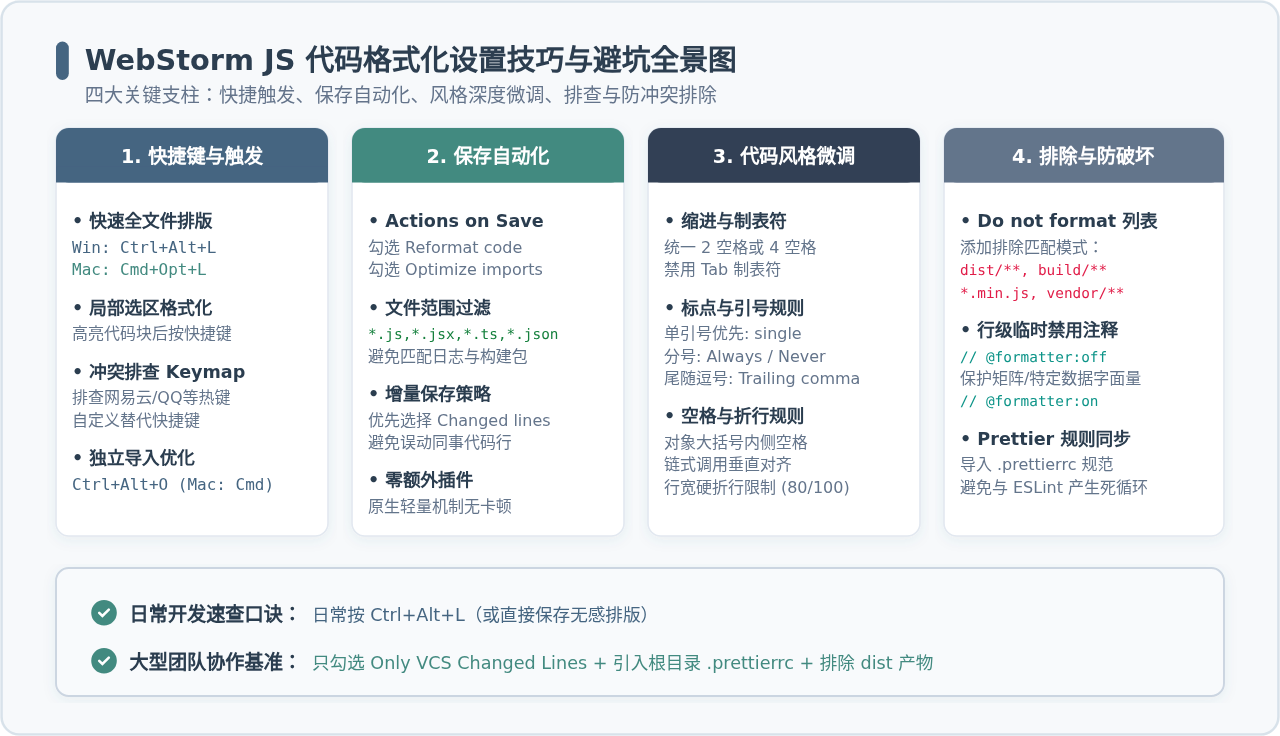
七、总结
在 WebStorm 中驾驭 JavaScript 代码格式化,核心在于根据场景选择合适的操作层次:
- 日常单次编写:熟记
Ctrl + Alt + L(macOS 为Cmd + Option + L),配合选区高亮实现局部精细微调。 - 团队历史库维护:通过
Ctrl + Alt + Shift + L启用Only VCS changed text,将排版范围锁定在本次修改的行内,消除不必要的 Git 变更噪点。 - 高频编码提效:在
Tools -> Actions on Save中启用自动格式化与导入整理,实现编码过程中保存即规范的无感体验。 - 团队工程规范:当团队存在统一的 Prettier 或 ESLint 配置时,优先在 WebStorm 中配置委托外部工具执行,并利用
Do not format排除构建目录,从而在兼顾高效排版的同时保持团队代码风格的绝对统一。
实用工具推荐
电子包浆
使用 ›绿化、压缩、噪点和虚拟水印,自由调节做旧程度。
图片压缩
使用 ›选择画质和输出格式,预览压缩前后的大小。
作者最新文章
相关文章