

本文针对 Gemini CLI 使用中常见的连接超时、认证失败及 API 配额限制问题,提供分层排查方案。通过区分启动、登录与请求阶段的错误特征,指导用户依次检查网络代理配置、验证不同认证路径(Google 账号、API Key、Vertex AI)的设置细节,并核对相应的项目配额状态,帮助用户高效定位并解决问题。
Gemini CLI 报错排查:解决连接超时、认证失败及 API 配额限制
作者:小算子
时间:2026-11-08
浏览:477
文章目录
当 Gemini CLI 出现连接超时、认证失败或配额警告时,首要任务是精准定位报错发生的具体阶段,随后沿网络连通性、登录鉴权机制及额度限制三个维度逐层深入排查。这种结构化的诊断思路能有效避免将网络波动误判为密钥错误,也能防止因盲目重试而加剧配额耗尽的风险。
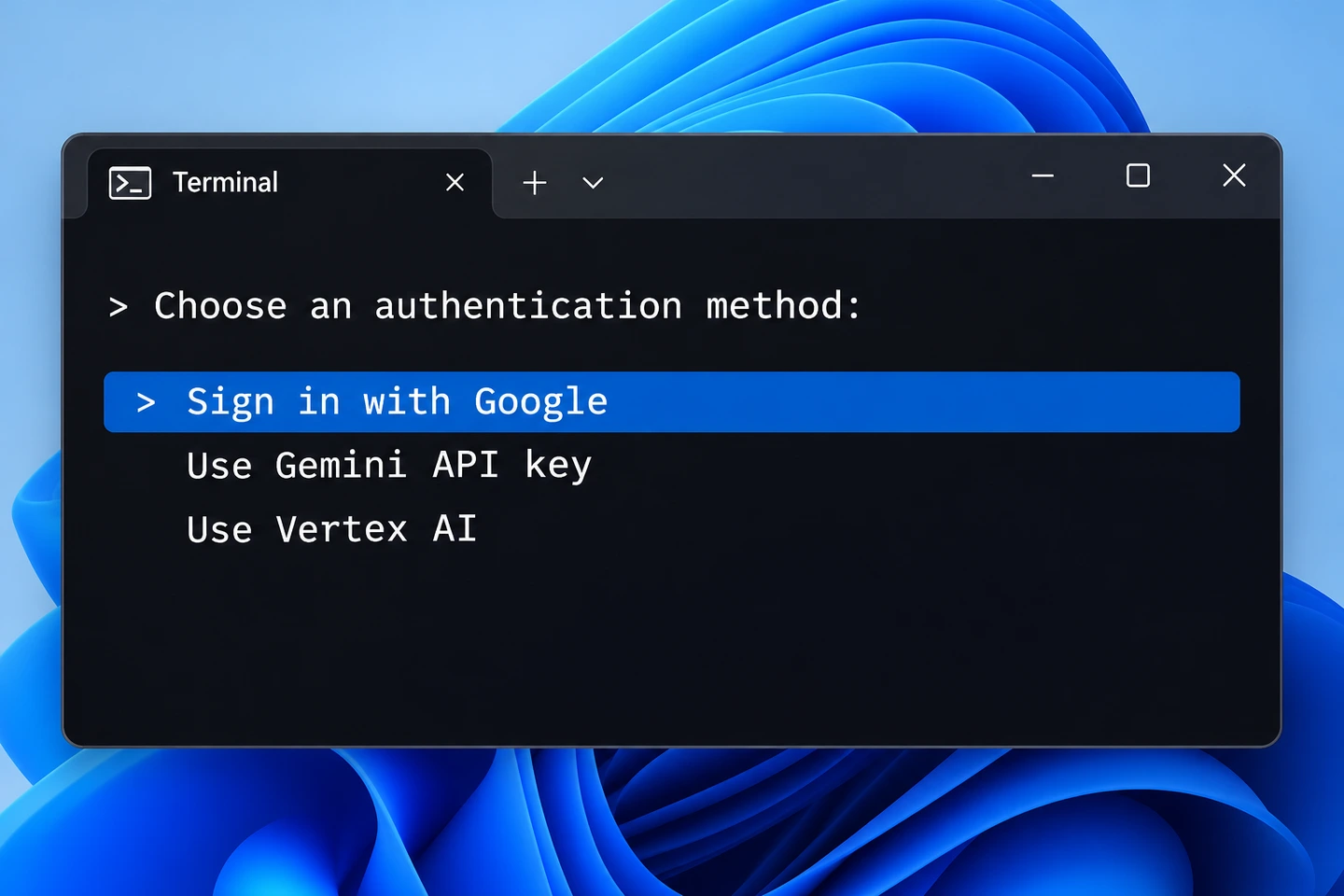
先确认 Gemini CLI 当前使用的认证方式。
1. 先确认报错发生在启动、登录还是请求阶段
在 Windows 终端中导航至常用工作目录,执行 gemini 命令。若命令无法启动,需优先确认 CLI 是否已正确安装以及系统路径中是否存在 gemini 可执行文件;若 CLI 能正常启动但在浏览器授权环节失败,应重点核查账号权限及组织安全策略;若已进入交互界面仅在发送提示后报错,则需进一步检查网络连接、项目配置或 API 配额状态。
登录成功后,可通过 CLI 内置命令查看当前会话及模型的使用详情。参考官方文档,使用 /stats model 命令可展示模型统计数据和配额信息。若该命令不可用,请核实当前认证模式是否支持此功能,或直接前往对应服务的控制台查询状态。需注意,配额数值因认证路径、模型类型、项目及账户层级的不同而异,切勿将特定账号的限额简单套用于其他场景。
2. 连接超时时沿网络路径逐段定位
连接超时通常意味着请求未能在预期时间内获得服务端响应,但这并不直接指向 Gemini CLI 本身的故障。首先确保设备互联网连接正常,接着检查网络是否依赖代理、代理服务是否运行正常,以及防火墙或安全软件是否拦截了终端的 HTTPS 连接。若身处企业或校园网络,建议联系管理员确认对 Google 服务的访问策略;切换网络仅作为临时定位手段,不应视为长期规避组织合规要求的方法。
务必确保代理配置与当前终端会话保持一致。浏览器能正常访问网页并不意味着终端自动继承了相同的代理设置。请检查系统或终端中实际生效的代理环境变量,并注意避免在共享脚本、命令历史记录或截图中泄露账号密码等敏感信息。修改配置后需重启终端再次测试;若问题仅特定网络环境下出现,请记录网络特征、时间点及完整错误信息,以便区分是 DNS 解析、代理转发、TLS 握手还是服务端暂时不可用导致的问题。
避免对同一请求进行高频连续重试。若是短暂的服务端波动,稍作等待后再试即可;若每次均在相同连接阶段超时,应优先解决本地到服务端的网络链路问题,再行排查认证或额度因素。
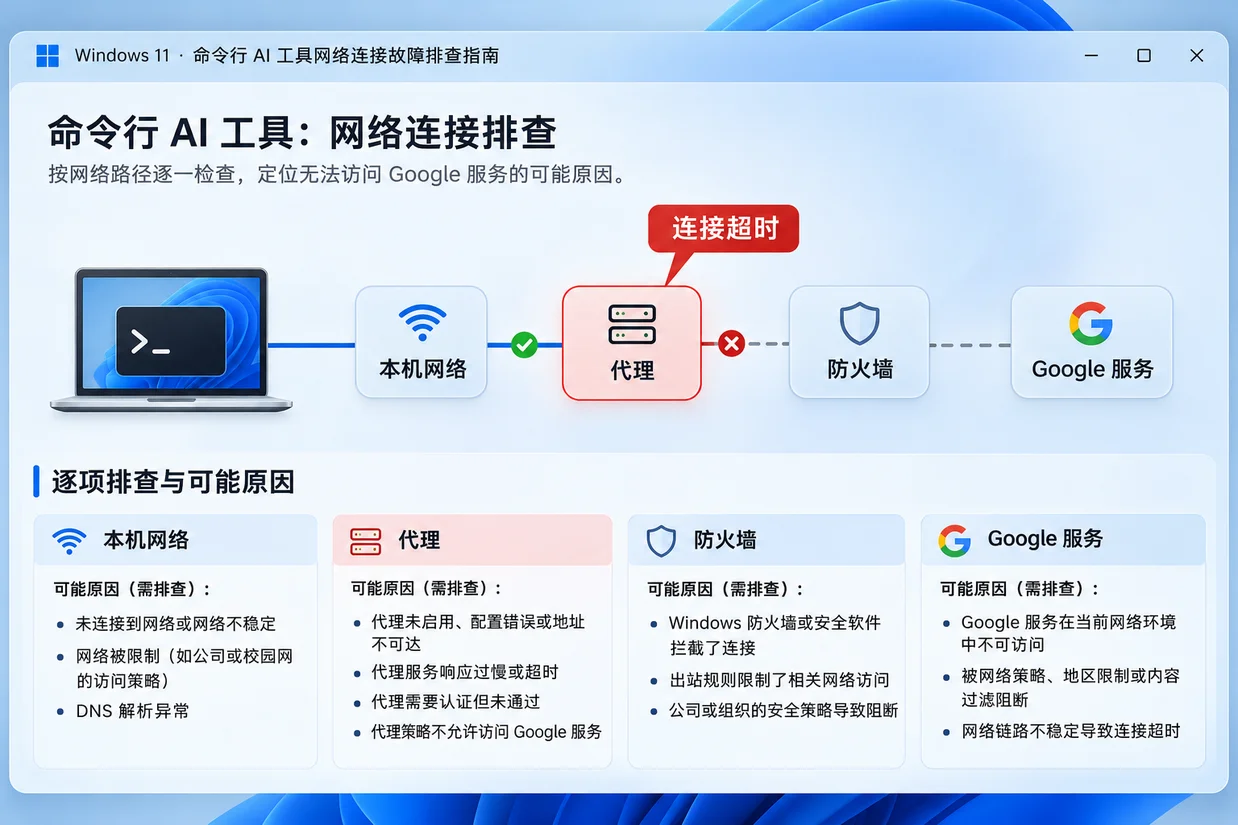
沿连接链路逐项排查超时位置。
3. 认证失败时按所选登录方式检查
Gemini CLI 支持多种认证机制,排错前需明确启动时选择的登录方式。若使用 Google 账号登录,请重新运行 gemini 并按指引完成浏览器授权流程,确保浏览器登录的是目标账号且终端能正确接收授权回调。对于属于企业、学校或 Google Workspace 的账号,以及使用组织提供的 Gemini Code Assist 许可的情况,通常还需管理员在 Google Cloud 项目中启用相关服务并授予访问权限。个人账号的配置要求可能与组织账号不同,请勿盲目照搬。
若使用 Gemini API Key 进行认证,请确认密钥源自 Google AI Studio,并在当前 Windows 会话中正确设置 GEMINI_API_KEY 环境变量。严禁将密钥直接粘贴至聊天窗口、公开日志或截图中。若环境中同时存在多个认证相关变量,可能导致 CLI 选择了非预期的认证路径;请按既定方案清理冲突配置,并重启终端以使更改生效。
若采用 Vertex AI 后端,需确保 Google Cloud 项目、Vertex AI API 状态、身份凭据及项目变量配置一致。使用应用默认凭据(ADC)登录时,建议先通过 Google Cloud CLI 完成登录;若使用服务账号,请仔细核对凭据文件路径及项目权限设置。切勿混用 Gemini API Key 与 Vertex AI 的配置变量进行试探性修复,务必先明确实际选用的后端服务。
4. 遇到 429 或配额提示,核对对应项目与限额
遇到 429 错误通常表明请求频率或使用额度已达上限,但具体原因需结合错误响应正文判断。若使用 Gemini API Key,请前往 AI Studio 查看当前项目的限额与用量详情;Gemini API 的限额通常基于每分钟请求数、每分钟输入 Token 数及每日请求数等维度计算,且作用于项目级别。触发限额后,应降低请求频率、精简不必要的上下文或等待额度重置;仅在持续遇到正常使用受限时,才考虑申请提升限额。
若通过 Google 账号登录 Gemini CLI,请检查对应 Gemini Code Assist 订阅或账号套餐的额度状态;若使用 Vertex AI,则需核对 Cloud 项目的配额、账单及服务运行状态。这三种方式的限制机制与管理入口各不相同,增加 API Key 的配额并不会同步提升 Google 账号或 Vertex AI 的可用额度。
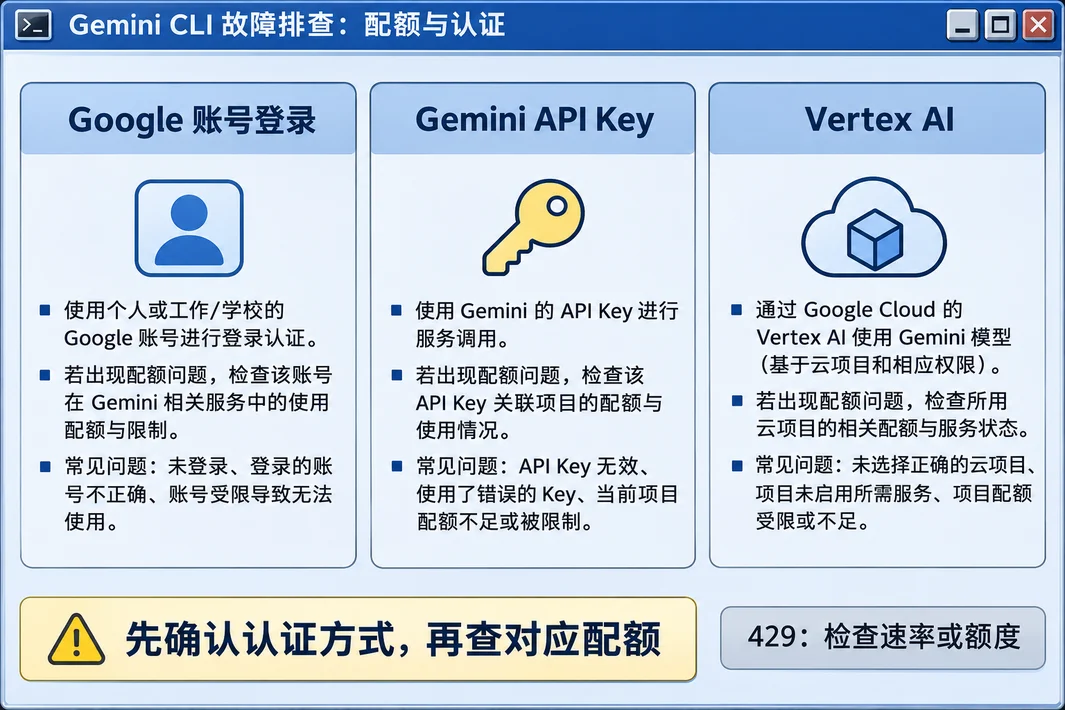
认证方式不同,配额检查入口也不同。
5. 按证据重试并保留诊断信息
排查时应遵循单一变量原则:依次修正网络或代理设置、验证认证信息、最后检查项目配额。若错误提示明确指出凭据无效,请重新登录或更换有效凭据;若为限额错误,请等待恢复或减少请求量;若为服务暂时不可用,请间隔一段时间后重试。记录 CLI 版本、认证方式、错误码及操作步骤有助于后续分析,但在分享日志前务必移除密钥、令牌、个人路径及其他敏感信息。
若问题仍难以定位,请整理最小复现步骤向网络管理员、项目管理员或服务支持团队求助,说明失败阶段、所用认证方式、是否仅限特定网络以及具体的错误码。这样有助于相关人员针对实际链路和项目状态进行精准排查,同时避免暴露敏感凭据。
实用工具推荐
电子包浆
使用 ›绿化、压缩、噪点和虚拟水印,自由调节做旧程度。
图片压缩
使用 ›选择画质和输出格式,预览压缩前后的大小。
作者最新文章
相关文章