
针对网页提示JavaScript已禁用的排查与主流浏览器启用方法,深度剖析在脚本恢复后进行前端开发与重构时,该选择原生JavaScript还是引入第三方库或框架的技术决策与实践依据。

当前位置:首页 > JavaScript 基础 > 正文
JavaScript已禁用如何启用该用原生还是引入库
作者:代码拾荒
时间:2026-11-08
浏览:457
文章目录
当浏览器提示“JavaScript 已被禁用”时,核心解决路径是在对应浏览器的安全设置中恢复运行权限,或针对受信任站点配置精准的白名单放行。而在此之后面对页面重构或功能开发时,“该用原生还是引入库”的核心判断依据,则取决于界面的交互复杂度、状态流转深度与网络加载预算:凡是轻量交互与常规 DOM 操作,现代标准原生 JavaScript(ES6+)已完全能够高质效实现且具备零体积消耗优势;唯有当面临高频跨组件状态驱动、规模化团队协作或复杂视图响应时,引入第三方库与框架才具备明确的工程投入产出比。
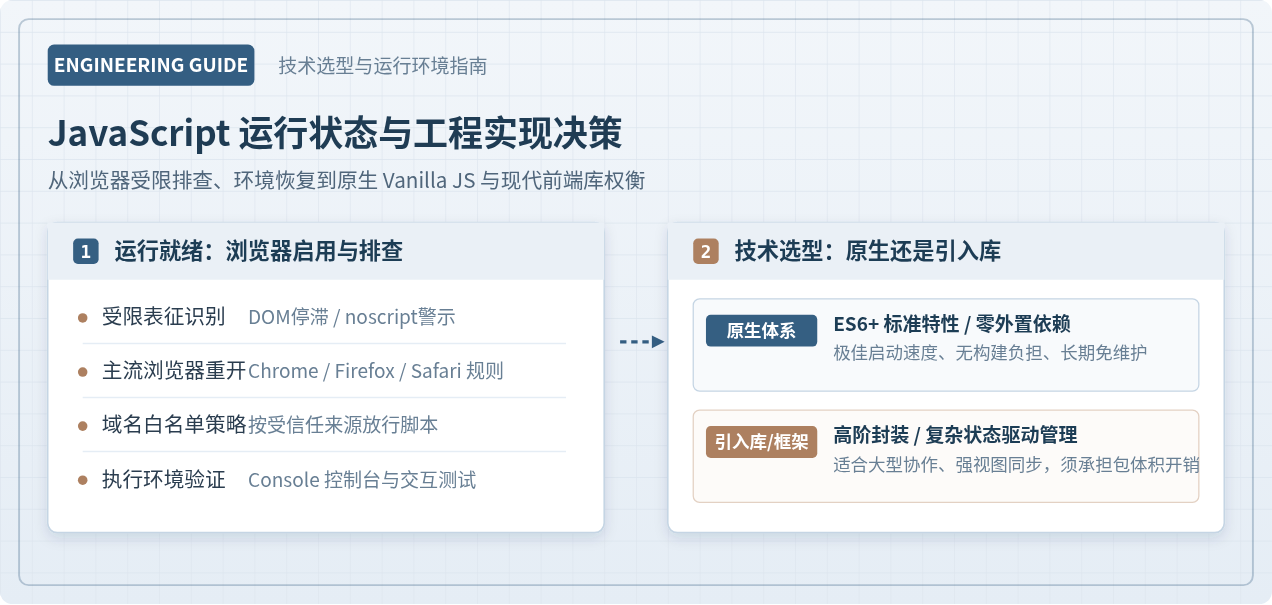
技术总览:浏览器脚本就绪排查与工程开发选型路径
一、JavaScript 被禁用的典型表现与原因排查
在日常浏览或前端开发联调中,JavaScript 被禁用通常表现为两类现象:一是页面排版虽然完整,但所有依赖脚本的动态交互彻底失效,例如导航下拉菜单无法展开、轮播图静止、点击登录或提交按钮无任何反应;二是页面顶部或正中弹出了网页开发者预设的警示文字,明确提示“当前浏览器已禁用 JavaScript,请启用后重试”。
排查该问题时,首要确认的是受限范围。禁用通常源于三方面:用户此前出于纯文本阅读或防追踪目的在浏览器设置中全局关闭了脚本;浏览器将当前特定站点添加进了“不允许运行 JavaScript”的黑名单列表;或是安装的内容拦截扩展(如某些隐私保护插件)误将脚本阻断。排查的快速方法是打开开发者工具(按 F12 或 Ctrl+Shift+I),切换至“Console”(控制台)面板,若完全无法输出或处于受限模式,即可确定环境受限。
二、主流浏览器重新启用 JavaScript 的具体操作步骤
恢复 JavaScript 运行无需重新安装浏览器,直接通过对应内核的设置面板或高级配置项即可完成。以下为各主流浏览器的标准操作路径。
1. Google Chrome 与 Chromium 核心浏览器(如 Microsoft Edge)
- 点击浏览器右上角的“三个点”菜单按钮,选择「设置」。
- 在左侧导航栏中点击「隐私和安全」,随后点击右侧的「网站设置」。
- 在“内容”分组中找到并点击「JavaScript」。
- 在默认行为中,勾选「网站可以发送 JavaScript」(推荐选项)。
- 针对性放行配置:若不希望全局开启,可在下方的“允许发送 JavaScript”列表中点击“添加”,输入目标站点域名(例如
[*.]example.com),即可实现单站独立启用。
2. Mozilla Firefox(火狐浏览器)
- 普通安全级别调整:点击右上角菜单选择「设置」→「隐私与安全」,在“增强型跟踪保护”中确认未误将正常站点的脚本执行完全封锁。
- 底层核心参数检查:若全局关闭了脚本,在 Firefox 地址栏输入
about:config并按下回车,点击接受风险并继续。 - 在顶部搜索框中输入配置项名称:
javascript.enabled。 - 观察其布尔值状态。若显示为
false,双击该行或点击右侧的切换按钮,将其变更为true。
3. Apple Safari(macOS 与 iOS 移动端)
- macOS 平台:打开 Safari 浏览器,点击顶部菜单栏的「Safari」→「设置」(或快捷键
Cmd + ,),切换到「安全性」标签页,勾选「启用 JavaScript」复选框。 - iPhone / iPad 移动端:打开 iOS「系统设置」,向下滚动找到并点击「Safari 浏览器」,滑到最底部点击「高级」,找到「JavaScript」开关并将其轻触开启(显示为绿色激活状态)。
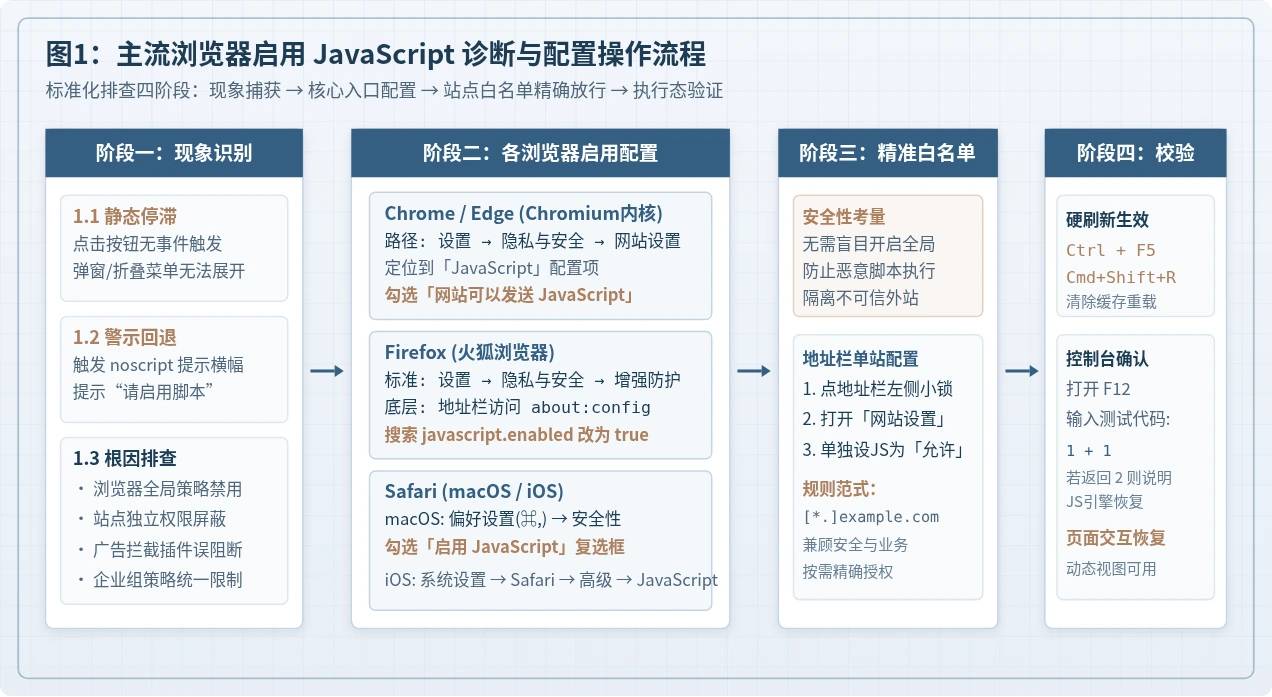
图1:主流浏览器排查与启用 JavaScript 的全流程规范
操作生效验证提示:
修改浏览器设置后,切勿仅点击普通刷新。建议使用强制硬刷新快捷键(Windows 系统按
Ctrl + F5,macOS 系统按 Cmd + Shift + R),以清除由于禁用脚本而缓存在内存中的旧 DOM 结构,强制浏览器重新下载并执行页面包含的 .js 文件。
三、浏览器处理脚本的运行机制与降级提示
理解浏览器为何能“禁用”JavaScript 有助于开发者构建稳健的前端架构。在浏览器解析 HTML 文档流(HTML Parser)时,一旦遇到 <script> 标签,解析主线程通常会暂停以等待脚本下载、解析与执行,因为脚本可能会调用 document.write 或修改 DOM 树。
当浏览器被设置为禁用脚本时,解析引擎会直接跳过 <script> 标签内部代码与外部脚本资源的下载,V8 或 SpiderMonkey 引擎不再对其分配运行时上下文。与此同时,浏览器会激活 <noscript> 标签的内容,将其作为普通 DOM 元素插入渲染树并呈现给用户;反之,当脚本正常启用时,<noscript> 内的所有标记则被完全忽略。
<!-- 规范的无脚本友好降级提示代码示例 -->
<noscript>
  <div class="no-script-banner" style="background:#FFF3CD; color:#856404; padding:12px 16px; border:1px solid #FFEEBA; text-align:center;">
    <strong>提示:</strong>您的浏览器当前停用了 JavaScript 功能,部分交互可能无法使用。建议在浏览器设置中启用脚本以获得完整操作体验。
  </div>
</noscript>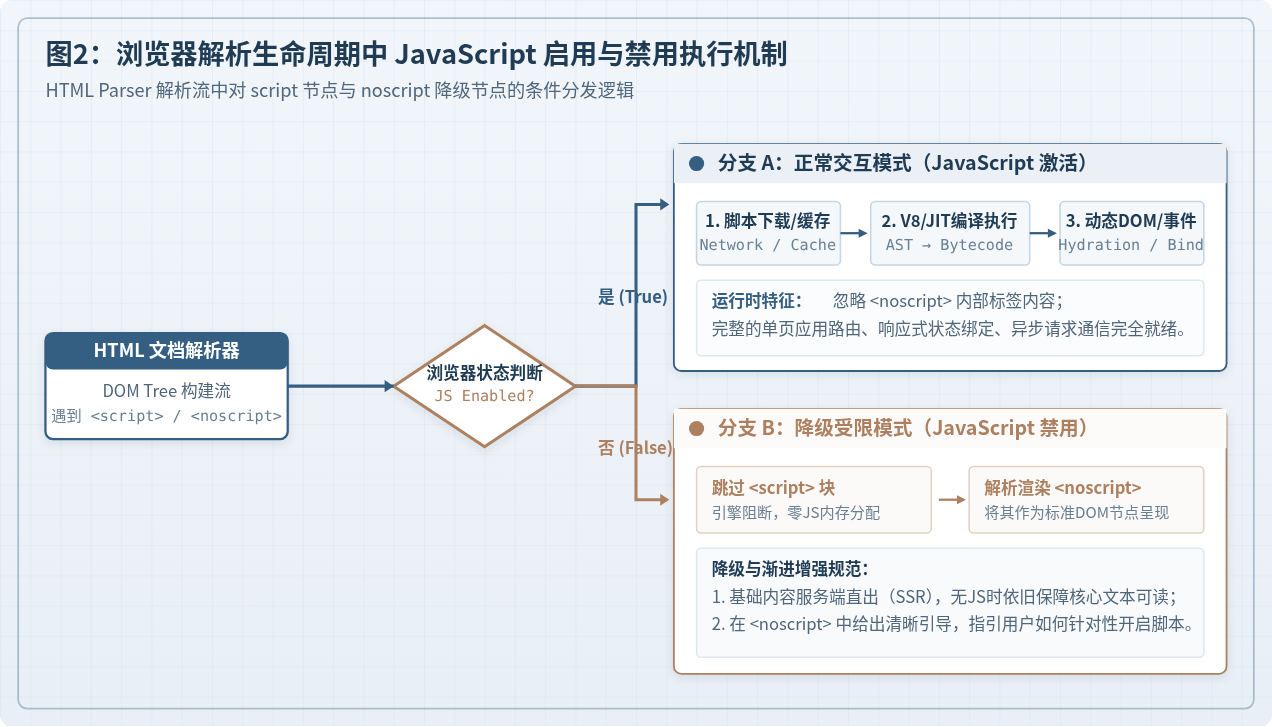
图2:HTML 解析生命周期中 JavaScript 启用与禁用执行机制
四、环境恢复之后:该用原生还是引入库?
当 JavaScript 顺利启用、交互通道恢复之后,技术团队往往面临一个决定应用架构质量的关键抉择:在接下来的功能开发中,是坚持使用原生 JavaScript(Vanilla JS),还是引入第三方库或框架?
在过去很长一段时间(如 IE6-8 时代),引入 jQuery 等类库是前端开发的标准动作,因为当时的原生 API 存在大量的浏览器兼容性裂痕与简陋的方法设计。然而在现代浏览器高度遵循 ECMAScript 标准与 W3C 规范的今天,情况已经发生了根本性转变。该问题不能简单回答“原生更好”或“引入库更先进”,必须根据具体维度的差异明确选型边界。
1. 原生 JavaScript(ES6+)已具备的能力边界
现代原生 JavaScript 已经极其成熟。过去需要依赖工具库实现的操作,如今都有高效的原生标准接口支持:
DOM 查询与属性操控:原生 document.querySelector 与 querySelectorAll 已经全面取代旧时代的 $() 选择器;element.classList.toggle()、element.dataset 让样式类与自定义属性操作异常直观。
网络异步通信:现代标准 fetch() 配合 async/await 语法,能够以优雅的原生语法完成各类 RESTful 接口交互,不再强制依赖封装臃肿的 Ajax 插件。
数据处理与集合操作:ES6 带来的 Array.prototype.map、filter、reduce、find 以及解构赋值、展开运算符,使得对数组与对象的处理无需再全量引入如 Lodash 等通用工具包。
2. 引入第三方库与框架的真正价值所在
尽管原生语法日益强大,第三方库与现代前端框架(如 React、Vue、Svelte 等)依旧在工程领域占据中流砥柱地位。其核心价值并不在于提供语法糖,而在于解决以下工业级挑战:
复杂状态与视图的声明式同步:当一个页面拥有数十个数据状态,且某个数据的改变会联动影响多个界面局部时,纯原生手动更新 DOM 极易陷入“事件地狱”与状态不一致。现代框架的响应式系统与虚拟 DOM 机制,将“手动修改界面”转变为“只关注数据变更”,大幅降低了维护复杂度。
大型团队协作与组件化规范:引入框架能够确立统一的代码组织方式、作用域隔离、生命周期约束与类型定义支持,避免多人协作时各写一套原生逻辑导致的架构腐化。
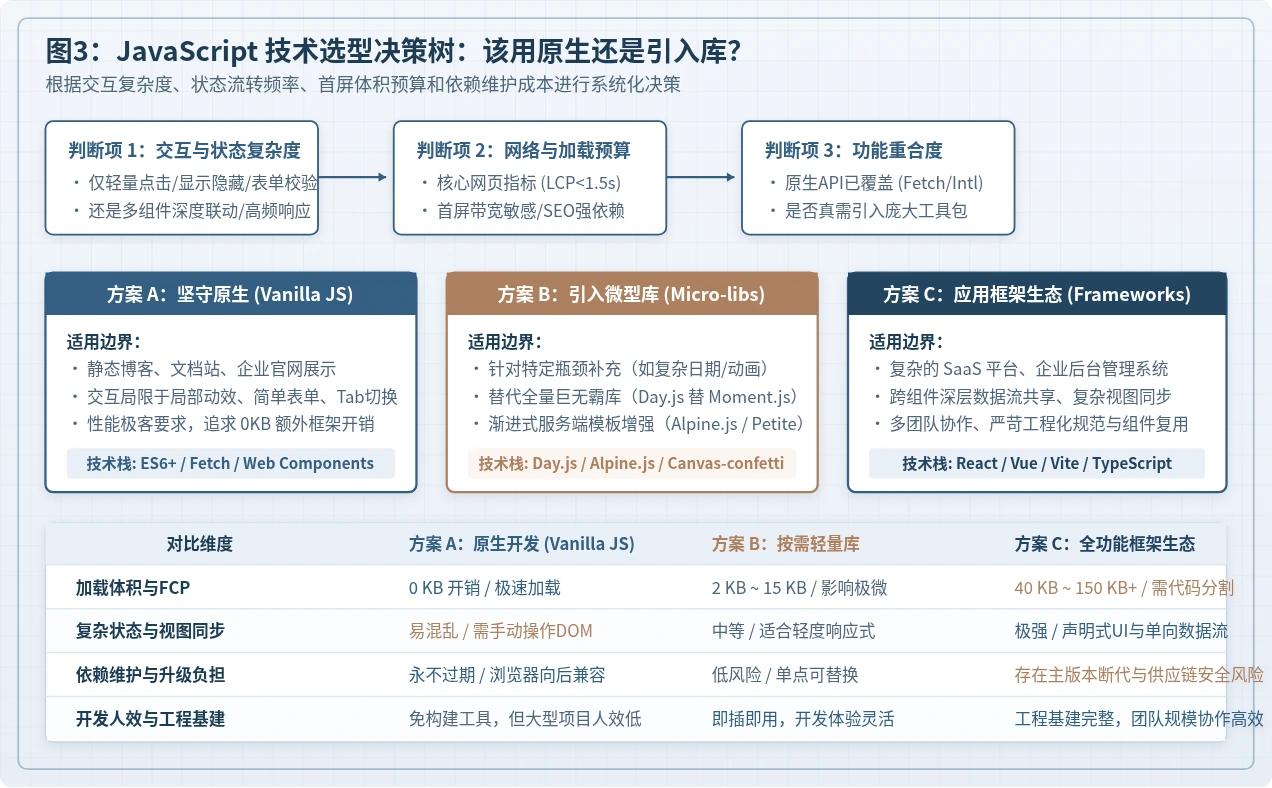
图3:JavaScript 技术选型决策树与多维度对比评估
| 评估维度 | 原生实现 (Vanilla JS) | 引入外部库/框架 |
|---|---|---|
| 加载体积与启动性能 | 0 KB 额外负载。无需下载第三方脚本包,首屏渲染(FCP/LCP)快,对移动端低网速环境极度友好。 | 额外承载 30KB ~ 150KB+。需要经历脚本下载、解析与反序列化时间,对首屏指标有必然损耗。 |
| 工程基建复杂度 | 极低。单文件直接运行,无需安装 Node.js、Webpack、Vite 或复杂的 Babel 编译工具链。 | 较高。通常必须依赖现代前端工程化基建、包管理工具(npm/pnpm)与构建打包流程。 |
| 复杂状态驱动能力 | 较弱。状态分散在各个变量或 DOM 属性中,手动更新维护容易遗漏,产生脏视图。 | 极强。数据驱动视图(MVVM/声明式),单向数据流与全局状态管理让复杂逻辑严谨受控。 |
| 生态工具与维护周期 | 永久有效。依托 W3C 与 ECMAScript 标准,代码历经十年依然能在任何现代浏览器中平稳运行。 | 存在生命周期。存在依赖包断更、大版本 API 不兼容破坏性变更(Breaking Changes)等维护成本。 |
五、典型业务场景的选型示例与代码实现
通过具体场景的对照,可以更直观地判断何时坚守原生,何时果断引入库。
场景一:轻量交互(内容选项卡 Tab 切换与局部展示)
在这类展示型需求中,引入几十 KB 的 UI 库属于明显的过度工程。现代原生 JavaScript 仅需十余行代码即可优雅实现。
// 推荐:采用现代化原生 JavaScript 实现选项卡联动
document.querySelectorAll('.tab-trigger').forEach(button => {
  button.addEventListener('click', () => {
    const targetId = button.dataset.target;

    // 切换按钮激活态
    document.querySelectorAll('.tab-trigger').forEach(b => b.classList.remove('is-active'));
    button.classList.add('is-active');

    // 切换内容区域激活态
    document.querySelectorAll('.tab-panel').forEach(panel => {
      panel.hidden = panel.id !== targetId;
    });
  });
});
在此场景下,原生实现无需构建工具,零依赖,直接内嵌在 HTML 中即可运行,启动延迟为零。
场景二:特定痛点领域的微型库引入(如复杂日期时区处理)
在涉及日期的复杂计算、格式化或跨时区转换时,原生 Date 对象因其复杂的月份起始索引与缺乏内置解析格式而容易出错。此时不应强行手写原生正则算法,但也不应引入高达 70KB 的传统 Moment.js。引入现代微型库(如 2KB 的 Day.js)是最佳折中方案。
// 针对特定痛点:仅引入轻量 Day.js(仅约 2KB gzipped)
// 既避免了原生 Date 计算月份溢出的缺陷,又未造成臃肿的包体积负担
import dayjs from 'dayjs';
import relativeTime from 'dayjs/plugin/relativeTime';
dayjs.extend(relativeTime);

const publishDateText = dayjs('2026-11-05T08:00:00Z').fromNow();
console.log(publishDateText); // 输出友好相对时间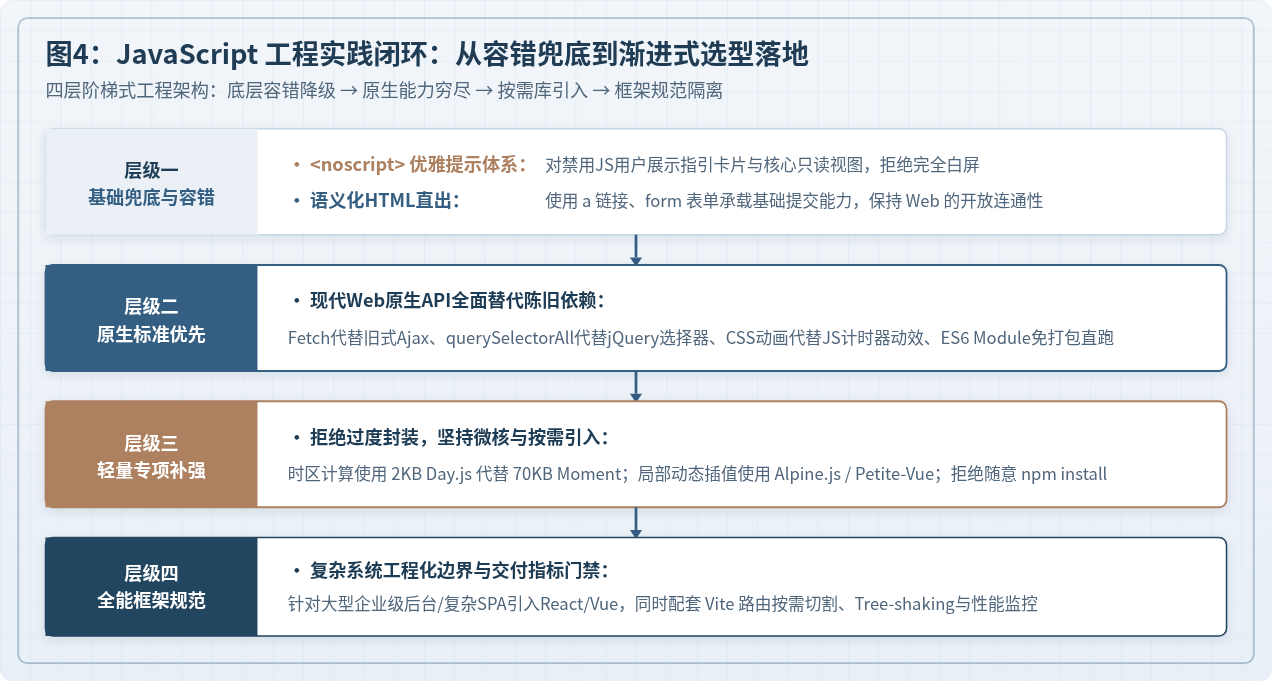
图4:JavaScript 工程实践闭环:从容错兜底到渐进式选型落地
六、实践总结与决策清单
处理“JavaScript 已禁用”与“原生还是引入库”的问题,本质上是在 Web 的可用性底线与工程开发效率之间寻找平衡。以下为项目实践中可直接对照执行的行动清单:
落地执行清单
- 优先保证无脚本可用性:关键信息与排版由语义化 HTML 负责直出(SSR / SSG),核心表单使用标准
<form action="..." method="POST">兜底,页面中始终保留清晰的<noscript>状态提示。 - 启用受阻时的诊断准则:先利用控制台判断受限层级,遵循“Chrome/Edge 网站设置 → Firefox about:config → Safari 安全性”对应排查,优先使用单站点白名单而非粗暴关闭全局安全控制。
- 选型首选原生原则(Vanilla-First):当项目仅包含页面动效、折叠菜单、弹窗遮罩、常规表单提交等轻度交互时,一律优先使用标准 ES6+ 语法开发,享受零体积负担与长久免维护红利。
- 引入库的审慎标准:只有当状态交互跨越 3 个以上层级、界面存在复杂高频双向同步、或团队需数十人协同维护同一大型管理系统时,才引入 React/Vue 等框架。即使引入工具库,也应严格审查体积,优先选择支持 Tree-shaking 的现代精简包。
实用工具推荐
电子包浆
使用 ›绿化、压缩、噪点和虚拟水印,自由调节做旧程度。
图片压缩
使用 ›选择画质和输出格式,预览压缩前后的大小。
作者最新文章
相关文章