
深入解析JavaScript事件循环与浏览器渲染帧的底层协作机制,系统剖析requestAnimationFrame在渲染流水线中的执行时机、与微任务宏任务的交互规律及性能优化实践。

当前位置:首页 > JavaScript 异步编程 > 正文
JavaScript 事件循环与浏览器渲染帧(requestAnimationFrame)的协作关系
作者:小圆点
时间:2026-11-06
浏览:629
文章目录
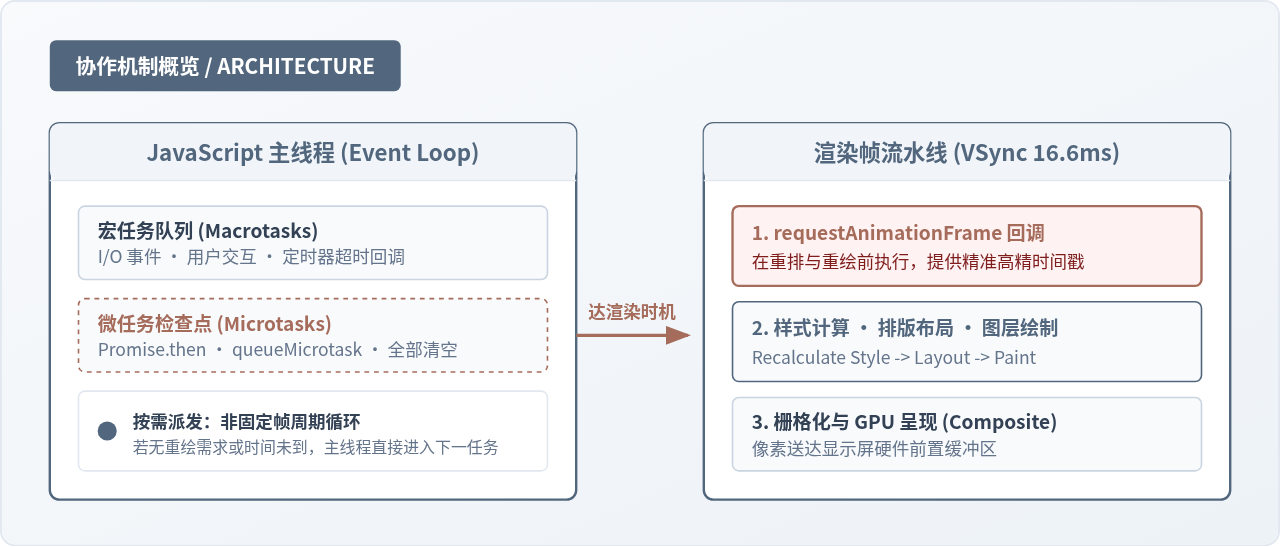
JavaScript 的事件循环(Event Loop)负责调度单线程中的宏任务与微任务执行,而浏览器的渲染引擎则按照显示硬件的垂直同步信号(VSync,常见如 60Hz 对应的 16.6ms)周期性地将像素呈现到屏幕上。两者并不是一比一锁定的对等循环:事件循环可能在多个任务周期内完全不触发渲染,也可能在处理完微任务检查点后准时衔接渲染管线。requestAnimationFrame(简称 rAF)正是 W3C/WHATWG 规范为解决计算逻辑与物理显示频率脱节而设计的核心桥梁,它保证注册的回调函数严格在当前帧的样式计算与重排重绘之前执行,从而避免掉帧抖动与无谓的电量损耗。
一、事件循环与渲染帧的独立与协作本质
许多初学者容易产生一种直觉误区,认为事件循环每执行完一个宏任务和微任务队列,浏览器就会自动刷新一次页面。如果这种假设成立,那么当主线程在 1 秒内执行了 500 个短小的定时器或网络回调时,显示器就必须重绘 500 次——这在硬件上既不可能也毫无必要。
在现实运行环境中,事件循环与渲染帧是两个具有不同驱动源的协同机制:
- 事件循环的驱动源是任务:只要调用栈清空且任务队列中有就绪任务(如用户交互、定时器到期、I/O 就绪),事件循环就会以最快速度抓取并执行,追求的是代码逻辑的吞吐率。
- 渲染帧的驱动源是硬件时钟:显示器通常以固定周期(如 60Hz 对应每 16.6ms 一次,或 120Hz 对应每 8.3ms 一次)向系统发出垂直同步信号(VSync)。浏览器内核接收到信号后,才会根据当前页面是否处于活动标签页、DOM 是否产生可视变更,来评估是否开启渲染管线。
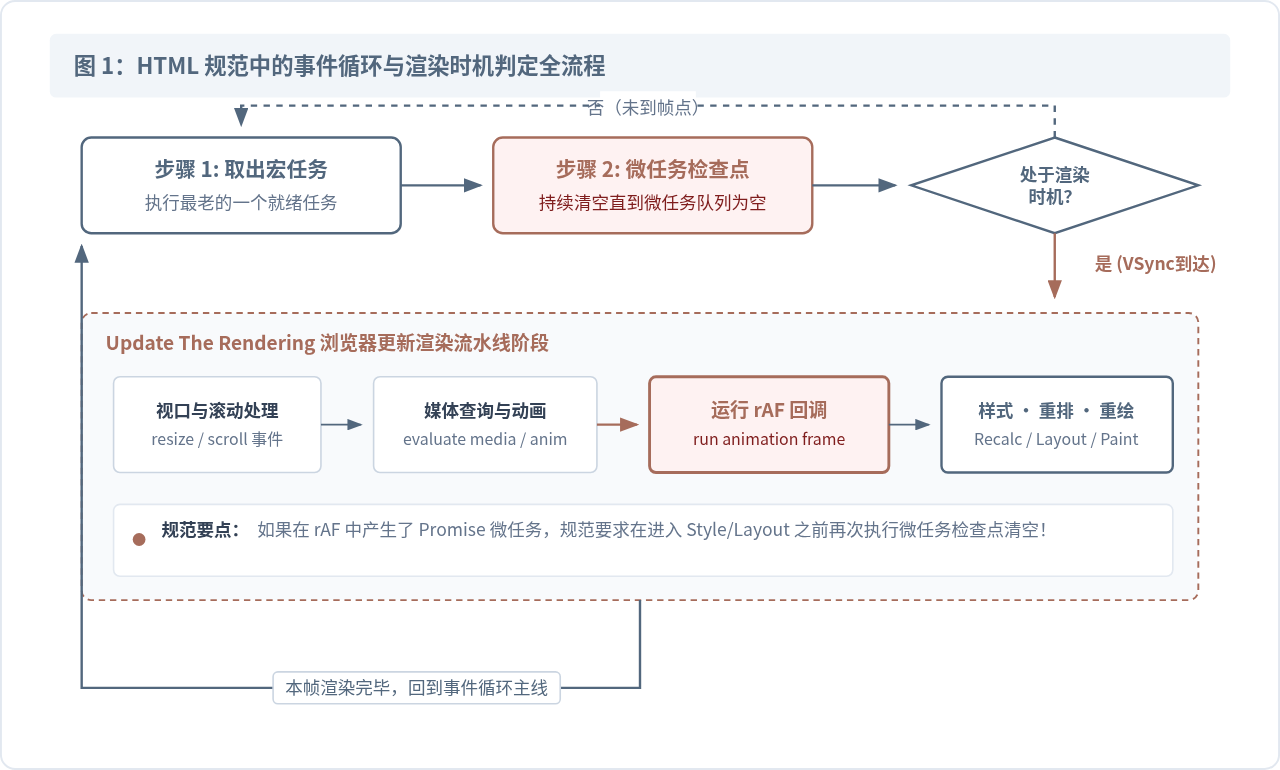
根据 HTML 官方规范,每一轮事件循环的末尾都会进行一次“渲染时机评估(Rendering Opportunity Check)”。如果距离上一次绘制时间尚早且页面无需刷新,浏览器会直接跳过渲染阶段,立刻开启下一个宏任务;只有当硬件帧时钟就位且当前页面处于可视状态时,才会正式进入 Update the rendering 流程。这意味着:多个宏任务可能合并在同一帧渲染前完成;而在没有任务时,渲染流水线依然可以按照自身节拍维持画面流畅。
二、单帧渲染流水线拆解与 rAF 的精准介入节点
理解协作关系的核心,在于看清 requestAnimationFrame 究竟在什么时候被触发。rAF 既不是微任务,也不是常规的宏任务,它直接隶属于浏览器的帧更新流水线内部。
在一个典型的 16.6ms 帧周期内,当浏览器决定更新渲染时,会严格按照以下先后次序推进:
- 处理输入事件:分发由于用户触控、滚轮、鼠标移动产生的阻塞交互事件。
- 执行一个宏任务:从 Task Queue 中取出一个最老的任务执行完毕。
- 清空微任务队列:在当前宏任务出栈后立即执行 Microtask Checkpoint,包括执行所有积压的
Promise.then、queueMicrotask和MutationObserver,直到微任务队列彻底清空。 - 窗口尺寸与滚动处理:如果发生视口调整或滚动,派发对应的
resize和scroll观察器。 - 触发 requestAnimationFrame 回调:取出当前帧注册的所有 rAF 回调函数,依次回调执行。浏览器在此阶段会传入一个高精度时间戳(
DOMHighResTimeStamp),代表当前帧开始渲染的起点。 - 再次清空微任务:如果在 rAF 回调执行期间又产生了新的 Promise 微任务,规范要求在此处再次清空微任务队列。
- 样式计算与排版布局(Style & Layout):统一解析受影响元素的 CSS 样式,并计算各节点在屏幕上的几何边界坐标(Reflow)。
- 绘制列表生成(Paint):生成绘制指令树,记录如何绘制背景、文字、边框与阴影。
- 合成与栅格化(Composite):将渲染层拆分至合成线程,由 GPU 转换为屏幕位图呈现。
- 空闲阶段(Idle Period):若上述工作耗时仅用了 8ms,剩余的 8.6ms 将作为空闲预算,触发
requestIdleCallback。
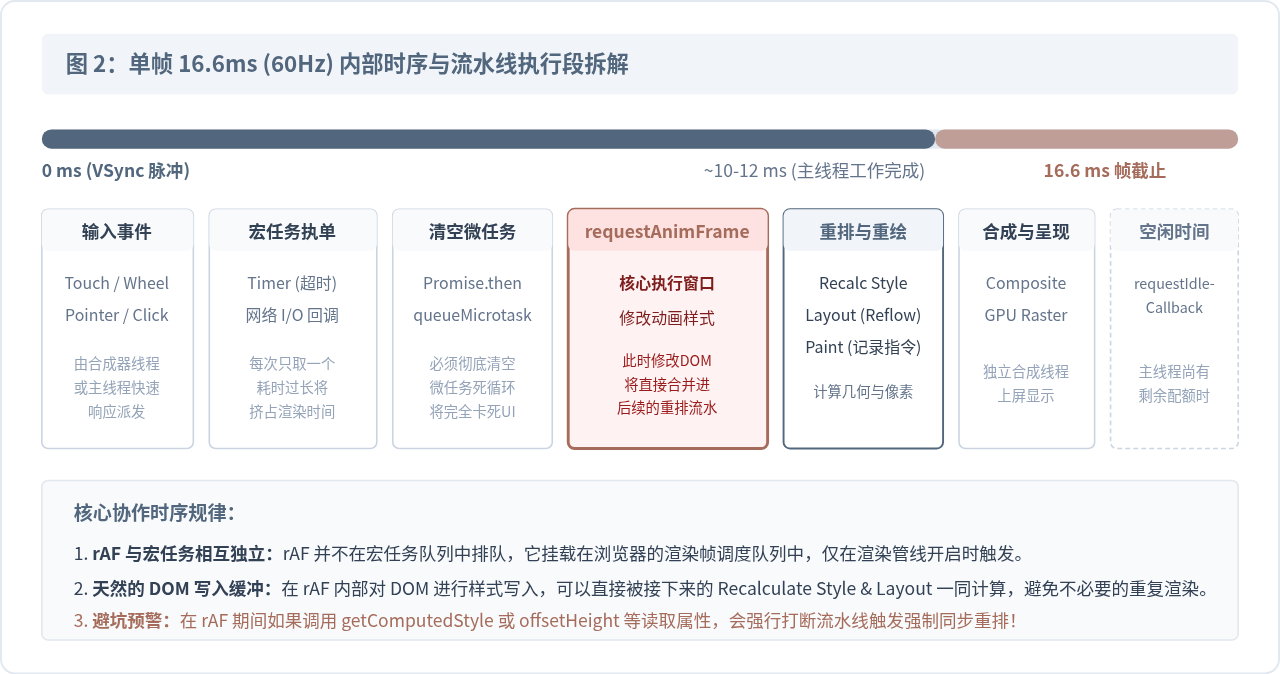
从上面的流水线可以清楚地看到:rAF 的执行节点恰恰被安排在 Style 和 Layout 之前。这正是它的威力所在——开发者在 rAF 中对 DOM 的任何属性修改、位移调整,都会被浏览器直接打包带入随后的样式计算与布局中,完成一次性、批处理的上屏,不会产生多余的无谓绘制。
代码验证:微任务、宏任务与 rAF 的执行时序
我们可以在浏览器控制台中直接运行以下代码,直观观察它们的真实触发顺序:
console.log('1. 同步主代码开始');

setTimeout(() => {
  console.log('2. 宏任务: setTimeout 超时回调');
}, 0);

Promise.resolve().then(() => {
  console.log('3. 微任务: Promise 首次完成');
});

requestAnimationFrame((timestamp) => {
  console.log('4. 渲染帧钩子: rAF 回调执行, timestamp =', timestamp.toFixed(2));
  Promise.resolve().then(() => {
    console.log('5. 伴随微任务: rAF 内部生成的微任务在排版前清空');
  });
});

console.log('6. 同步主代码结束');
控制台输出结果示例:
1. 同步主代码开始
6. 同步主代码结束
3. 微任务: Promise 首次完成
2. 宏任务: setTimeout 超时回调
4. 渲染帧钩子: rAF 回调执行, timestamp = 12450.32
5. 伴随微任务: rAF 内部生成的微任务在排版前清空
* 注:setTimeout(fn, 0) 与 rAF 的先后顺序取决于执行该脚本时距离下一次 VSync 信号的时间窗口;但无论如何,Promise 必然先于 setTimeout 与 rAF 完成。
1. 同步主代码开始
6. 同步主代码结束
3. 微任务: Promise 首次完成
2. 宏任务: setTimeout 超时回调
4. 渲染帧钩子: rAF 回调执行, timestamp = 12450.32
5. 伴随微任务: rAF 内部生成的微任务在排版前清空
* 注:setTimeout(fn, 0) 与 rAF 的先后顺序取决于执行该脚本时距离下一次 VSync 信号的时间窗口;但无论如何,Promise 必然先于 setTimeout 与 rAF 完成。
三、定时器丢帧与 rAF 的本质区别
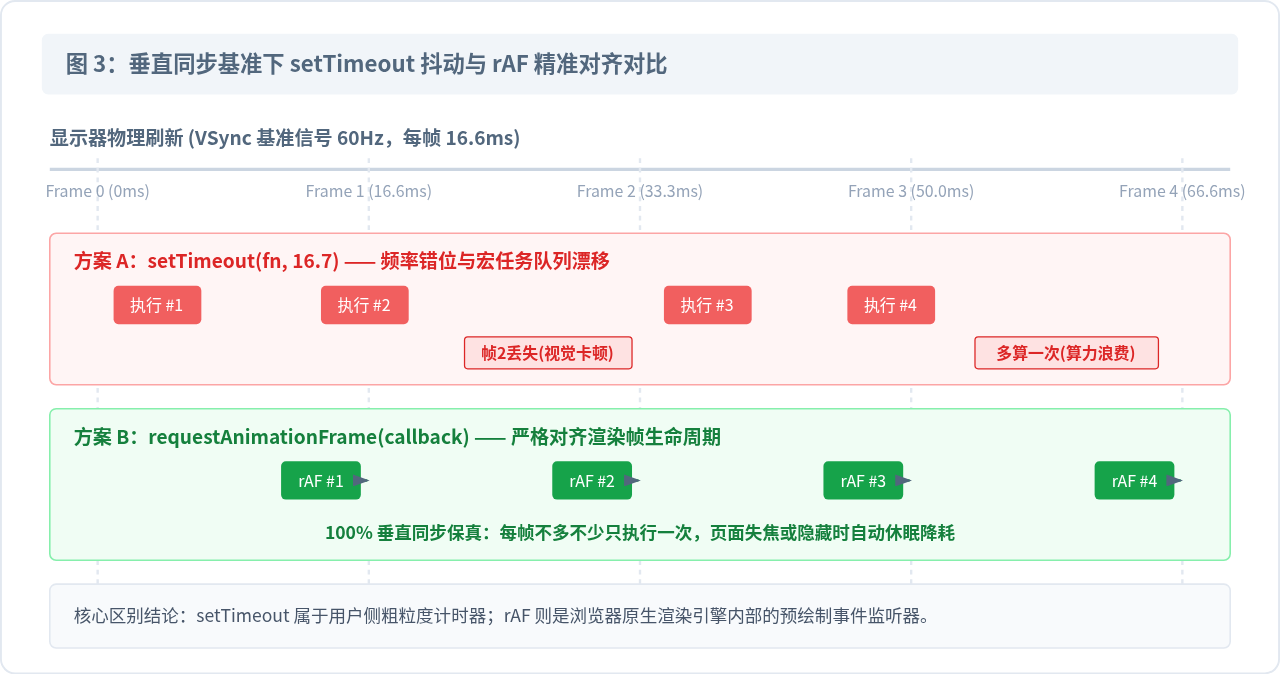
在早期 Web 开发中,许多开发者习惯使用 setInterval(animate, 16.7) 或递归 setTimeout 来制作过渡动画。然而,这种做法在复杂页面中几乎必然出现不可消除的视觉卡顿与撕裂。两者的底层逻辑差异主要体现在以下三个维度:
| 对比维度 | setTimeout / setInterval |
requestAnimationFrame |
|---|---|---|
| 触发时机 | 依赖主线程空闲与时钟超时,作为普通宏任务在队列末尾排队 | 由浏览器的显示子系统与硬件 VSync 脉冲精准同步触发 |
| 执行频率 | 时间间隔不固定,受任务堆积与最低 4ms 规范限制影响发生漂移 | 自适应当前硬件屏幕刷新率(60Hz、90Hz、120Hz、144Hz 等) |
| 渲染对齐 | 无感知。可能在单帧内执行两次(产生丢帧覆盖),也可能空跑 | 严格位于每一次样式计算与排版之前,计算结果 100% 及时上屏 |
| 后台节能 | 在标签页隐藏时依然触发(虽然会被浏览器限制至 1000ms),浪费电量 | 当页面隐藏、最小化或处于后台标签时自动暂停,零消耗 CPU |
定时器动画卡顿的根源在于“时钟脱节”:显示器的刷新是一个冰冷且不可撼动的物理节拍器,每 16.6ms 准时扫描一帧显存缓冲。如果使用 setTimeout,一旦主线程中某个同步计算耗时 20ms,定时器回调就会被推迟到当前帧之后才执行。对于显示器而言,这一帧内 DOM 没有任何更新,只能重放上一帧旧画面,造成人眼可感知的“掉帧”;而当定时器赶在下一帧到来前连跑两次时,前一次计算出的 DOM 状态在未被呈现前就被下一次计算覆盖,直接白费了 CPU 资源。
四、结合实践:rAF 的黄金模式与性能避坑指南
1. 正确的平滑补间动画模板
由于高刷屏普及(例如支持 ProMotion 动态刷新的 120Hz 屏幕),编写动画时不应假定每帧的时间间隔恒定为 16.6ms。我们必须利用 rAF 传入的高精度时间戳 timestamp,根据实际经过的真实时间(Delta Time)来计算位移:
function startSmoothAnimation(targetElement, totalDuration = 1000, distance = 400) {
  let startTimestamp = null;

  function step(currentTimestamp) {
    if (!startTimestamp) {
      startTimestamp = currentTimestamp;
    }

    // 计算实际流逝的时间比例 [0, 1]
    const elapsed = currentTimestamp - startTimestamp;
    const progress = Math.min(elapsed / totalDuration, 1);

    // 使用缓动函数计算当前位移(此处采用 easeOutQuad)
    const easeProgress = 1 - (1 - progress) * (1 - progress);
    const currentTranslateX = easeProgress * distance;

    // 优先采用合成层属性 transform,避免触发布局排版
    targetElement.style.transform = `translate3d(${currentTranslateX}px, 0, 0)`;

    // 若未达终点,继续调度下一帧
    if (progress < 1) {
      window.requestAnimationFrame(step);
    }
  }

  // 启动第一帧调度
  window.requestAnimationFrame(step);
}
2. 防范 rAF 中的“强制同步布局(Forced Reflow)”陷阱
rAF 能够提升性能的前提,是允许浏览器把所有 DOM 样式的变更推迟到流水线的 Recalculate Style & Layout 阶段批量计算。然而,如果开发者在 rAF 中写完了 DOM 之后,又立刻读取了布局几何属性,就会瞬间击穿这一机制:
// ❌ 错误示范:在 rAF 内部引发强制同步重排
requestAnimationFrame(() => {
  for (let i = 0; i < items.length; i++) {
    // 写入样式(使得当前布局树失效)
    items[i].style.width = '120px';

    // 紧接着立即读取几何信息,迫使浏览器在当前 JS 栈中同步执行完整 Layout!
    const boxTop = items[i].offsetTop;
    console.log(boxTop);
  }
});
注意事项:上述循环如果在 100 个元素上交替“写-读-写-读”,就会在短短一个 rAF 回调内强制浏览器执行 100 次完整的同步排版,导致帧耗时直接突破 100ms,造成灾难性的界面假死。正确的做法是:在 rAF 外部或开头统一完成所有的读操作(Read),随后在 rAF 中一次性完成所有的写操作(Write)。
3. 高频事件的 rAF 节流防抖模式
对于 scroll、mousemove、touchmove 等高频触发的事件,由于物理外设可能每秒派发几百次事件(远超显示屏刷新率),直接在事件监听器中操作 DOM 是严重的性能浪费。我们可以借助 rAF 将事件更新频率锁定到与屏幕刷新率完全同步:
let ticking = false;
let latestScrollY = 0;

window.addEventListener('scroll', () => {
  latestScrollY = window.scrollY;

  if (!ticking) {
    window.requestAnimationFrame(() => {
      // 仅在当前帧的渲染前统一更新一次视图状态
      updateParallaxHeader(latestScrollY);
      ticking = false;
    });
    ticking = true;
  }
}, { passive: true });
五、事件循环与异步任务选型决策体系
在现代 Web 应用的整体架构中,掌握不同异步任务的执行层级,才能写出在任何硬件配置下都如丝般顺滑的前端代码。面对不同的业务场景,应当建立清晰的决策心智模型:
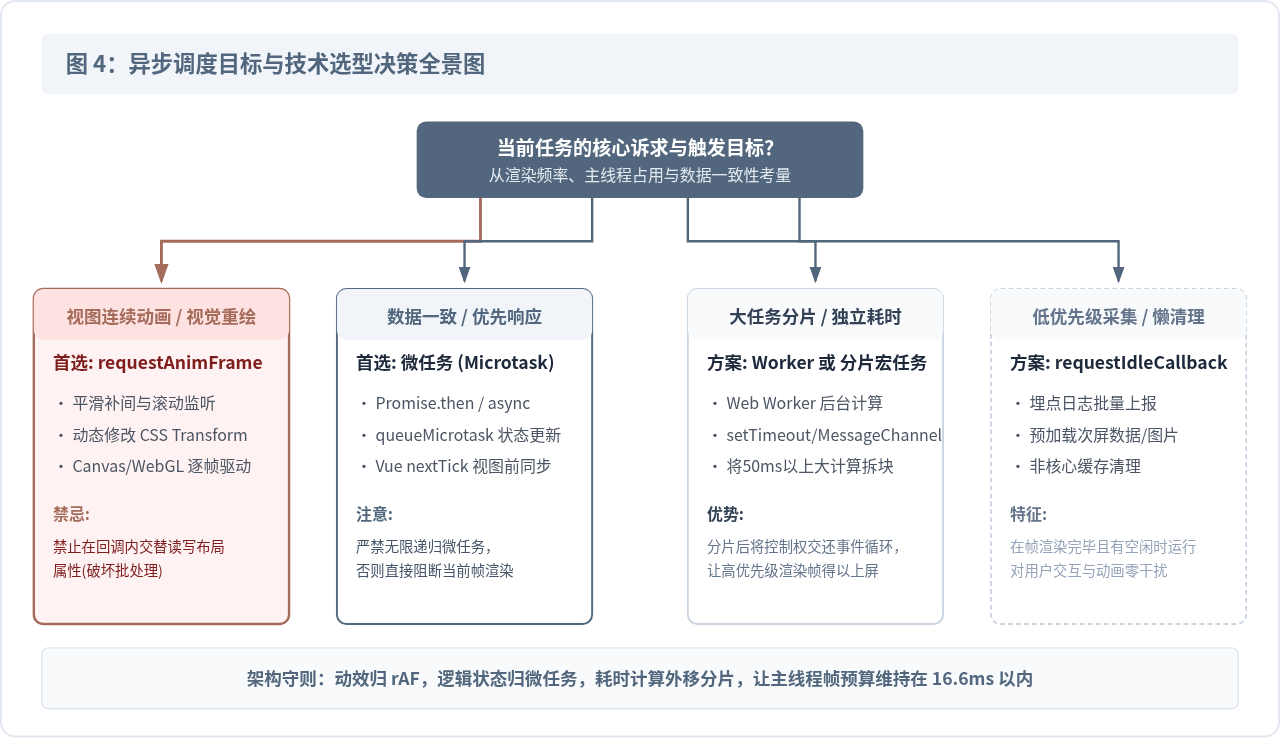
- 微任务(Microtask / Promise):适用于处理纯粹的数据逻辑闭环与状态同步。例如在 Vue、React 等框架底层,为了防止多次连续
setState导致多次不必要的虚拟 DOM 计算,通常借助微任务将同一个宏任务内的所有状态变更合并为一次批量计算。 - requestAnimationFrame:专为视图层而生。任何直接操作真实 DOM、修改样式、Canvas 画面刷新、SVG 坐标变换的代码,只要最终目的是“呈现在屏幕上”,都应首选 rAF。
- 分片宏任务(Macrotask / setTimeout):适用于 CPU 密集型但无法移入 Worker 的纯计算任务。将一段执行需要 100ms 的长循环拆分成若干个 15ms 的小片,通过
setTimeout(chunk, 0)交还控制权,防止主线程持续霸占而导致浏览器无法响应用户点击或无法插入渲染帧。 - requestIdleCallback:适用于离线日志聚合上报、低优先级资源预解析、后台缓存校验等任务。它只在渲染帧结束且有剩余毫秒数时才会启动,绝不与动画争抢宝贵的帧资源。
六、核心协作总结
JavaScript 事件循环与浏览器渲染帧的协作关系,本质上是“逻辑吞吐效率”与“物理呈现质量”的解耦与握手:
- 解耦独立:事件循环不为渲染帧负责,它专注于单线程上宏任务与微任务的依次清空;渲染流水线由屏幕 VSync 硬件信号按固定频率叩响。
- 按需融合:在每一轮事件循环的检查点,浏览器判断是否到达渲染时钟;一旦到达,则挂起普通宏任务,转而启动渲染流水线。
- 精准守门:
requestAnimationFrame是渲染流水线的首道大门,保证在任何重排与重绘发生前,开发者拥有最后一次精确且批量修改视图几何状态的机会。
遵循这一协作法则,避免在微任务中堆积无限递归、避免在 rAF 中触发强制同步排版,就能使前端应用真正驾驭现代浏览器的复合渲染引擎,实现恒定且高效的流畅体验。
实用工具推荐
电子包浆
使用 ›绿化、压缩、噪点和虚拟水印,自由调节做旧程度。
图片压缩
使用 ›选择画质和输出格式,预览压缩前后的大小。
作者最新文章
相关文章