

无需在本地安装Node.js或代码编辑器,通过浏览器DevTools、前端在线沙盒与WebContainer云端IDE,即可零配置在线运行和单步断点调试JavaScript代码。
不用安装环境,怎么在线运行和调试JavaScript代码
作者:小圆点
时间:2026-11-05
浏览:207
文章目录
想要运行和调试 JavaScript 代码,完全不需要在本地电脑安装 Node.js、npm 或配置繁重的代码编辑器。无论是快速验证一段语法、测试网页交互动效,还是演练依赖第三方 npm 库的完整工程,现代浏览器以及成熟的云端沙盒环境已经提供了完善的开箱即用支持。
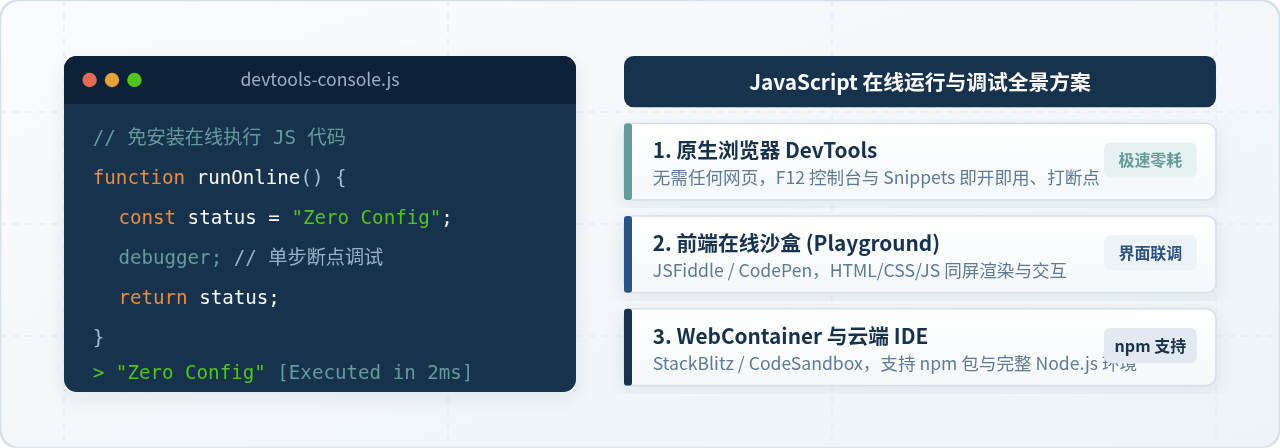
一、随手可得的原生环境:浏览器开发者工具(DevTools)
只要你的电脑上安装了任意一款现代网页浏览器(例如 Chrome、Edge、Firefox 或 Safari),你就已经拥有了一个工业级的 JavaScript 运行时与调试器。浏览器内置的 DevTools 是验证算法和排查代码问题速度最快、启动成本最低的方式。
1. 控制台(Console):即开即用的即时求值终端
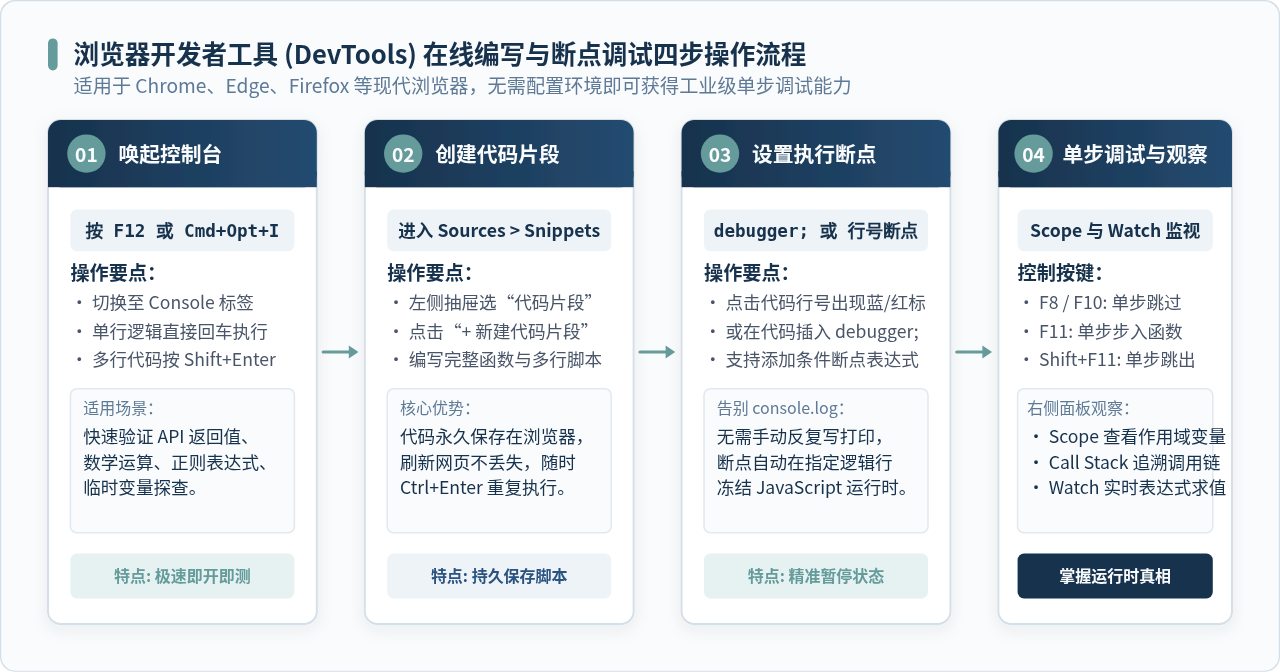
在任何网页界面下,直接按下快捷键 F12(Windows/Linux)或 Cmd + Option + I(Mac),在弹出的工具窗口中切换到 Console(控制台) 标签页,即可看到一个交互式输入光标。
在控制台输入代码时,有几个非常关键的实用操作技巧:
- 单行与多行输入:直接按 Enter 会立刻执行当前代码;如果需要书写多行逻辑、函数声明或循环,请使用 Shift + Enter 进行换行。
- 格式化表格输出:在打印对象数组时,使用
console.table(data)可以直接以结构化表格呈现,比普通的console.log更清晰直观。 - 快速检查 DOM:在 Elements 审查面板选中某个网页元素后,切回 Console 输入
$0,即可直接获取该 DOM 节点的内存引用并调用其方法。
2. 代码片段(Snippets):免安装的持久化脚本库
控制台的一大局限在于:一旦刷新网页或关闭标签页,此前编写的多行复杂代码就会被清空。如果你需要编写一个包含几十行逻辑的算法函数,并希望反复修改测试,应该使用 DevTools 内置的 Snippets(代码片段) 功能。
具体操作路径为:
- 在开发者工具顶部导航栏点击 Sources(源代码) 面板。
- 在左侧导航抽屉中找到 Snippets(代码片段) 选项卡(若未显示,可点击左上角的双箭头折叠菜单展开)。
- 点击 + New snippet(新建代码片段),为脚本命名为
demo.js。 - 在中间的代码编辑区输入完整的 JavaScript 代码,按快捷键 Ctrl + Enter(Mac 为 Cmd + Enter)即可直接运行,并在下方 Console 抽屉中查看输出结果。这些代码会被永久保存在当前浏览器的本地配置中,即使重启电脑也不会丢失。
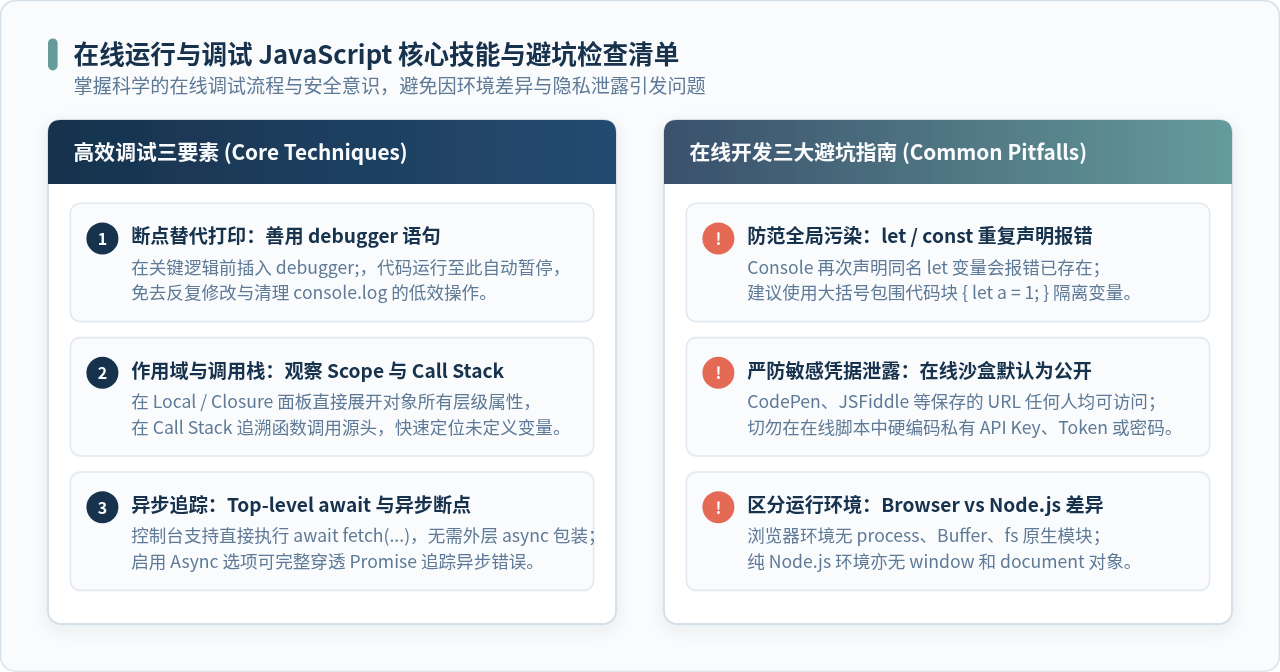
3. 断点调试:告别低效的打印输出
很多初学者在调试 JavaScript 时习惯写满 console.log()。这种方式不仅繁琐,而且无法观察调用栈的完整传递过程。在 Snippets 中,你可以使用真正的单步调试技术:
- 行号断点:在编辑器左侧的行号数字上直接单击鼠标左键,会出现一个蓝色或红色的断点标记。
- 代码级断点:在逻辑关键处直接输入
debugger;语句。
当执行脚本触发断点时,JavaScript 引擎会立即暂停在当前行。此时右侧面板会展示三个最重要的调试信息区:
- Scope(作用域):完整展开当前作用域(Local)、闭包(Closure)和全局(Global)中的所有变量及其当前具体值,支持鼠标悬停直接修改变量。
- Watch(监视):点击加号添加自定义表达式(如
list.length > 0),随着单步执行实时计算结果。 - Call Stack(调用栈):展示当前函数是被哪个上层函数调用的,点击任意一层调用栈即可瞬移至当时的执行现场。
操作提醒
调试控制键说明:按 F8 恢复代码继续执行;按 F10 单步跳过(Step Over,不进入子函数内部);按 F11 单步步入(Step Into,进入当前执行的函数内部查看细节)。
二、界面与交互联调:轻量级前端 Playground(JSFiddle 与 CodePen)
如果你的 JavaScript 代码需要操作 DOM 元素、响应鼠标点击,或者配合 CSS 观察动画渲染效果,纯控制台就显得不够直观。此时,基于网页的多窗格在线 Playground 是最轻量顺手的选择。
1. JSFiddle:专注纯粹逻辑与多版本库测试
访问 jsfiddle.net,页面默认呈现清晰的四宫格布局:HTML、CSS、JavaScript 和 Result(结果预览区)。
在 JavaScript 窗格的齿轮设置中,你可以直接选择代码加载时机(如 onLoad 或 No wrap - bottom of <body>)。当需要使用 Lodash、Vue 或 jQuery 等常用库时,无需手动配置打包工具,直接在“Resources”选项中搜索库名称或粘贴公共 CDN 链接,即可直接在 JavaScript 中调用全局变量。
// 示例:在 JSFiddle 中配合 HTML 按钮与 DOM 事件
const btn = document.getElementById('calc-btn');
const output = document.getElementById('result-text');

btn.addEventListener('click', () => {
  const list = [12, 45, 68, 23, 90];
  const sum = list.reduce((acc, curr) => acc + curr, 0);
  output.textContent = `计算总和为: ${sum}`;
});
2. CodePen:适合组件设计与视觉原型搭建
访问 codepen.io/pen,CodePen 提供了沉浸式的前端编辑体验。其特色在于支持实时的热更新预览——当你在 JavaScript 或 CSS 中修改代码时,无需手动点击 Run,下方预览窗口会自动重新渲染变更。
CodePen 底部自带一个独立的“Console”抽屉,能同步捕获 console.log() 与运行时抛出的 Uncaught Error。如果遇到复杂的嵌套逻辑,依然可以在页面任意位置按下 F12,直接借助浏览器原生 DevTools 对 CodePen 的渲染 iframe 进行断点拦截。
三、支持 npm 依赖与工程化:云端 WebContainer 与容器 IDE(StackBlitz 与 CodeSandbox)
现代 JavaScript 开发往往依赖模块化机制(如 import dayjs from 'dayjs')或前后端框架(如 Vite、React、Vue、Express)。传统在线沙盒无法执行 npm install 命令,但在现代云端技术出现后,这一边界已被彻底打破。
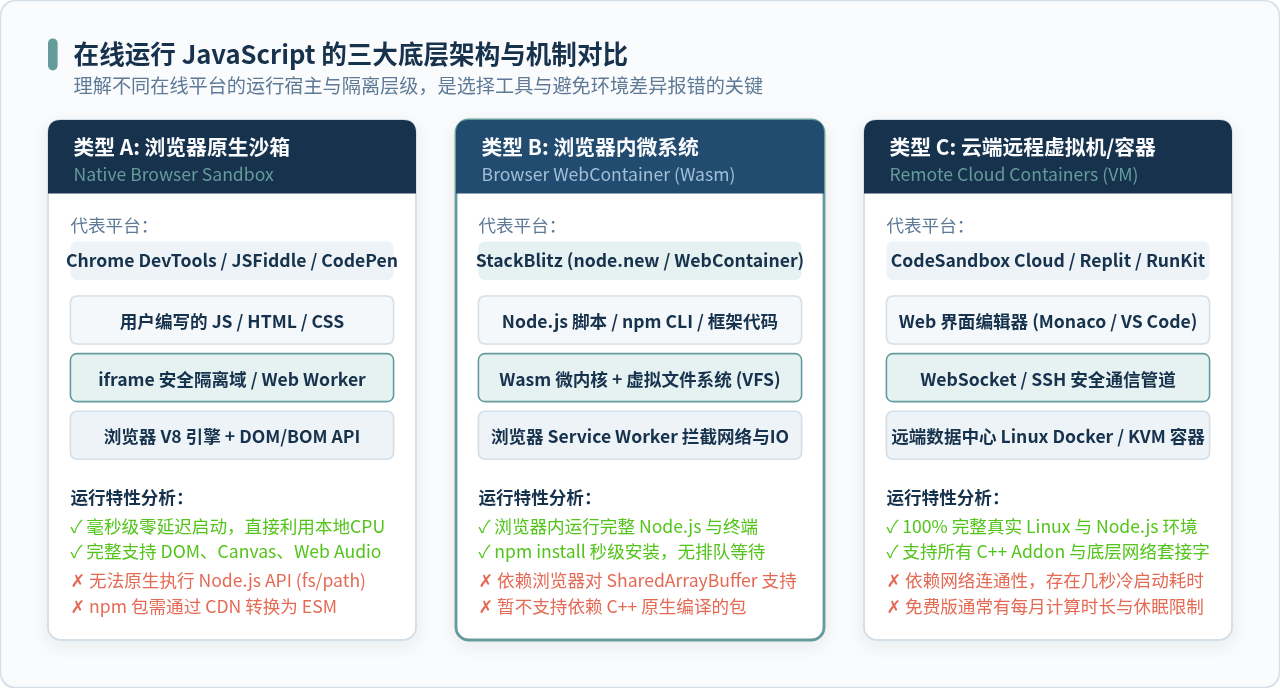
1. StackBlitz:基于 WebContainer 的浏览器内 Node.js 微系统
以往要在浏览器中运行 Node.js,必须由云端服务器分配一台虚拟机并排队等待启动。StackBlitz 开发的 WebContainer 技术彻底改变了这一现状:它通过 WebAssembly 和 Service Worker,直接在当前浏览器的内存中构建了一个符合 POSIX 标准的微型运行时环境。
你可以直接在浏览器地址栏输入 node.new(纯 Node.js 环境)或 javascript.new(原生 JS 工程),数秒钟内即可进入一个与本地 VS Code 界面几乎完全一致的完整 IDE。
- 内嵌集成终端:点击底部的 Terminal,你可以像在本地一样敲击
npm install lodash dayjs,依赖安装完全在浏览器本地执行,速度比本地环境更快。 - 完整的文件系统:支持新建
.js、.json以及子目录,完全支持 ES Modules 的import与 CommonJS 的require。 - 支持网络服务:即使你在代码中用
http.createServer()启动一个本地端口服务,StackBlitz 也能在右侧虚拟窗口中提供即时网页预览。
2. CodeSandbox:云端沙盒与多模板工程
访问 codesandbox.io,CodeSandbox 同时提供基于浏览器的即时沙盒以及运行在远端 Linux Docker 容器中的云端开发环境。它预置了海量的官方模板(Vanilla JavaScript、TypeScript、Node HTTP Server 等)。通过左侧的“Dependencies”面板,输入任何 npm 包名即可一键将其加入项目,非常适合重现开源项目 Bug 或向他人分享可交互的代码示例。
四、专注纯逻辑验证:在线 REPL 平台(RunKit)
有时你的诉求非常纯粹:既不需要写 HTML/CSS 界面,也不需要搭建庞大的工程目录,只是想测试某一个 npm 包的 API 调用方式(例如加密解密、日期转换或数学计算)。
此时,RunKit(runkit.com/home) 是最优秀的纯后端 JavaScript 笔记本。它的交互形式类似于数据科学领域的 Jupyter Notebook:
- 零配置导入任意 npm 模块:无需手动执行任何
npm install命令,直接在代码中输入const dayjs = require("dayjs"),RunKit 会在后端自动拉取并链接该依赖。 - 逐行执行与交互式查看:点击执行后,每一行代码的返回值都会以折叠式交互卡片呈现,复杂对象、数组和 Buffer 二进制数据都可以逐层点击展开检查。
- 自动捕获异步结果:对于返回 Promise 的异步操作,RunKit 会自动等待其 resolve 并展示最终结果,免去了手动书写
.then()或外层包裹函数的麻烦。
五、在线运行与调试工具的选型决策
面对众多免安装的在线方案,读者无需在所有工具之间徘徊。根据手头代码的具体特征与当下目标,可以参照下方的决策矩阵进行选择:
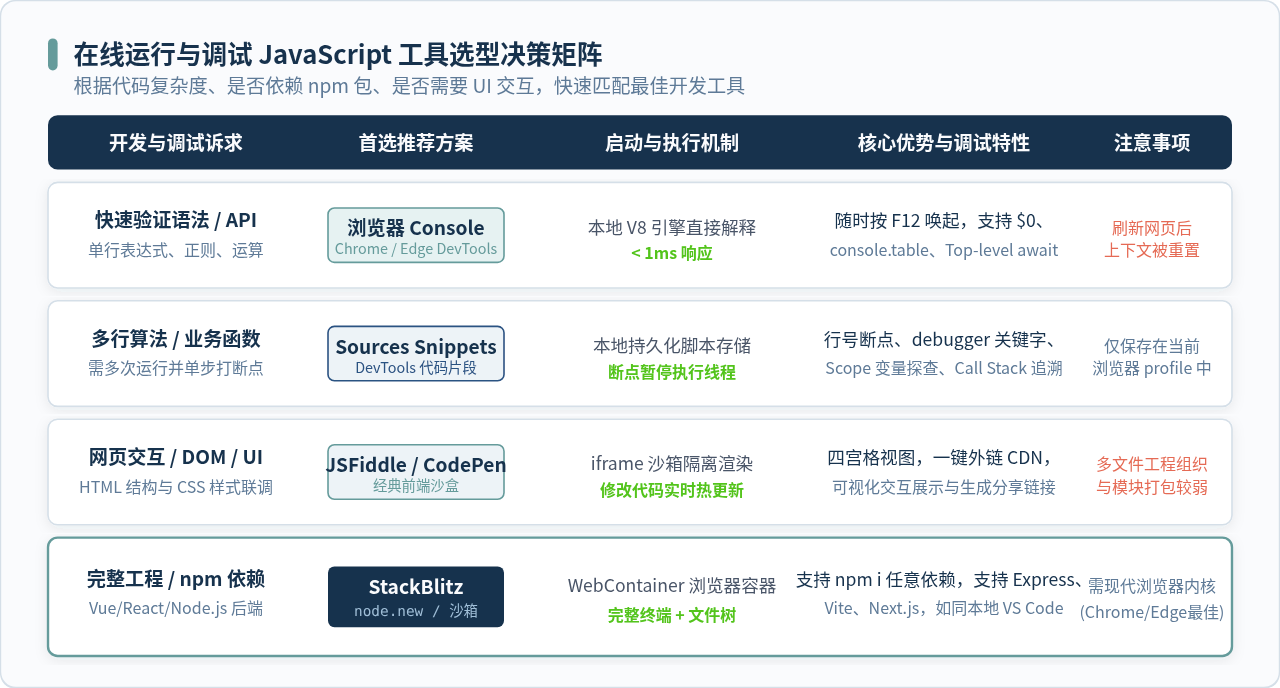
- 临时验证 1~5 行代码:毫不犹豫直接按 F12 调出浏览器 Console,或者使用 RunKit 进行表达式快速验证。
- 需要编写并持久保留算法函数,且需要下断点排查逻辑:使用浏览器 Sources 面板中的 Snippets(代码片段),结合 Scope 和 Watch 面板单步执行。
- 需要调试 HTML DOM 树、CSS 样式选择器与用户交互事件:选用 JSFiddle 或 CodePen,分屏预览结果直观可靠。
- 依赖 npm 第三方包、多文件模块划分或 Node.js 环境:直接打开
node.new启动 StackBlitz,体验全功能的云端 VS Code。
六、在线运行与调试的核心技巧与常见陷阱
脱离了本地受控的终端环境,在在线平台运行 JavaScript 时,有几个容易踩坑的地方需要格外留心。
1. 全局作用域污染与 let/const 重复声明报错
在浏览器的 Console 或同一页面上下文中,如果你使用 let 或 const 声明了变量,例如 let count = 10;,当你修改代码再次回车运行时,控制台会抛出致命错误:Uncaught SyntaxError: Identifier 'count' has already been declared。
这是因为控制台的执行上下文并没有被销毁。解决这个问题的最简单方法是将整段代码包裹在一个块级大括号中:
// 使用块级作用域隔离变量,避免重复执行报错
{
  const count = 10;
  let result = count * 2;
  console.log(result);
}
在独立的大括号内部,每次执行都会创建崭新的块级作用域,无论重复执行多少次都不会发生变量名冲突。
2. 顶层 await(Top-level await)的正确使用
在老版本的本地 Node.js 脚本中,直接在文件顶层书写 await fetch(...) 会报错要求包裹在 async function 内。但在现代浏览器控制台以及 StackBlitz 中,Top-level await 已经获得全面支持。你可以直接在控制台输入:
const res = await fetch('https://api.github.com/zen');
const text = await res.text();
console.log(text);
控制台会自动挂起并等待网络请求返回,极大提升了测试接口数据的效率。
3. 注意环境差异(Browser API 与 Node.js API)
初学者常常混淆代码的执行宿主。在 JSFiddle、CodePen 或浏览器控制台运行代码时,属于纯浏览器环境,你可以使用 window、document、localStorage,但绝不能调用 fs.readFile 或 process.env;反之,在 RunKit 或纯 Node.js 沙盒中,不存在 document 节点树。编写代码前必须明确自己要运行的目标平台。
4. 隐私安全与代码持久化
大多数在线 Playground(如 CodePen、JSFiddle)生成的分享链接默认都是公开可见的。严禁在在线脚本中硬编码任何真实的线上数据库密码、私有 API Key 或个人 Token。此外,在公共浏览器(如网吧或他人电脑)使用 Snippets 时,离开前记得清理敏感代码,重要脚本应及时复制到本地或备份到私有代码仓库。
实用工具推荐
电子包浆
使用 ›绿化、压缩、噪点和虚拟水印,自由调节做旧程度。
图片压缩
使用 ›选择画质和输出格式,预览压缩前后的大小。
作者最新文章
相关文章