

全面分析 JavaScript 鼠标滚轮(wheel/scroll)高频触发引发页面掉帧与卡顿的根本原因,给出开启 passive 被动监听、requestAnimationFrame 状态调度、防抖与节流合理选型、DOM 合成层加速等具体可执行的工程优化方案。
JS 鼠标滚轮事件频繁触发导致卡顿怎么优化?
作者:寒星
时间:2026-11-05
浏览:632
文章目录
鼠标滚轮事件(
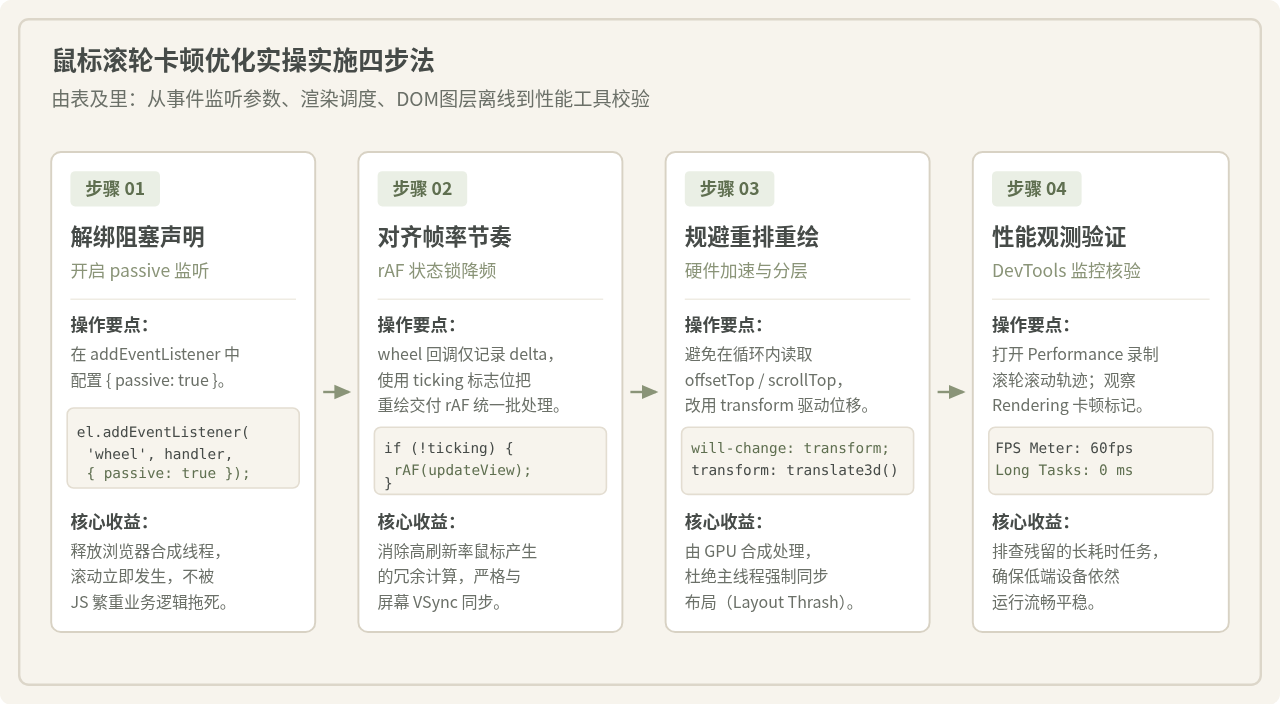
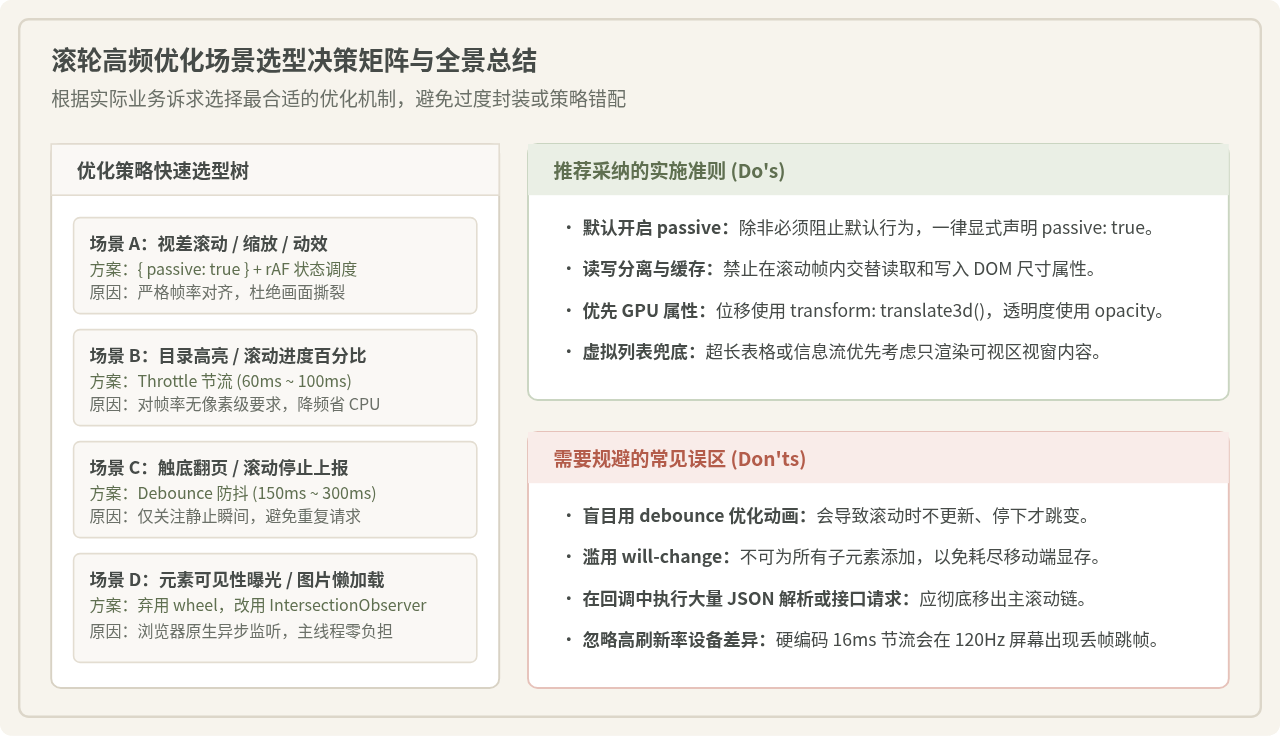
wheel 或 scroll)卡顿的根源,在于鼠标与触控板高频硬件采样产生的大量事件拥塞了浏览器主线程,并在默认情况下阻塞了合成线程的独立滚动。优化该问题的完整路径可以总结为三步:先为事件监听添加 { passive: true } 解除合成器阻塞;再利用 requestAnimationFrame 建立状态锁,将 DOM 视觉重绘与屏幕刷新率对齐;最后将连续读写拆分为读写分离,使用 GPU 合成属性(如 transform)代替触发布局重排的样式修改。
一、为什么鼠标滚轮事件会高频触发并引发卡顿?
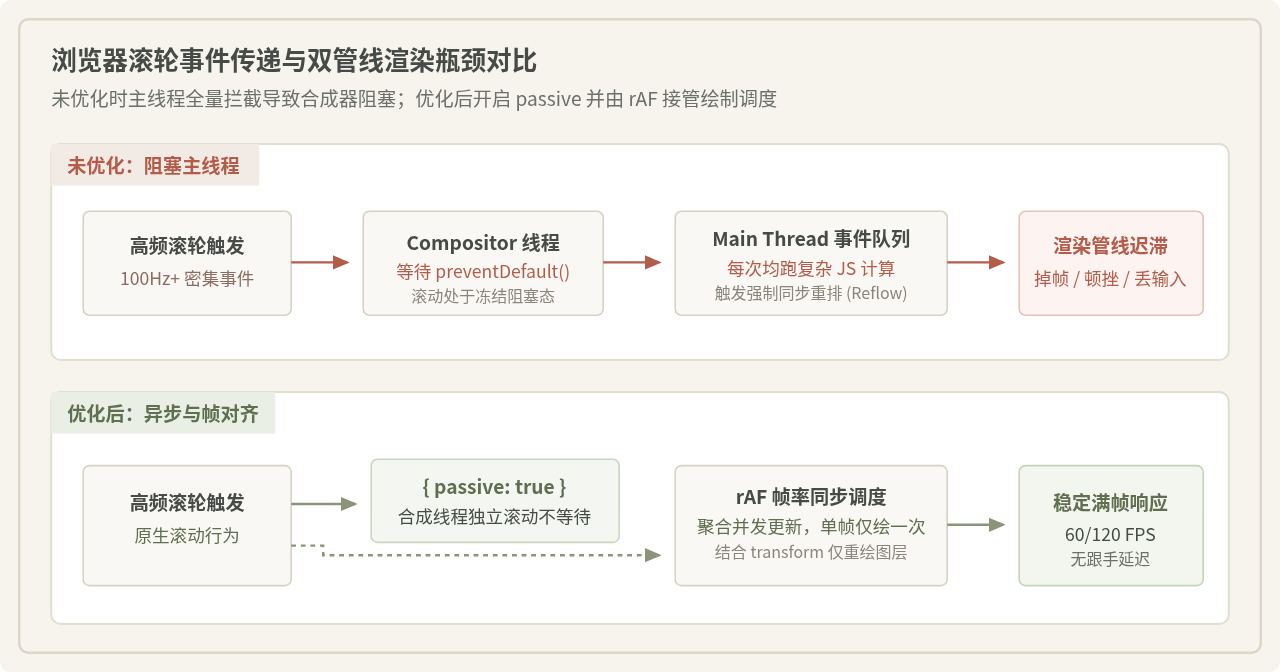
在日常开发中,现代高采样率鼠标或触控板在轻微滑动时,可以在 1 秒内派发 60 次甚至 120 次以上的 wheel 事件。如果页面仅仅是浏览器原生滚动,现代浏览器会由独立的合成器线程(Compositor Thread)直接处理位移,通常非常平滑。
然而,一旦我们在 JavaScript 中通过 window.addEventListener('wheel', handler) 注册了监听函数,浏览器的运行机制就会发生关键变化:
- 合成器线程被迫等待主线程:浏览器无法预知你的 JS 监听函数内部是否会调用
event.preventDefault()阻止默认滚动。因此,每次滚轮硬件信号到达后,合成器线程必须先挂起滚动行为,等待主线程执行完 JS 回调并确认未被阻止,页面才会真正发生位移。 - 事件密集入队导致主线程过载:如果 JS 回调中包含耗时计算、DOM 查询或接口请求,处理单个事件的时间一旦超过 8~16 毫秒,待处理的事件就会在主线程的消息队列中堆积,造成严重的掉帧与操作迟滞(Jank)。
- 强制同步布局(Reflow / Layout Thrashing):许多滚轮业务需要根据当前滚动位置计算视差或元素高亮,如果在回调中一边读取
element.offsetTop、scrollTop,一边修改元素的style.top,会迫使浏览器在单帧内反复重新计算几何布局,渲染管线不堪重负。
二、核心第一步:开启 passive: true 释放合成器线程
在滚轮事件的性能优化中,最直接且改动成本最低的做法是在注册监听器时明确传递 { passive: true }。
该参数告诉浏览器:本监听函数绝对不会调用 event.preventDefault() 阻止默认滚动行为。浏览器接收到该承诺后,便无需让合成器线程停顿等待主线程的确认,用户手指滚动的瞬间页面即可立刻平滑滑走,JS 计算则在后台异步完成。
// 优化前:可能阻塞原生平滑滚动
window.addEventListener('wheel', handleScroll);

// 优化后:显式声明为被动监听,释放滚动流水线
window.addEventListener('wheel', handleScroll, { passive: true });
认知辨析:现代浏览器不是已经默认 passive 了吗?
很多开发者在阅读旧资料时会产生疑惑:“Chrome 不是已经对 window 和 document 的滚轮与触摸事件默认开启 passive 了吗?”这个说法在部分场景下成立:Chrome 确实对根容器的 touchstart 和 wheel 默认启用了 passive。但是,在普通 DOM 容器(例如具有 overflow: auto 的局部滚动弹窗或局部画板)上,默认值仍然是 false。此外,不同浏览器的默认策略存在细微差异。为了确保工程上的可靠性与可预期性,在无需拦截原生滚动的场景中,显式声明 { passive: true } 是必须遵守的标准规范。
三、视觉更新调度:使用 requestAnimationFrame 对齐刷新率
开启 passive: true 解决了原生滚动的流畅度问题,但如果我们需要在滚轮触发时执行自定义动画(例如视差滚动、图片缩放、3D 场景镜头移动),JS 依然需要在主线程中操作 DOM。此时,直接在 wheel 回调中修改 DOM 会导致单帧内重复重绘多次,白白浪费 CPU。
屏幕的物理刷新频率通常是 60Hz(约 16.6ms 每帧)或 120Hz(约 8.3ms 每帧)。无论滚轮在两帧之间触发了 1 次还是 5 次,显示器在这一帧的时间窗口内只能呈现一次画面。因此,最佳做法是:滚轮事件只负责累加记录位置数据,真正的渲染操作交由 requestAnimationFrame 在下一帧渲染前统一执行一次。
// 基于 requestAnimationFrame 建立状态锁的完整实现
let ticking = false;
let scrollDelta = 0;
const targetElement = document.getElementById('parallax-card');

function updateVisual() {
  // 仅在浏览器渲染管线准备刷新时执行真实样式更新
  targetElement.style.transform = `translate3d(0, ${scrollDelta}px, 0)`;
  // 执行完毕后释放标志位,允许下一轮渲染调度
  ticking = false;
}

window.addEventListener('wheel', (event) => {
  // 1. 累积滚动增量或记录当前状态(极轻量计算)
  scrollDelta += event.deltaY * 0.5;

  // 2. 利用 ticking 标志位锁定,避免在单帧内重复调用 requestAnimationFrame
  if (!ticking) {
    window.requestAnimationFrame(updateVisual);
    ticking = true;
  }
}, { passive: true });
这种“状态标志位锁(Ticking Lock)”机制确保了无论鼠标滚轮回报率有多高,页面每秒最多只执行与显示器刷新率完全匹配的渲染次数,既消除了无效的重绘,又避免了肉眼可见的卡顿与撕裂感。
四、降频方案辨析:节流(Throttle)与防抖(Debounce)怎么选?
除了 requestAnimationFrame 之外,社区在处理频繁事件时经常提到防抖(Debounce)与节流(Throttle)。许多新手常将两者混淆,甚至错误地将防抖用于视差滚动,导致页面在滑动过程中毫无响应,松手停下后画面突然突变跳跃。
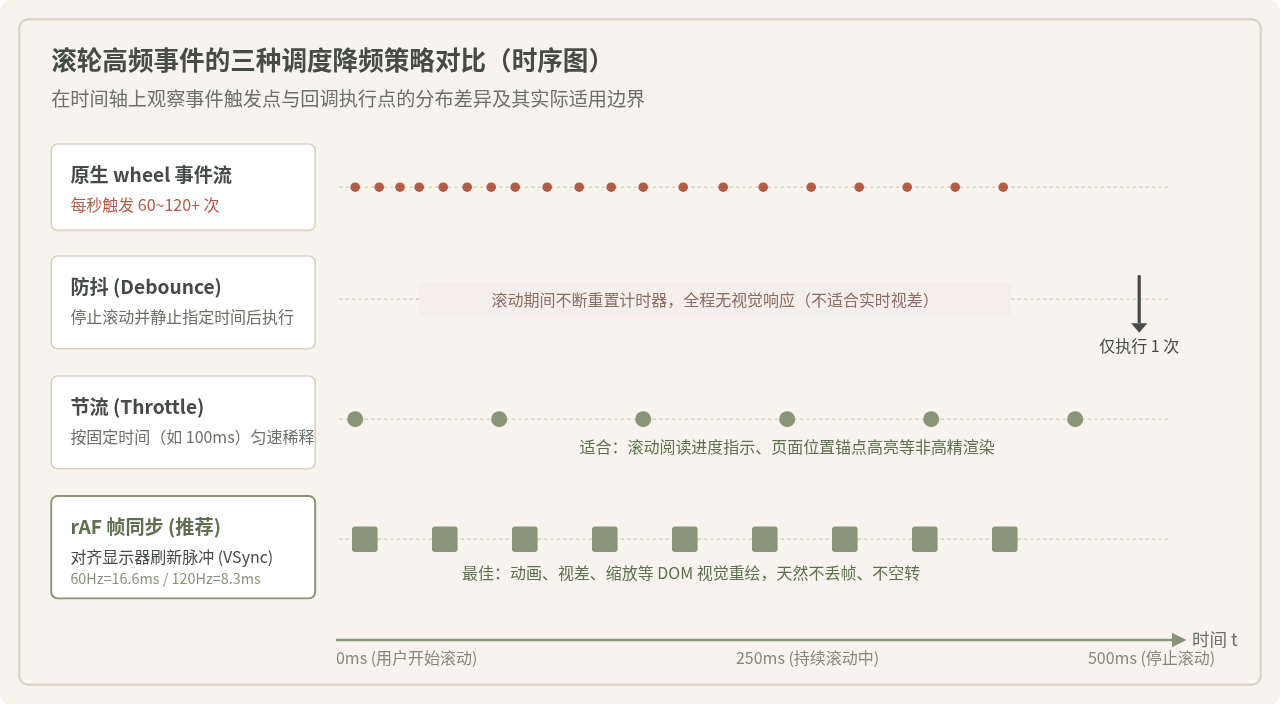
我们需要根据业务目标的本质属性来决定使用何种降频策略:
| 策略方案 | 触发与执行时机 | 典型适用业务场景 | 不可适用的禁忌场景 |
|---|---|---|---|
| requestAnimationFrame | 与显示器 VSync 垂直同步脉冲严格对齐(通常每 8.3ms 或 16.6ms 一次) | 视差位移、跟随缩放、Canvas 绘制、自定义滚动条等像素级视觉连续动画 | 纯数据统计、埋点上报、与渲染无关的低频业务逻辑 |
| 节流 (Throttle) | 按照设定的固定时间间隔(如 80ms~150ms)稀释调用频率 | 长文章滚动时的侧边栏目录锚点高亮、当前阅读进度百分比计算 | 高帧率动画更新(定时器与屏幕刷新不同步,容易出现轻微抽搐) |
| 防抖 (Debounce) | 在用户持续滚动时不触发,直到完全停止滚动并静止 N 毫秒后执行一次 | 保存当前阅读位置到后端、滚动停止后按需预加载资源、搜索建议面板隐藏 | 任何在滚动过程中需要实时反馈视觉效果的场景(会产生严重脱节感) |
以下是使用时间戳实现的简易精准节流函数示例:
// 适用于非视觉渲染类逻辑的节流函数
function throttle(fn, delay = 100) {
  let lastTime = 0;
  return function (...args) {
    const now = Date.now();
    if (now - lastTime >= delay) {
      lastTime = now;
      fn.apply(this, args);
    }
  };
}

// 监听滚动计算当前进度百分比(100ms 触发一次足够准确且省算力)
const handleProgress = throttle(() => {
  const scrollTop = window.scrollY || document.documentElement.scrollTop;
  const docHeight = document.documentElement.scrollHeight - window.innerHeight;
  const percent = Math.min(100, Math.round((scrollTop / docHeight) * 100));
  console.log('当前阅读进度:', percent + '%');
}, 100);

window.addEventListener('scroll', handleProgress, { passive: true });
五、DOM 渲染优化:杜绝强制同步重排与图层合成
有时开发者即使使用了 requestAnimationFrame,页面依然存在掉帧现象。经过性能排查,往往会发现问题出在 updateVisual 内部的 DOM 操作上。
1. 消除强制同步布局(Layout Thrashing)
当 JavaScript 在修改了 DOM 样式之后,立刻尝试读取诸如 element.offsetHeight、element.offsetTop、element.getBoundingClientRect() 等几何属性时,浏览器为了返回准确的数值,必须强行中断当前的 JS 执行流程,立即触发一次重排(Reflow)。
如果在滚轮连续触发时不断发生“修改样式 -> 读取尺寸 -> 修改样式 -> 读取尺寸”,浏览器就会陷入所谓的“布局抖动”。优化原则是读写分离:在滚动循环之前提前读取并缓存静态尺寸,在滚动循环内只做纯粹的数值计算与样式赋值。
2. 优先使用 GPU 合成层属性
在实现元素位移时,避免使用会触发布局重排的属性(如 top、left、margin-top)。取而代之的是使用 transform: translate3d(x, y, 0) 与 opacity。这类属性可以直接交由 GPU 进行图层变换,完全跳过重排与重绘阶段。
对需要频繁滚动的关键动画节点,可在 CSS 中提前声明:
.smooth-layer {
  /* 提示浏览器提前将其提升为独立图层,避免与其他静态元素共用纹理 */
  will-change: transform;
  transform: translate3d(0, 0, 0);
}
注意:切忌滥用 will-change
will-change: transform 会让浏览器为该元素单独分配显存纹理。如果为长列表中的几百个子项全部添加此属性,会导致显存占用急剧飙升,在移动端或核显设备上反而会引发崩溃或严重的系统级卡顿。仅对少数承载高频动态视差的关键容器使用即可。
六、现代替代方案:使用更轻量的原生 API
在传统前端开发中,许多原本被动监听 wheel 或 scroll 的功能,在现代浏览器中已经有了专门的原生 API,这些 API 在底层通常直接运行在排版引擎内部,完全不占用主线程资源:
- 元素曝光与懒加载:放弃在
wheel中反复调用getBoundingClientRect(),改用IntersectionObserver。浏览器会在元素进入可视窗口时异步通知,效率极高。 - 平滑滚动导航:放弃通过 JS 手写基于
setInterval的滚轮动画算法,直接在 CSS 中设置html { scroll-behavior: smooth; },或者在 JS 中调用window.scrollTo({ top: 500, behavior: 'smooth' })。 - 滚动驱动动画(Scroll-driven Animations):现代 CSS 已经开始原生支持
animation-timeline: scroll(),完全可以在不写一行 JavaScript 的情况下,由浏览器合成器线程实现视差滚动与滚动进度条。
七、验证与排查:使用 Chrome DevTools 确认优化成效
代码改造完成后,必须通过客观的工具数据来验证卡顿是否真正被消除。建议使用 Chrome 开发者工具进行以下三项核验:
- 打开 Performance(性能)面板: 点击录制按钮,用鼠标快速在页面上连续滚动 3~5 秒后停止录制。查看火焰图中的 Main(主线程) 轨道。优化良好的页面在滚动期间,不应出现大面积的红色三角形警告(Long Tasks,执行时间超过 50ms 的长任务),单次任务时间应保持在 5ms 以内。
- 检查 Frames(帧率)轨道: 观察绿色帧条是否稳定紧贴 60fps(或 120fps)。如果出现黄色或红色掉帧标记(Dropped Frame),点击该帧可以直接定位到导致卡顿的具体 JS 函数调用栈或强制同步布局警告。
- 启用 Rendering(渲染调试面板):
在控制台抽屉(More tools)中调出 Rendering,勾选 Scrolling Performance Issues(滚动性能问题)。如果页面上存在未添加
passive: true的慢速滚动监听器,Chrome 会在对应 DOM 上直接打上半透明的黄色遮罩标记并提示;勾选 Frame Rate Meter(FPS 计数器),则可以在滚动时实时观察瞬时帧率变化。
八、常见疑问与边界场景解答
1. 如果我确实需要通过滚轮阻止默认滚动(例如自定义画板缩放),该怎么办?
当业务需求明确要求拦截页面默认滚动(例如地图拖拽、设计软件的画布 Canvas 鼠标滚轮缩放画布比例)时,不能传递 { passive: true },因为调用 event.preventDefault() 会被控制台报错且失效。
在这种不得不阻止默认行为的场景下,保持流畅的关键是:在 wheel 回调中仅做两件事:第一步调用 event.preventDefault() 拦截原生滚动,第二步更新目标缩放比变量;严禁在回调内同步遍历画布图形或计算复杂路径。将图形重绘操作同样交给 requestAnimationFrame 去跑,这样即使合成器线程被阻止,主线程的响应时间也被压缩在 0.5 毫秒以内,用户依然感觉不到输入卡顿。
2. 在超长数据列表页面上,仅仅优化滚轮事件有用吗?
如果页面 DOM 节点多达数万个,仅仅对 wheel 事件进行降频和加 passive 仍然可能遇到页面卡顿。这是因为滚轮引起的视口位移会导致浏览器不得不对庞大的 DOM 树进行重绘。此时的优化重心需要前移为虚拟列表(Virtual List),仅渲染屏幕可视区域内的数十个 DOM 节点,让轻量的滚轮逻辑与极简的 DOM 结构协同发挥出最佳性能。
实用工具推荐
电子包浆
使用 ›绿化、压缩、噪点和虚拟水印,自由调节做旧程度。
图片压缩
使用 ›选择画质和输出格式,预览压缩前后的大小。
作者最新文章
相关文章