

当网页提示“请启用JavaScript”或页面功能异常时,本文系统分析触发该提示的常见原因,并提供主流桌面与移动端浏览器的具体排查与开启步骤。
网页提示“请启用JavaScript”怎么办?常见原因与解决方法
作者:小圆点
时间:2026-10-30
浏览:540
文章目录
在浏览网页、提交表单或登录在线系统时,如果屏幕上突然弹出或显示一条“请启用JavaScript才能继续访问”或“JavaScript is disabled in your browser”的提示,这通常意味着当前浏览器环境未能正常执行页面所必需的交互脚本。解决此问题的核心路径非常明确:首先确认浏览器全局设置中是否误关了JavaScript脚本权限,其次排查特定站点的拦截列表或广告过滤插件,若仍未恢复则清理相关缓存或检查网络与安全软件拦截。本文将逐一梳理产生该提示的技术原因,并给出各主流平台的具体修复步骤与验证方法。
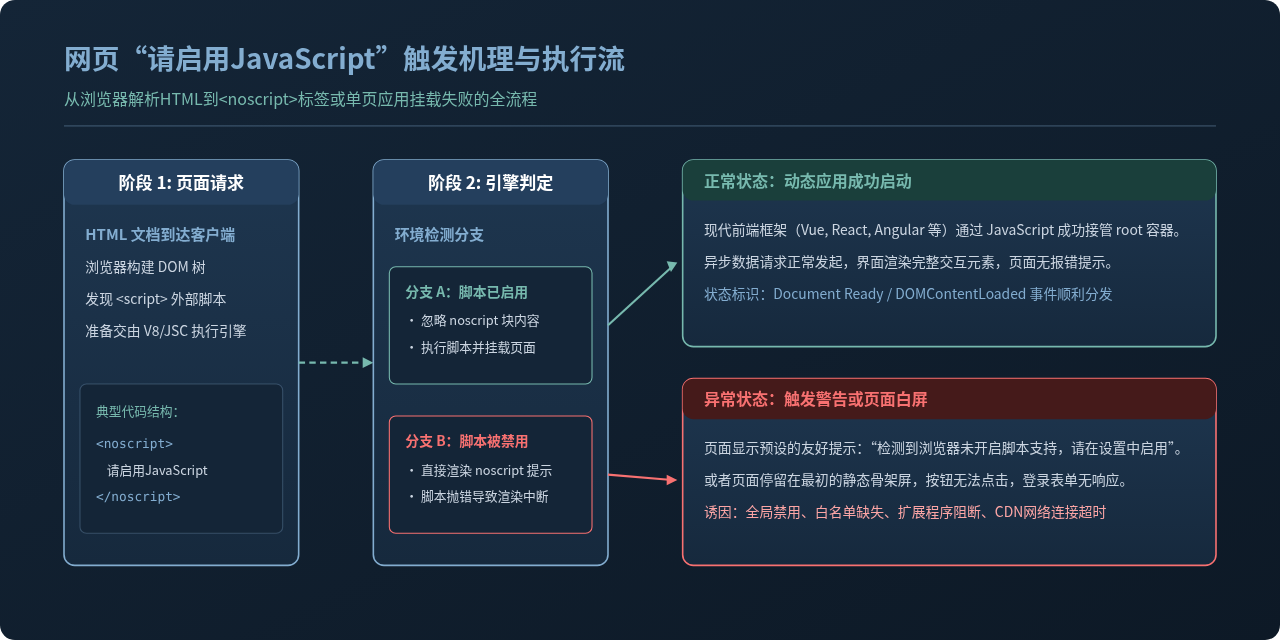
图1:浏览器解析网页时是否支持 JavaScript 的执行路径对比
一、为什么网页会要求必须启用 JavaScript?
在早期的万维网中,网页主要由纯 HTML 与 CSS 构成,负责静态文字和排版展示,JavaScript 仅用于极少数特效。而现代互联网络中,绝大多数网站(尤其是管理后台、电商交易、流媒体平台和社交网络)都采用了单页应用(SPA)或深度动态渲染架构。
在这种技术架构下,服务器发送给浏览器的初始 HTML 往往只有一个空白的骨架容器(例如 <div id="root"></div>)。页面的布局组装、用户信息鉴权、数据获取以及点击交互,全部交由浏览器本地运行的 JavaScript 代码动态完成。为了兼顾无脚本访问场景,开发者通常会在 HTML 中嵌入 <noscript> 标签。一旦浏览器禁用了 JavaScript,或者关键脚本被阻断,该标签中的警示文本便会显现。
二、导致提示出现的常见原因排查
遇到该提示时,并不一定意味着浏览器的 JavaScript 功能彻底被损坏,往往是由于以下四种常见情况触发:
- 浏览器全局设置关闭: 用户或安全优化软件为了防御特定网页攻击,手动或自动将浏览器的 JavaScript 执行权限设为“禁止”。
- 站点权限处于“禁止名单”中: 全局开启了脚本,但在特定网站的“网站权限设置”中,该域名的 JavaScript 被单独加入了黑名单。
- 广告过滤或隐私插件误杀: 安装的 AdGuard、uBlock Origin 或 NoScript 等扩展程序规则过于严格,将网页的核心业务脚本识别为追踪器并予以阻断。
- 网络不稳定或 CDN 资源加载超时: 页面所需的关键 JavaScript 脚本托管在第三方公共库或 CDN 服务器上,当网络发生抖动或被本地防火墙拦截时,脚本未下载成功,页面触发超时报错。
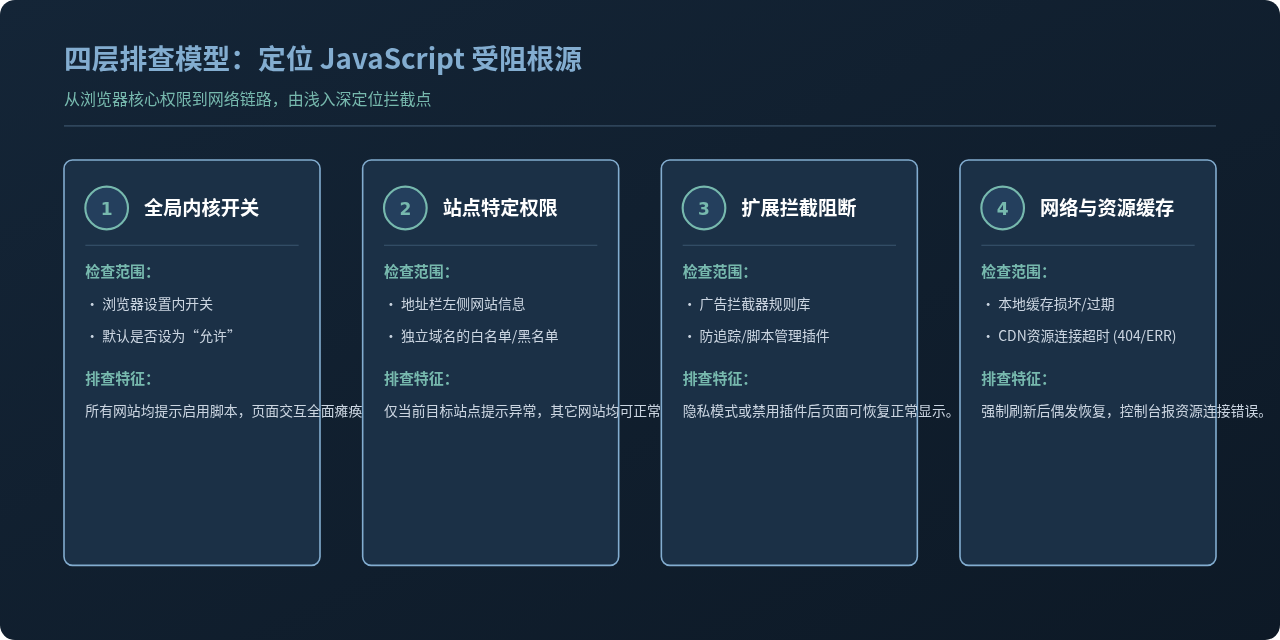
图2:排查 JavaScript 受阻问题的四层结构
三、主流浏览器开启 JavaScript 的操作指南
不同浏览器开启 JavaScript 的具体菜单路径略有不同,以下为常见桌面及移动端浏览器的标准操作流程:
1. Google Chrome 浏览器(Windows / macOS)
- 点击右上角的菜单按钮(三个竖点),选择 “设置”。
- 在左侧导航栏中点击 “隐私与安全”,随后进入 “网站设置”。
- 向下滚动找到“内容”分组,点击 “JavaScript”。
- 在默认行为中勾选 “网站可以发送 JavaScript”(推荐状态)。
- 检查下方的“自定义行为”列表,确认目标网站未被加入“不允许发送 JavaScript”的分组中;若有,点击右侧删除或改为允许。
2. Microsoft Edge 浏览器
- 点击右上角 “...” 菜单,选择 “设置”。
- 在左侧菜单栏选择 “Cookie 和网站权限”。
- 在所有权限列表中找到并点击 “JavaScript”。
- 将 “允许 (推荐)” 的开关切换至开启状态。
- 若下方“阻止”列表中存在当前网站网址,点击右侧的垃圾桶图标移除拦截。
3. Apple Safari 浏览器(macOS)
- 在屏幕左上角菜单栏点击 “Safari 浏览器”,选择 “设置…”(或快捷键
Cmd + ,)。 - 切换到顶部的 “安全性” 标签页。
- 在“Web 内容”区域,确保勾选了 “启用 JavaScript” 选项。
- 关闭设置面板,回到原网页点击刷新。
4. 移动端浏览器(iOS Safari 与 Android Chrome)
- iPhone / iPad (iOS Safari): 打开系统“设置” > 找到并点击“Safari 浏览器” > 滑动到底部进入“高级” > 将“JavaScript”项开关开启。
- Android Chrome: 打开 Chrome 客户端 > 点击右上角三点进入“设置” > 找到“网站设置” > 点击“JavaScript”并开启权限。
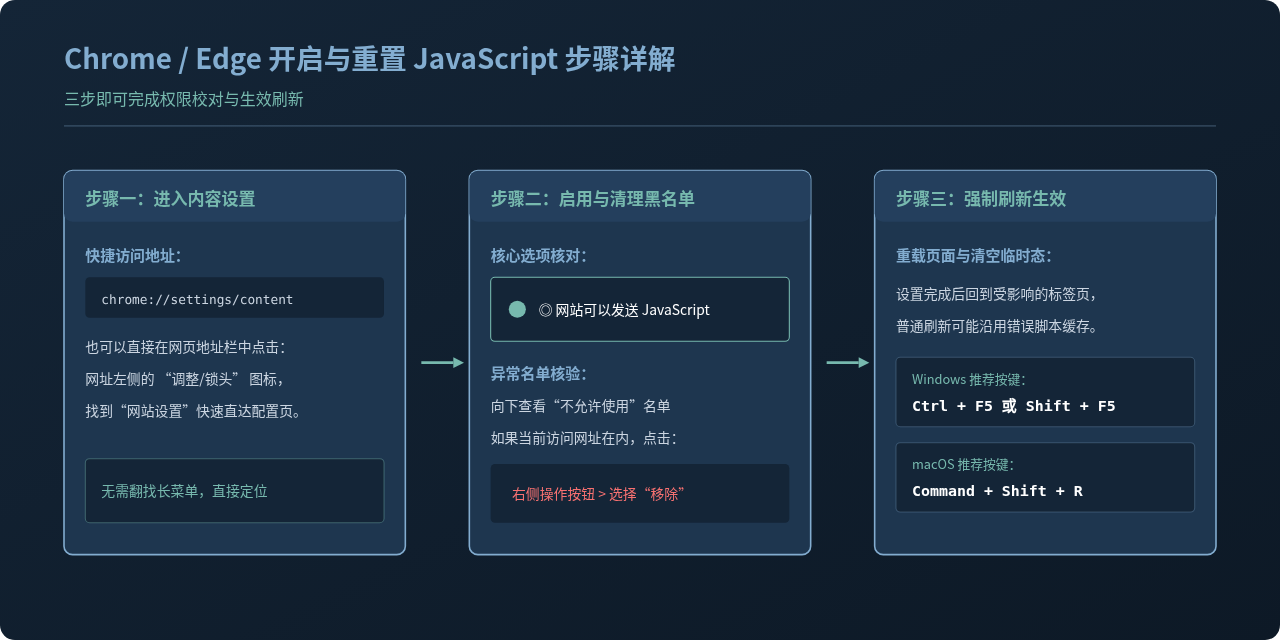
图3:主流 Chromium 内核浏览器排查与重载操作流
四、开启后仍提示“请启用JavaScript”的高级排查
如果在确认已启用全局 JavaScript 后,页面依旧报错,问题通常潜藏在网络传输、浏览器扩展或缓存污染中:
排查技巧:使用无痕(隐身)模式快速验证
按快捷键
Ctrl + Shift + N(Windows Chrome/Edge)或 Cmd + Shift + N(Mac)新建一个无痕窗口打开该网址。因为无痕窗口默认会停用绝大部分扩展插件,如果在无痕模式下网页能正常打开,即可百分之百断定是某个已安装的扩展程序拦截了脚本。
1. 排查拦截插件与扩展程序
常见的广告拦截插件(例如 uBlock Origin、AdBlock Plus)内部配置了极其庞大的规则列表。部分网站会将业务逻辑代码命名为 track.js 或 stat.js,导致被拦截规则直接阻断,从而破坏整体加载逻辑。
- 点击浏览器右上角拼图图标或插件栏,找到广告拦截器。
- 在弹出的面板中点击“暂停在此网站上运行”或“关闭防护”按钮。
- 重新刷新页面观察是否能够正常进入。
2. 清除特定站点的 Cookie 与缓存存储
浏览器在早期的访问过程中可能缓存了破损或不完整的 JavaScript 脚本文件,导致每次打开页面均直接读取坏损的本地副本。可以通过清除单站存储解决:在地址栏左侧点击“网站信息设置”图标,选择“Cookie 和网站数据”,点击“清除数据”后再进行刷新测试。
五、常见问题与注意事项
| 问题现象 | 核心原因 | 对应解决办法 |
|---|---|---|
| 公司或学校电脑中,JavaScript 开关处于灰色无法修改 | 系统配置了组策略(GPO)或移动设备管理(MDM)企业策略。 | 联系单位 IT 管理员为该特定业务域名下发白名单放行策略。 |
| 开启后文字正常显示,但验证码永远显示不出来 | 第三方人机验证平台(如 reCAPTCHA / 极验)脚本被本地 DNS 或防火墙阻断。 | 检查电脑是否开启了全局网络代理,或更换为系统默认 DNS(如 223.5.5.5)。 |
| 手机端微信或内置 App 浏览器提示该错误 | 应用内置的 WebKit/WebView 内核版本过低或关闭了部分高级特性支持。 | 点击右上角三点菜单,选择“在系统默认浏览器中打开”(如 Safari 或 Chrome)。 |
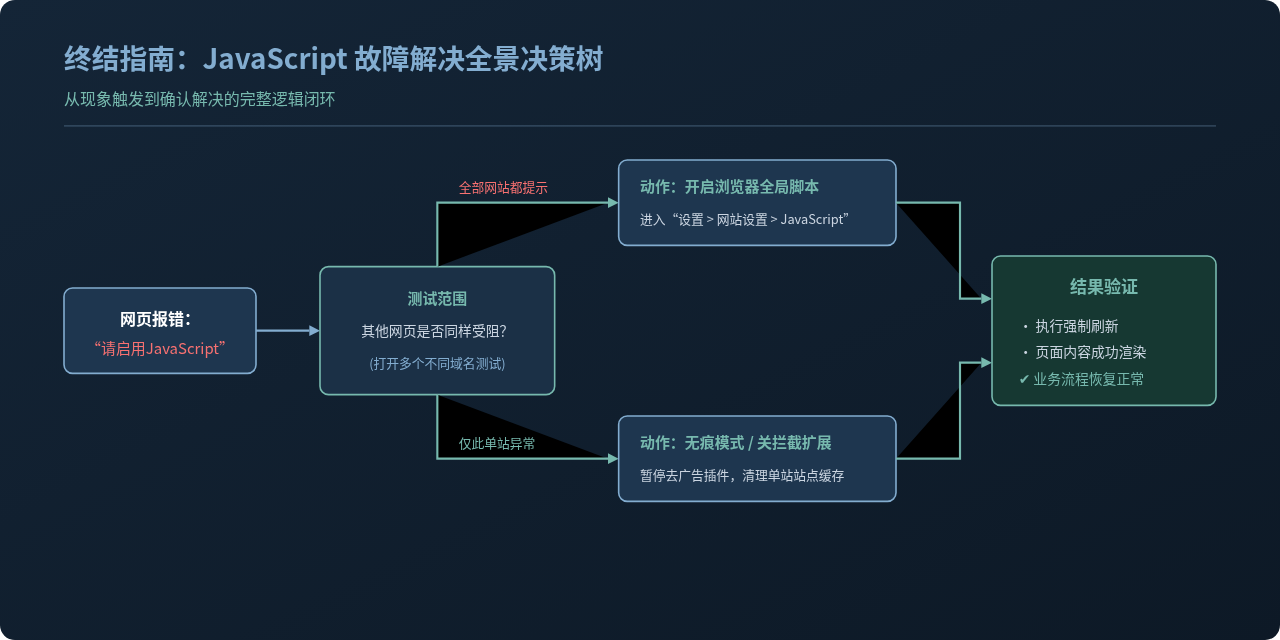
图4:JavaScript 报错全流程排查决策树
总结
遇到网页提示“请启用JavaScript”时,不必惊慌。按照“全局权限是否开启 -> 单站是否被单独阻止 -> 广告扩展是否误拦截 -> 清理缓存与强制刷新”的排查顺序操作,绝大多数场景都能在两分钟内快速恢复正常的网页浏览与使用体验。
实用工具推荐
电子包浆
使用 ›绿化、压缩、噪点和虚拟水印,自由调节做旧程度。
图片压缩
使用 ›选择画质和输出格式,预览压缩前后的大小。
作者最新文章
相关文章