

全面解析在前端开发排错、无障碍降级验证、阅读干扰排除与网络调试等特殊场景下临时关闭JavaScript的实用指南与具体操作步骤。
什么情况下建议临时关闭JavaScript?特殊场景指南
作者:小括号
时间:2026-10-30
浏览:79
文章目录
临时关闭浏览器的 JavaScript 并非为了回归纯文本时代的常规浏览习惯,而是一项针对特定场景的诊断、调试与应急手段:它能够帮助开发者快速剥离交互逻辑以验证基础 HTML 渲染与服务端降级能力,协助排查因异常重定向或无限循环导致的页面崩溃,并在特定阅读场景下快速排除动态注入弹窗的干扰。本文将具体梳理适宜临时关闭 JavaScript 的四个典型场景、各主流浏览器的快捷开关步骤以及操作中的核心注意事项。
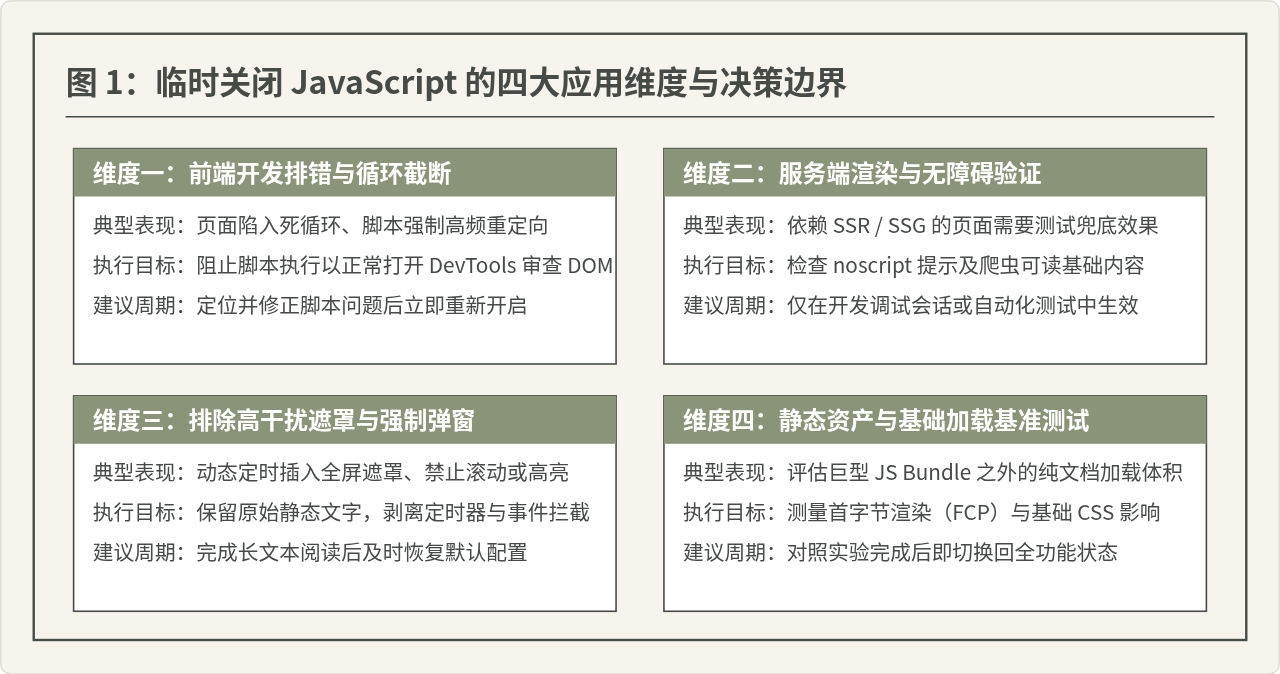
图 1:临时关闭 JavaScript 的四个核心应用场景与边界界定
一、适宜临时关闭 JavaScript 的具体场景
1. 拦截异常死循环或恶意跳转
在前端代码重构或第三方脚本注入异常时,页面可能会执行未经处理的重定向逻辑(如未满足校验时触发 window.location.replace),或者在组件挂载阶段陷入死循环,造成浏览器标签页 CPU 飙升至 100%、开发者工具无法即时响应。此时如果直接刷新页面,浏览器会再次执行错误脚本,使调试陷入死锁。临时在 DevTools 中关闭 JavaScript,可以在页面加载时阻断脚本执行,使 DOM 树和 Network 面板完整保留,方便开发者定位异常调用的源头函数。
2. 验证服务端渲染(SSR)与渐进增强效果
现代 Web 架构(如 Next.js、Nuxt 或常规服务端模板引擎)常采用服务端渲染(SSR)或静态站点生成(SSG)。为了保证搜索引擎爬虫能够抓取内容,并在用户网络环境极差、JavaScript 加载失败时仍能阅读文本,页面通常需要支持渐进增强(Progressive Enhancement)。关闭 JavaScript 后刷新页面,开发者可以一眼看清:
- 正文文本是否直接内嵌在初始 HTML 响应流中,还是必须等待客户端二次拉取;
<noscript>兜底提示区域是否正常展示;- 纯 CSS 布局和基本超链接能否维持最底限度的信息可读性。
3. 排除动态脚本注入的阅读遮罩
部分资讯或博客站点在正文加载数秒后,会通过 setTimeout 或滚动监听注入全屏半透明遮罩层,并为 <body> 添加 overflow: hidden 样式阻止滚动。如果该页面原本是基于传统 HTML 输出文章主体的,临时关闭 JavaScript 即可杜绝这类后续定时器与事件绑定的执行,使读者能够平稳阅读长文本。
4. 评估纯文本资源与基础 CSS 的基准性能
当优化大型站点的性能指标时,开发者往往需要确定页面缓慢是由庞大的 JavaScript 包(Bundle)解析开销导致的,还是服务端生成 HTML 及加载样式表本身存在瓶颈。通过临时关闭 JavaScript,可以剥离所有的水合(Hydration)和异步执行损耗,直接测得纯静态资源的首屏呈现基准。
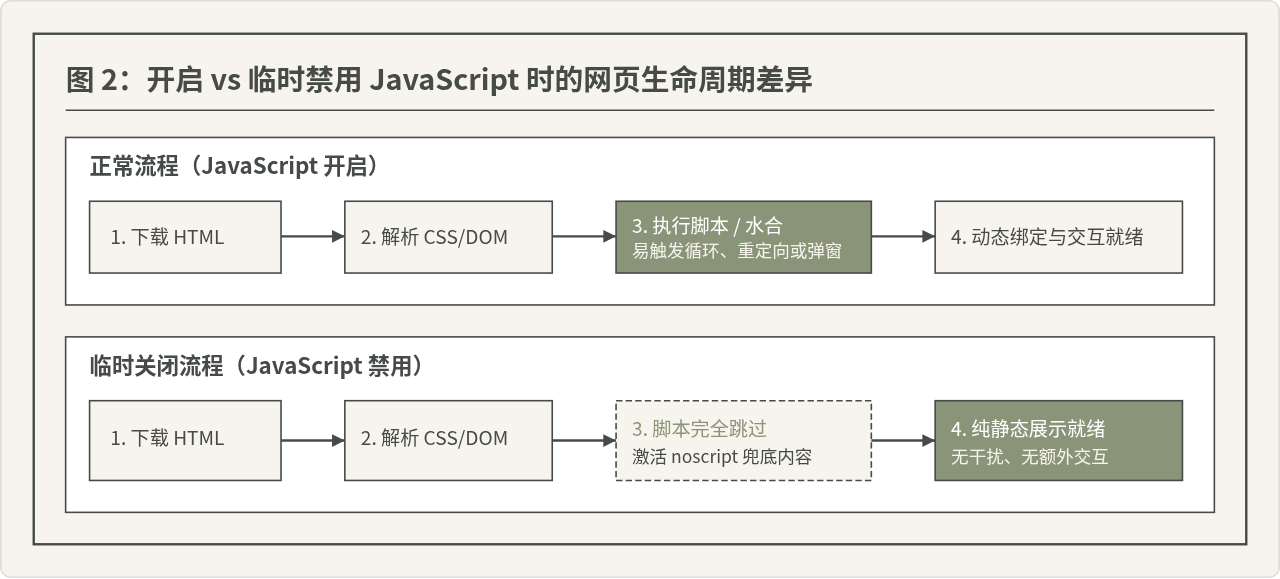
图 2:开启与禁用状态下的页面构建生命周期差异
二、各浏览器中临时开关的具体操作步骤
现代浏览器普遍将 JavaScript 视为基础运行环境,因此并不推荐普通用户全局永久关闭。若需临时禁用,最安全、快捷的途径是通过开发者工具(DevTools)仅针对当前标签页生效,关闭调试窗口后即可自动恢复。
1. Google Chrome 与 Microsoft Edge(Chromium 内核)
使用命令菜单(Command Menu)是最敏捷的操作方式:
- 按
F12或Ctrl+Shift+I(macOS 为Cmd+Option+I)呼出开发者工具; - 在开发者工具处于聚焦状态时,按
Ctrl+Shift+P(macOS 为Cmd+Shift+P)调出命令控制台; - 输入
Disable JavaScript并按下回车;此时控制台右上角或工具栏会显示醒目的警告图标,表明当前标签页已停止运行脚本; - 完成排查后,再次调出命令控制台输入
Enable JavaScript并回车即可恢复。
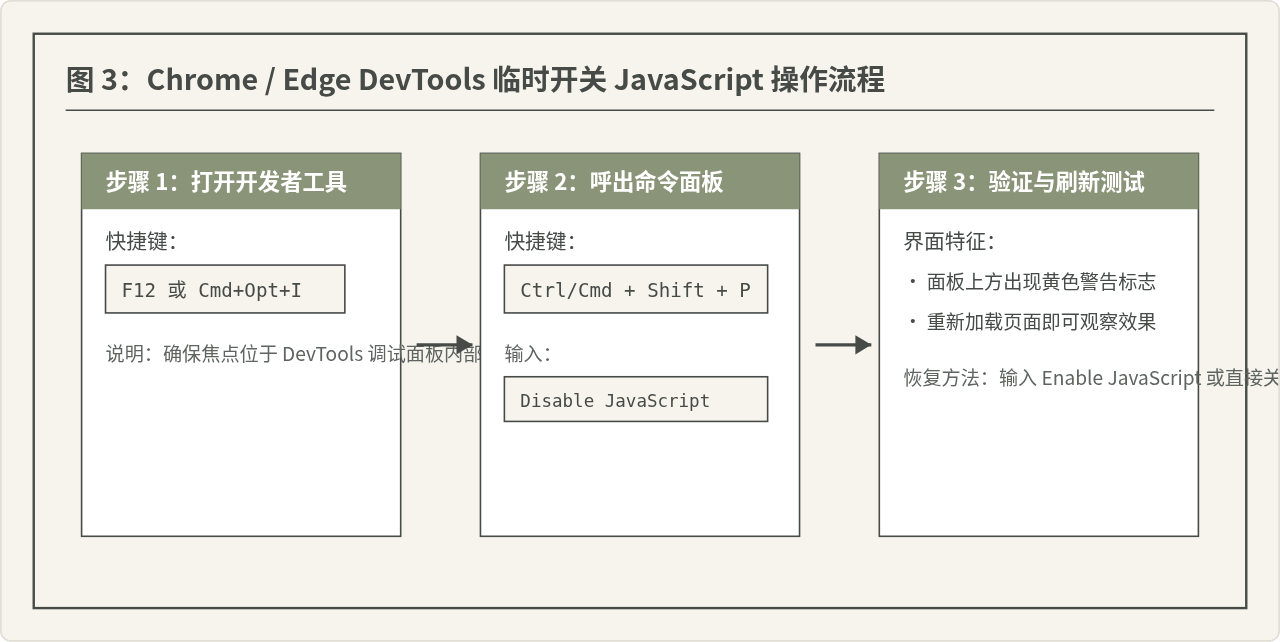
图 3:基于 Chromium DevTools 命令控制台的临时禁用操作链
2. Mozilla Firefox
Firefox 同样支持在开发者工具的配置中单独针对当前标签页禁用:
- 按
F12打开开发者工具; - 点击右上角的齿轮图标(开发者工具设置,快捷键
F1); - 在右侧“高级设置”一栏中,勾选“禁用 JavaScript”复选框;
- 只要保持开发者工具窗口处于打开状态,当前标签页便不会执行任何 JavaScript;关闭开发者工具后环境自动恢复默认。
3. Apple Safari(macOS)
在 Safari 中进行该项排查需首先启用开发者支持:
- 在菜单栏打开“Safari 浏览器” > “设置” > “高级”,勾选最下方的“在菜单栏中显示‘开发’菜单”;
- 点击顶部菜单栏新增的“开发”选项;
- 在下拉列表中直接勾选“停用 JavaScript”;
- 排查完毕后,务必再次打开“开发”菜单取消勾选。
三、常见误区与边界辨析
辨析要点:“关闭 JavaScript 可以极大提升浏览安全性并防御所有网络追踪”,这种说法是否完全成立?
这个观点在特定条件下有其合理成分:关闭 JavaScript 确实能够从根源上杜绝基于 DOM XSS、恶意重定向、客户端挖矿脚本以及复杂的指纹采集代码(例如读取 Canvas 渲染指纹或 AudioContext 特征)。
但在现代 Web 生态中,如果将此作为常态化安全策略,会导致严重的实际体验脱节:
- 现代应用大面积失效:基于单页面应用(SPA)构建的管理后台、表单提交系统、协同文档与电商购物车,其路由和数据交互均深度绑定客户端脚本。在关闭 JavaScript 的状态下,这类网站往往仅呈现完全空白的挂载节点(如
<div id="root"></div>); - 无法防御所有追踪机制:基于服务端的追踪(例如 IP 地址匹配、HTTP 请求头分析)以及基于纯 CSS 的交互埋点依然可能存在,单靠关闭 JavaScript 并不能实现绝对匿名;
- 合理的做法:仅将关闭 JavaScript 定位为特定故障场景下的临时介入诊断工具,或者配合细粒度的权限管理插件按域名放行,而不是全局常态化禁用。
四、操作检查清单与实施总结
为了确保在完成调试后不影响日常业务的正常运行,建议遵循以下执行与恢复清单:
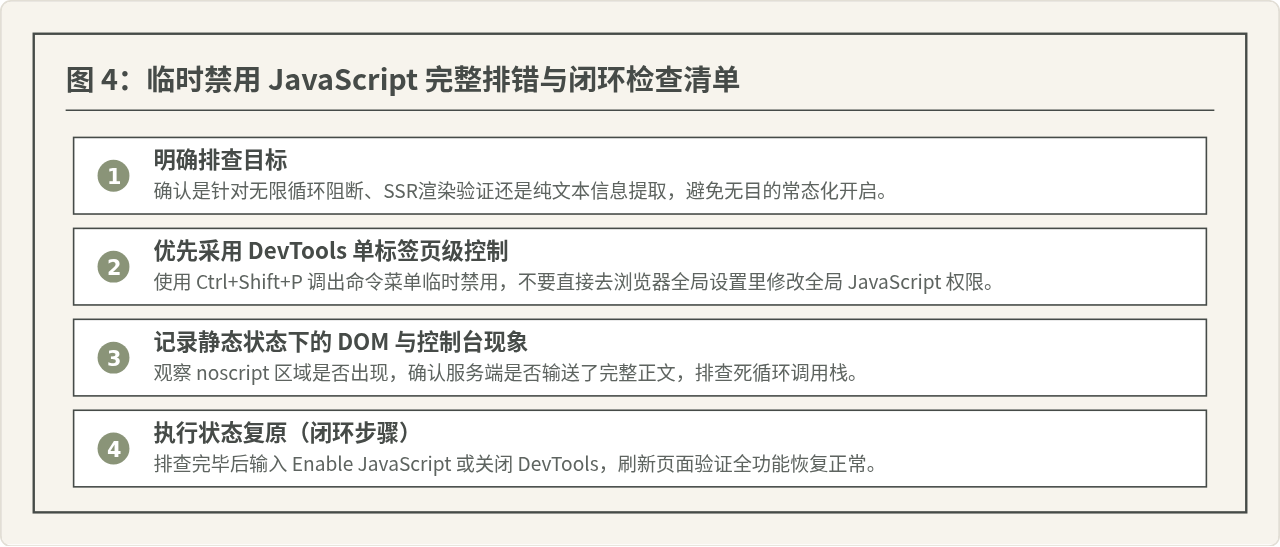
图 4:临时禁用 JavaScript 时的规范化排查与恢复闭环
| 场景类别 | 临时关闭的直接效果 | 验证重点 / 预期结果 | 恢复优先级 |
|---|---|---|---|
| 代码异常重定向 | 阻止 window.location 跳转,稳定停留在目标页 | 可在 Sources/Console 面板审查跳转前的数据状态 | 高(排查后即恢复) |
| SSR / SEO 兜底验证 | 屏蔽客户端水合流程,直接观察原生响应文本 | 核心文本可读,图片基础属性完整,noscript 触发 | 中(测试完成即恢复) |
| 动态定时遮罩干扰 | 杜绝基于 setTimeout 与 DOM 监听注入的弹层 | 长文本可正常无阻碍滚动阅读 | 中(阅读后即恢复) |
| 客户端基础性能基准 | 排除巨型 Bundle 的解析与执行耗时 | 记录首屏纯文档渲染用时与纯 CSS 表现 | 高(对照实验完成即恢复) |
掌握临时关闭 JavaScript 的技巧,能够为前端工程师和进阶用户提供一个穿透复杂客户端逻辑的“纯文本透镜”。遵循“按需启用、标签隔离、排查闭环”的准则,即可在不影响日常正常上网体验的前提下,快速解决各类特殊场景下的调试与阅读诉求。
实用工具推荐
电子包浆
使用 ›绿化、压缩、噪点和虚拟水印,自由调节做旧程度。
图片压缩
使用 ›选择画质和输出格式,预览压缩前后的大小。
作者最新文章
相关文章