

本文介绍在 Visual Studio 中进行 JavaScript 调试的具体方法。首先需在代码中插入 debugger; 语句以设置断点。其次,需在 Internet Explorer 浏览器中通过工具选项取消禁用脚本调试的勾选。最后提醒,调试结束后应恢复勾选设置,以避免访问其他网页时出现错误。
Visual Studio JavaScript 调试配置
首先,在代码中需要设置断点的位置添加 debugger; 语句。
 接着,在 Internet Explorer 浏览器中,需要取消禁用脚本调试的选项。具体操作为:打开 IE 浏览器,依次点击“工具”、“选项”、“高级”,然后取消勾选“禁用脚本调试(Internet Explorer)”以及“禁用脚本调试(其他)”。
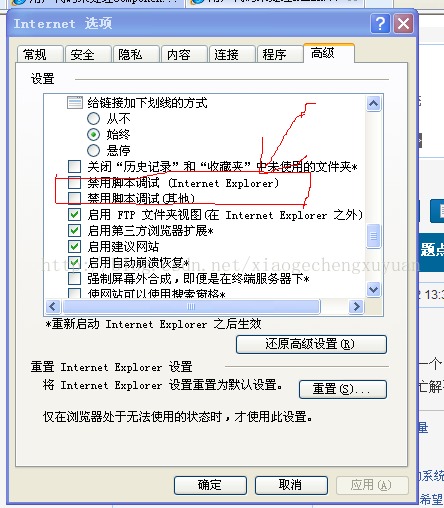 需要注意的是,当不再进行调试工作时,请务必重新勾选上述选项,以防止访问其他网页时产生错误提示。