

WPS灵犀AI严格遵循《党政机关公文格式》国家标准,可一键将草稿转为红头文件,自动设置字号行距;还能从录音稿中提取会议决策事项并按表格输出,支持多轮修改请示文件,包括替换政策条款、调整行文语气及核对附件编号。
WPS灵犀AI行政办公实操技巧
作者:技术拾光
时间:2026-08-01
浏览:243
文章目录
在日常公文处理工作中,格式规范问题常令人困扰。通知、请示、函件、会议纪要等各类文书,涉及字号、行距、标题层级等多项参数,繁琐的调整过程耗费大量时间。借助WPS灵犀AI,用户可快速完成从草稿到红头文件的格式生成,提升工作效率。
该方案基于《党政机关公文格式》GB/T 9704-2012标准进行硬编码执行,并非简单的模板套用。例如,“发文机关标志距上边沿35mm”等细节均实现自动对齐,减少人工调整带来的误差。
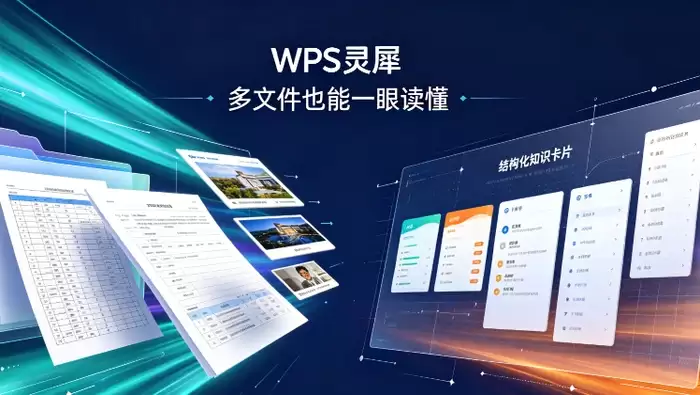
草稿一键转为红头文件
操作流程如下:打开WPS文字,将已完成的正文内容粘贴至文档中,例如“关于召开2026年第三季度安全生产例会的通知”。随后,全选该段文字,点击顶部菜单栏中的【WPS AI】选项卡,选择【转为公文】功能,并在弹出面板中选取【通知】类型。
系统将自动生成标准格式文档,包含红色发文机关标志、二号小标宋标题、三号仿宋_GB2312正文,一级标题采用黑体,二级标题采用楷体_GB2312,行距固定为28磅。所有格式参数均依据最新党政公文标准硬编码,人工干预环节较少。
生成完成后,建议检查“附件说明”及“落款日期”等位置的自动补全情况。若正文未包含“附件:”字样,系统不会强行添加;若已写明“附件:1. XXX清单”,AI将识别并自动生成对应的附件格式。
会议纪要自动提炼与结构化
会议纪要处理提供两种方式:
方式一:直接处理录音转写稿
将语音识别后的会议文字稿导入WPS,即使包含“那个”、“然后呢”等口语表达,亦不影响处理。选中全文,点击右键选择【灵犀分析】,输入指令:“提取本次会议的决策事项、待办任务、责任人及截止时间,按‘事项-责任部门-完成时限’三列表格输出”。
AI将自动过滤讨论过程,仅提炼结论性内容。同时,时间逻辑可自动校验,例如“7月20日前”不会被误写为“7月30日前”。
方式二:从PDF会议材料中定向抓取
如需从扫描版PDF会议签到表中提取信息,可打开PDF文件,在灵犀面板输入指令:“找出所有带‘签字’二字的行,提取姓名、部门、签字日期三列,合并去重后按部门分组排序”。
该步骤依赖OCR识别精度,需确保PDF为可复制文字的清晰扫描件。模糊图片可能导致姓名识别错误,影响使用效果。
多轮迭代修改请示文件
请示文件修改流程可拆解为多个步骤,便于精准控制:
第一步:生成初稿
在WPS首页点击【AI PPT】旁的【AI 文档】,输入指令:“写一份向市住建局申请加装电梯专项资金的请示,包含项目基本情况、资金需求明细(分设备采购、施工安装、监理费用三类)、政策依据(引用《XX市既有住宅加装电梯管理办法》第十二条)”。
AI将生成结构完整的初稿。
第二步:精准替换政策条款
选中生成稿中“政策依据”部分,点击【AI帮我改】,选择【替换引用】,输入指令:“改为引用《关于加快既有住宅加装电梯工作的实施意见》(X政办发〔2025〕18号)第三条第二款”。
此步骤无需手动删改,AI直接替换引用内容,确保准确性。
第三步:调整行文对象语气
全选全文,点击【AI帮我改】,选择【风格切换】,点选【上行文】。AI将自动把“建议考虑”改为“恳请支持”,将“我们计划”改为“拟于”,并在结尾补上“妥否,请批示”。
第四步:核对附件编号连续性
若原文包含“附件1:预算明细表”“附件2:施工方案”,AI在修改过程中将同步检查编号顺序,避免出现“附件1”“附件3”等跳号错误。
实用工具推荐
电子包浆
使用 ›绿化、压缩、噪点和虚拟水印,自由调节做旧程度。
图片压缩
使用 ›选择画质和输出格式,预览压缩前后的大小。