

WPSAI通过自然语言指令大幅提升办公效率,支持快速生成周报、表格条件格式设置、PDF文档识别与问答。使用前需登录账号并更新至2023年及以上版本,生成内容需人工替换占位符,确保字段准确。
职场小白必看:WPS AI高效办公入门指南
作者:技术拾光
时间:2026-08-01
浏览:160
文章目录
先说说几个核心判断:WPS AI确实把职场文书处理的门槛拉低了一大截。以前写周报、做会议纪要、捣鼓数据表格,光靠手动点选、写公式、调格式,30分钟是起步价。现在直接上自然语言指令,3分钟以内搞定,这不是夸张,是实测数据。
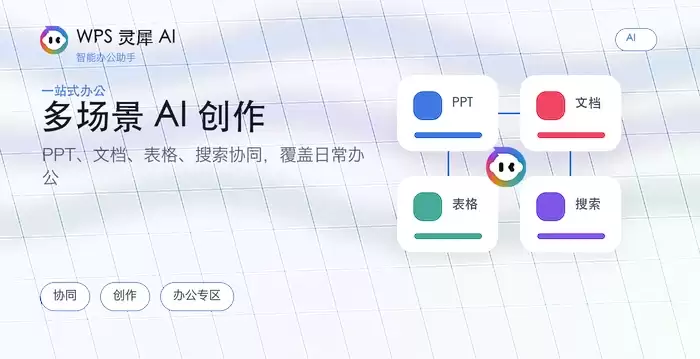
尤其对刚入职场的同学来说,刚接手周报、数据汇总这些任务时,最容易被重复性文字和表格操作卡住。WPS AI的厉害之处在于,它允许你用说话的方式去指挥软件,而不是去背那些复杂的菜单路径和函数公式。
快速唤醒WPS AI助手
打开WPS文字或表格文档后,有个前提必须注意:【必须已登录WPS账号,且版本为2023年及以后】。旧版本或者未登录状态,顶部菜单栏里是找不到“WPS AI”选项卡的,这点先自查。
唤醒AI有三种方式,最推荐第一种:
方法一:快捷键唤起——在WPS文字里连按两次Ctrl键(Mac用户按Command键),右下角会立刻弹出AI对话框。这个方式响应最快,适合正在写稿写到一半,突然需要扩写或润色的场景。
方法二:菜单栏点击——顶部功能区找到“WPS AI”按钮,点击后右侧滑出智能面板。如果没看到这个按钮,先检查更新到最新版,或者确认当前账号是否已开通AI体验权益。
方法三:光标处悬浮唤起——在文档任意位置单击鼠标,把光标停在段落末尾或选中一段文字,几秒后右上角会出现一个浮动AI图标,点击即可对当前内容执行改写、总结或续写。
生成完整周报,只需一句话
第一步:点击顶部“WPS AI”→选择“AI帮我写”→在输入框里写清楚任务,比如:“生成一份IT部门项目组本周工作周报,包含三个模块:已完成事项(3条)、待协调问题(2条)、下周计划(4条),语气简洁正式,字数控制在500字以内”。
第二步:点击“生成全文”,等3~5秒,AI会输出结构完整、带小标题的初稿。这里必须警惕:【切勿直接复制粘贴交差——AI生成的人名、日期、项目编号均为占位符,必须人工替换】,否则会闹笑话。
第三步:选中生成内容→点击AI面板中的“润色”→再点“党政风”,系统会自动把口语化表达转为公文语感。比如“搞定了”会变成“已顺利完成”,“有点麻烦”会变成“存在协调难度”。
表格操作,不用背函数
打开WPS表格,选中任意空白单元格,输入等号=并回车,AI助手面板会自动弹出。
在面板输入框里直接打字:“把C列所有大于85分的成绩标成绿色,小于60分的标成红色”,按下回车,AI会立刻生成条件格式规则并应用到整列。全程不用你点开“开始→条件格式→新建规则”这一串路径,效率提升非常明显。
不过有个细节需要留意:如果原始数据表头是“姓名/销售额/区域”,但AI把“区域”误识别成了“地区”,会导致后续分析出错。这时需要手动双击表头单元格,把“地区”改成“区域”再重新发指令,否则AI无法准确关联字段含义。
PDF文档秒变可编辑笔记
把扫描版PDF拖入WPS,点击顶部“PDF工具”→“OCR识别”,等待识别完成后,全文会变成可选中文本。
接着,在文档任意位置双击Ctrl键唤起AI→选择“AI文档问答”→输入问题:“这份采购合同的有效期截止日是哪天?”,AI会定位原文并高亮答案,同时标注页码和行号,定位非常精准。
最后,选中整篇识别后的文本→点击AI面板“AI全文总结”→勾选“生成带层级的小标题”,AI会输出逻辑清晰的摘要,比你通读十遍更快抓住重点。
实用工具推荐
电子包浆
使用 ›绿化、压缩、噪点和虚拟水印,自由调节做旧程度。
图片压缩
使用 ›选择画质和输出格式,预览压缩前后的大小。