

使用WPS灵犀处理Excel时,需确保桌面版为最新并上传本地文件。按照‘动作类型、数据范围、输出目标’三要素编写提示词。执行操作前系统自动创建副本,原始文件不受影响,安全机制保障操作可回溯,确保数据安全。
WPS灵犀3个关键点:提升表格处理效率
作者:技术拾光
时间:2026-08-01
浏览:612
文章目录
要使用WPS灵犀处理Excel文件,请确保已安装桌面最新版(12.1.23540及以上)。将本地Excel文件上传至灵犀对话窗口(勿使用粘贴文本代替),按“动作类型+数据范围+输出目标”三要素编写提示词。执行前系统会自动创建副本,原始文件不会被修改,这是安全底线。
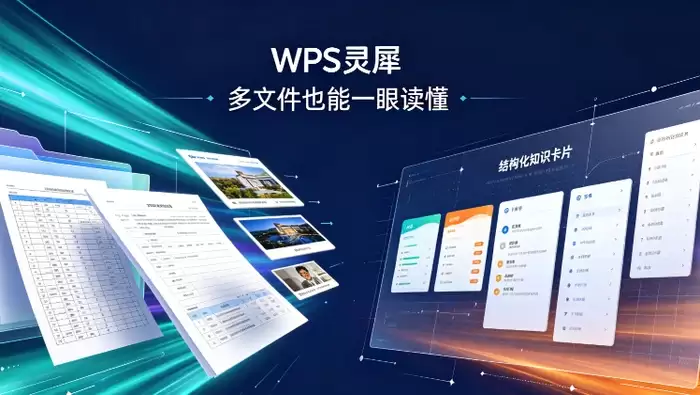
许多用户希望在WPS表格中用一句话指令完成重复劳动,例如自动清洗脏数据、跨表匹配信息、生成可视化看板。但担心AI误改原始文件,或生成无法使用的代码。这三个关键点阻碍了90%的用户真正有效使用该功能。
确保灵犀可直接读取本地Excel文件
打开WPS桌面客户端(非网页版),确认右上角有灵犀图标;若没有,点击左侧导航栏「WPS灵犀」手动唤起。【必须使用WPS桌面最新版12.1.23540及以上】,旧版本不支持本地文件直接读取,上传后AI只能看到截图或OCR文本,无法执行单元格级操作。
拖拽Excel文件到灵犀对话窗口,或点击「上传文件」按钮选择本地.xls/.xlsx/.csv文件;上传成功后,界面会显示“已加载:xxx.xlsx”,此时文件结构、公式、格式均可被AI识别。
需要避免的是用「复制粘贴数据」代替上传文件——粘贴进去的是纯文本,AI无法识别列名、空行、合并单元格,后续所有条件格式、图表生成都会出错。
用对提示词:三要素缺一不可
方法一:结构化指令法(推荐新手)
第一步:明确动作类型 → 输入“分析”“生成图表”“填充颜色”“条件求和”等动词开头;
第二步:锁定数据范围 → 写清“A1:D100”“‘销售表’中所有含‘华东’的行”;
第三步:定义输出目标 → “生成柱状图+文字解读”“在F列标红异常值”“把结果写入新工作表‘汇总’”。
方法二:场景化指令法(适合高频任务)
直接说:“这是6月各门店销售表,请按城市分组统计总销售额、平均单店销量,并生成TOP5城市柱状图,配色用深蓝#1F4E79和浅蓝#5B9BD5。”
AI会自动识别字段语义,无需手动编写SUMIF或数据透视表路径。
注意:不要只说“帮我处理一下这个表”——灵犀不会猜测你需要什么,也不会默认保留原始数据。它执行的是你写的每一条指令,而不是替你思考目标。
安全执行:防误改、保回溯、留副本
灵犀Claw执行前会自动创建原文件副本,并在副本中操作;但仅限于你上传的单个Excel文件。如果原始表格依赖其他工作簿的外部引用,副本将断开链接,导致VLOOKUP失效。
执行复杂操作(如批量填充、条件格式、插入图表)前,留意界面上方是否出现黄色提示条:“将在副本中执行,原始文件不受影响”。【如果没看到这条提示,说明当前未启用安全模式,应立即停止发送指令】。
生成图表后,双击图表可进入编辑状态,像手动创建的一样调整标题、坐标轴、数据标签;所有图表均嵌入Excel原工作表,不生成独立HTML或图片文件。
实用工具推荐
电子包浆
使用 ›绿化、压缩、噪点和虚拟水印,自由调节做旧程度。
图片压缩
使用 ›选择画质和输出格式,预览压缩前后的大小。
相关文章