

在VSCode中,启用claudeCode.useTerminal设置可将ClaudeCode扩展从图形面板切换至终端命令行界面。操作:打开设置,搜索并勾选该选项,重启后即可在终端中高效使用,实现更流畅的交互与命令执行。
在VS Code终端使用Claude Code
作者:技术拾光
时间:2026-08-01
浏览:282
文章目录
默认情况下,Claude Code的VS Code扩展会直接打开图形面板。如果您更习惯在终端中操作,可通过勾选claudeCode.useTerminal设置,下次启动时便会切换到VS Code终端的命令行界面。
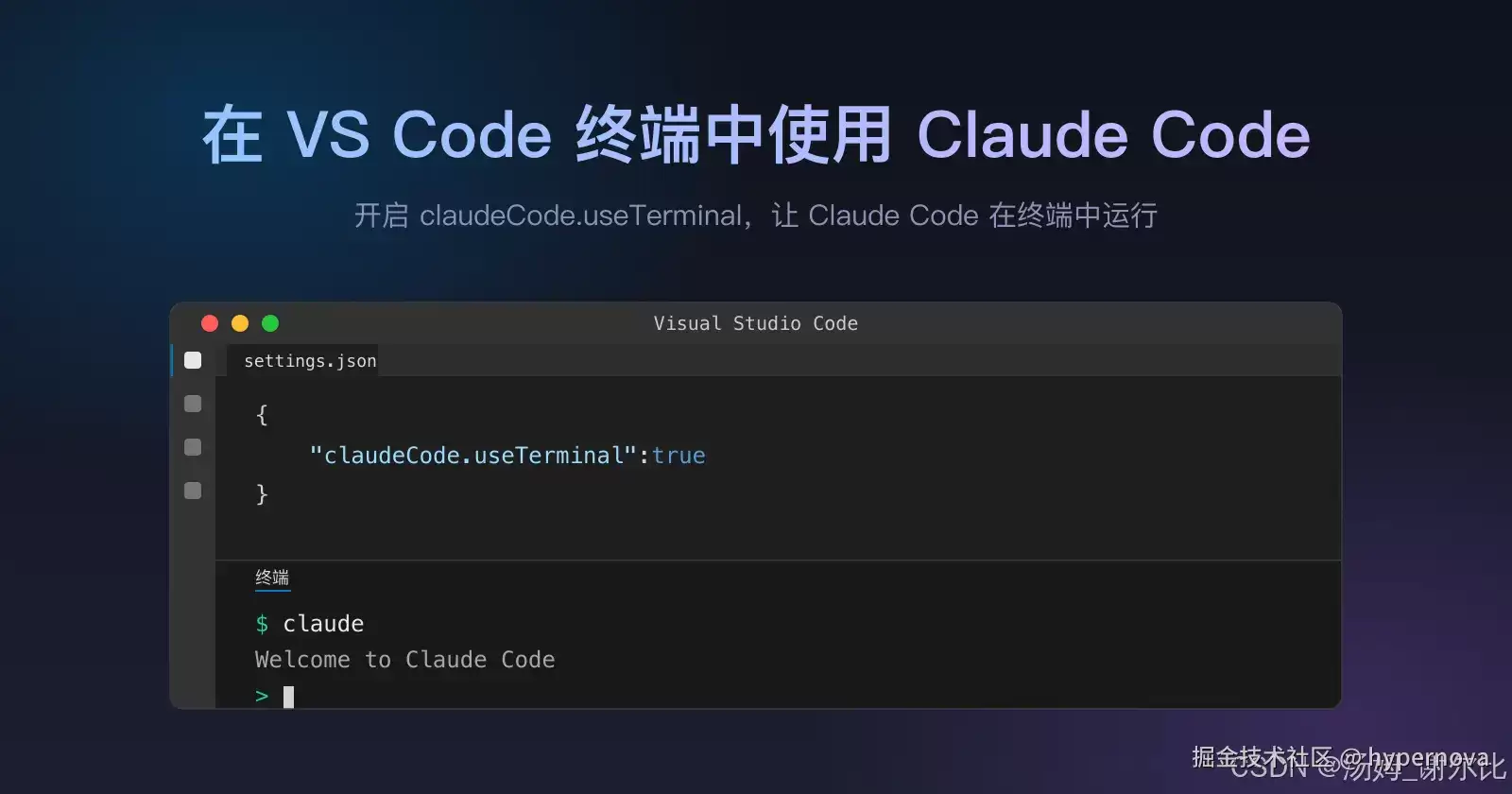
步骤
操作非常简单,只需几步即可完成:
- 打开VS Code的设置。点击左下角的齿轮图标,或直接按下快捷键
Ctrl + ,(macOS用户使用Cmd + ,)。 - 在搜索框中输入
claudeCode.useTerminal,然后勾选启用该选项。 - 设置完成后,再次启动Claude Code,它就会在终端中运行。
这样一来,您便可以在熟悉的终端环境中高效地使用Claude Code。
实用工具推荐
电子包浆
使用 ›绿化、压缩、噪点和虚拟水印,自由调节做旧程度。
图片压缩
使用 ›选择画质和输出格式,预览压缩前后的大小。