

PPT转换器报错常因保存路径、文件占用、权限不足或页面损坏导致。应先判断导出失败还是组件缺失,将文件另存至本地短路径,更换保存位置,避免覆盖同名文件,成功后逐页排查异常内容或禁用加载项。
PPT转换器保存失败?按这几步处理
作者:技术拾光
时间:2026-07-31
浏览:142
文章目录
PPT 弹出「转换器未能保存文件」提示,先别慌,它提示的“转换器”其实不是实体硬件,而是 Office 内部调用转换组件时出了问题。常见的原因,无非是保存路径不对、文件被占用、权限不够、页面里有损坏对象,或者加载项冲突。碰上这种提示,别急着反复点保存,先搞清楚到底是啥场景出的错。是导出 PDF 时失败?还是刚打开文件就提示缺少文本转换程序?或者只有往特定文件夹存的时候才报错?把场景捋顺了,排查效率能高不少。
一、先看它是导出失败还是转换组件失败
如果是 PPT 转 PDF 或批量导出时弹出“导出失败”,优先检查保存位置和文件占用情况。比如往网盘同步文件夹、U盘、权限受限的系统文件夹里存,很容易卡在转换流程上。
如果刚打开文件就弹出“未安装该文件类型的文本转换程序”,那问题基本和保存路径没关系,大概率是文件里嵌入了旧格式对象、RTF 大纲、外部内容,或者 Office 组件本身缺了。碰上这种提示,先点启用编辑,把文件另存一份新的,再尝试导出。
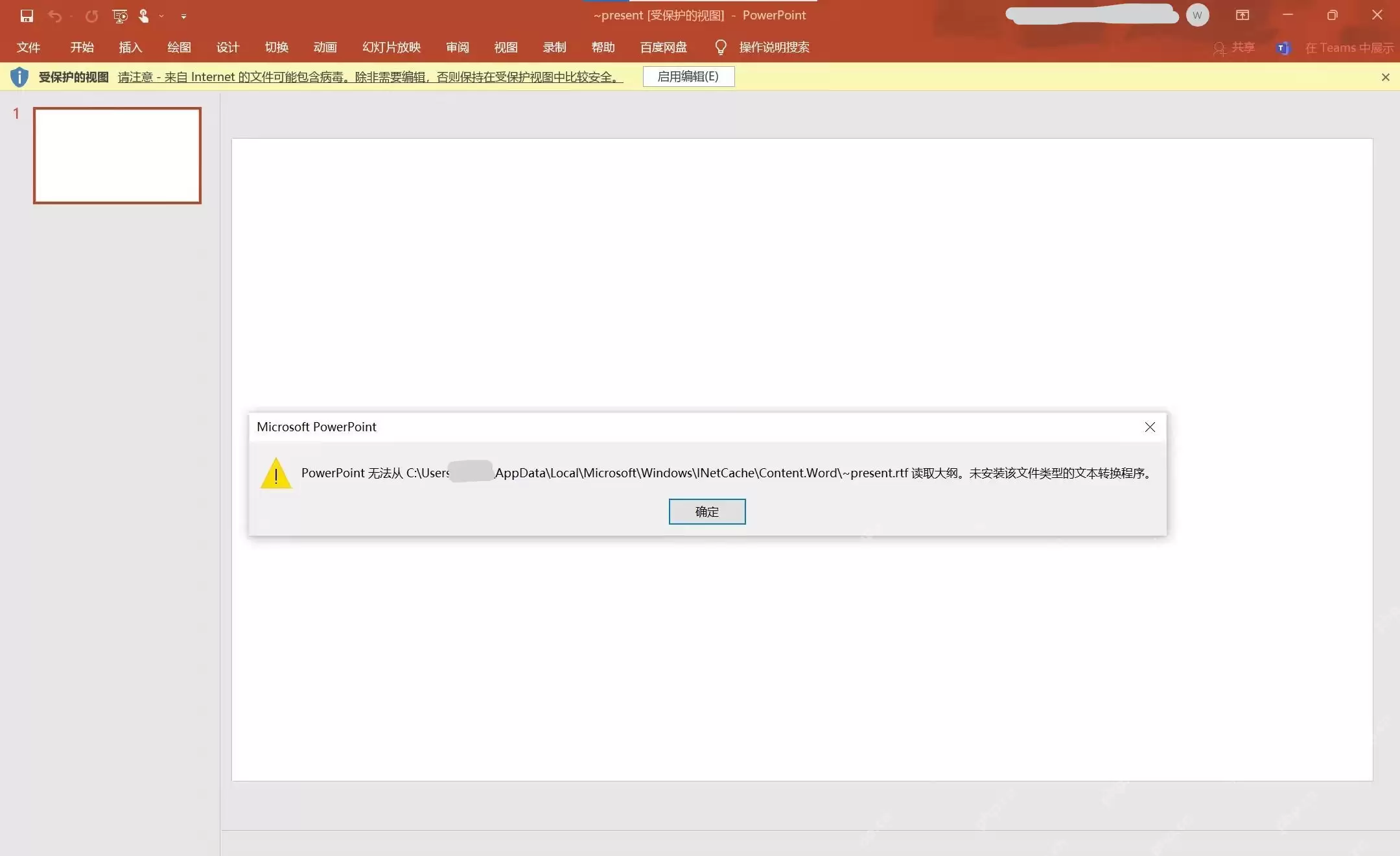
二、先把 PPT 另存到本地短路径
先把出错的 PPT 文件拷到本地磁盘,比如桌面或 D 盘根目录。文件名改短一点,用中文、英文或数字就行,别加特殊符号。别直接从微信临时目录、没解压的邮件附件或网盘同步目录里导出,这些地方最容易出权限和缓存异常问题。
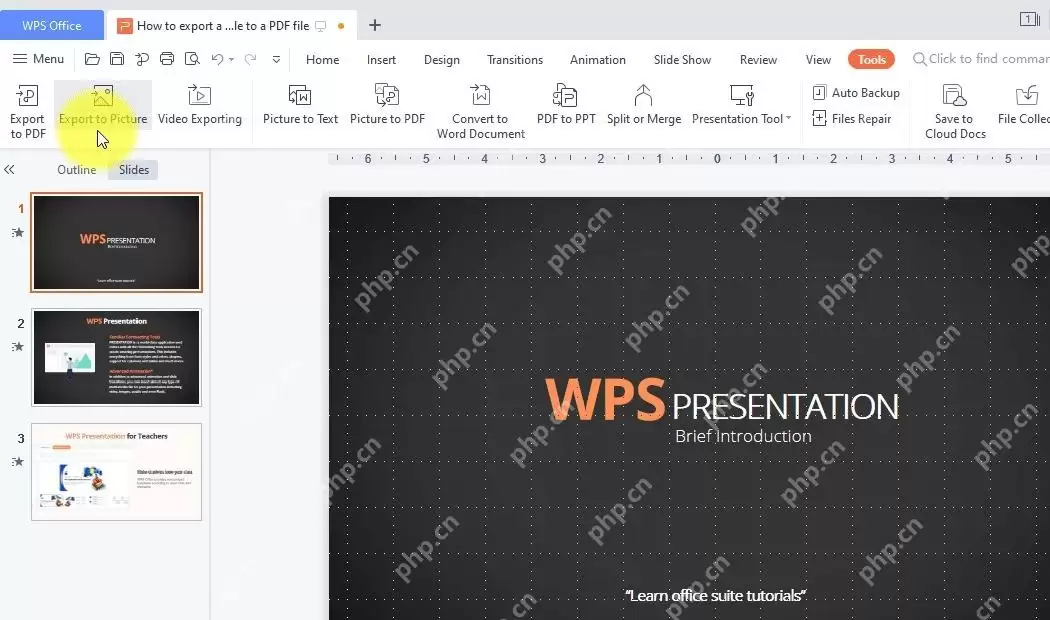
三、重新打开导出对话框
把文件关了重开,再进“导出为 PDF”或“另存为 PDF”窗口。先只导出当前这一份 PPT,别一上来就批量导好几个文件;页码范围也保持默认,全部页面先导出,尽量少引入变量。
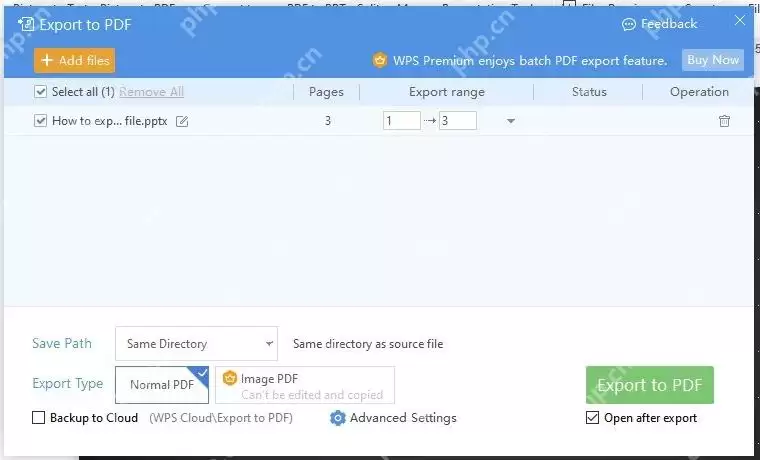
四、换保存位置后再导出
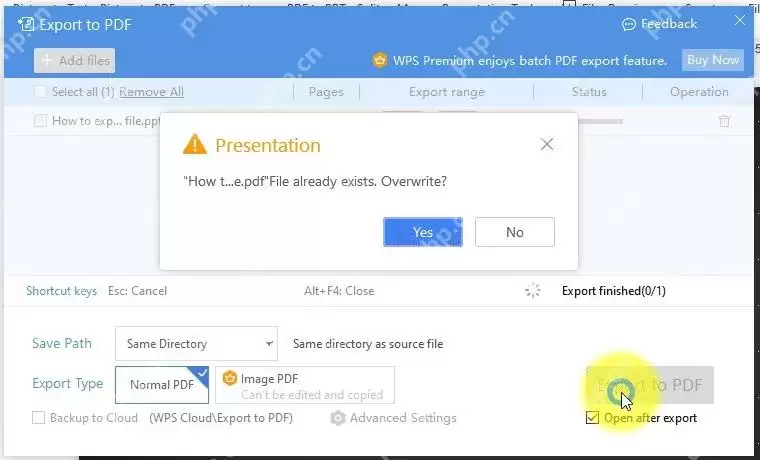
导出时选个纯本地的普通文件夹当保存路径,最好别直接覆盖已经存在的同名 PDF。然后点击“导出为 PDF”或“开始导出”。如果这一步成功了,说明之前的问题多半是路径权限不够、文件被占用,或者老的同名 PDF 正被打开着。
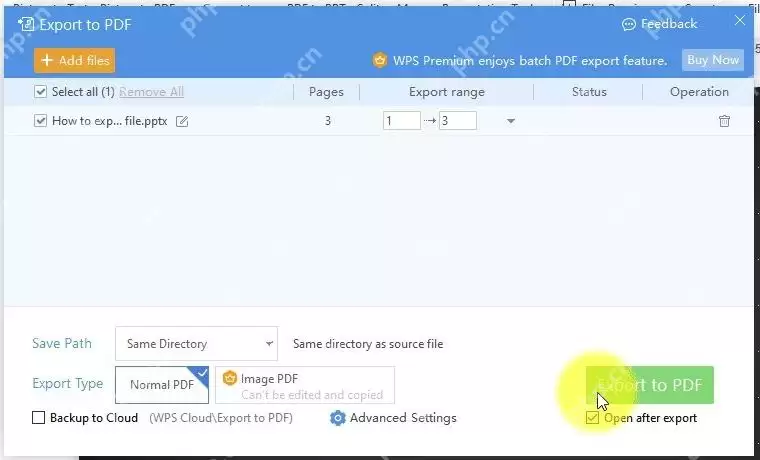
五、遇到同名文件先不要硬覆盖
如果弹出“文件已存在,是否覆盖”的提示,先别点是,改个新文件名再导出。旧 PDF 正被浏览器、PDF 阅读器或同步软件占用时,转换器没法写入新内容,自然就会报保存失败。
六、确认能正常生成 PDF
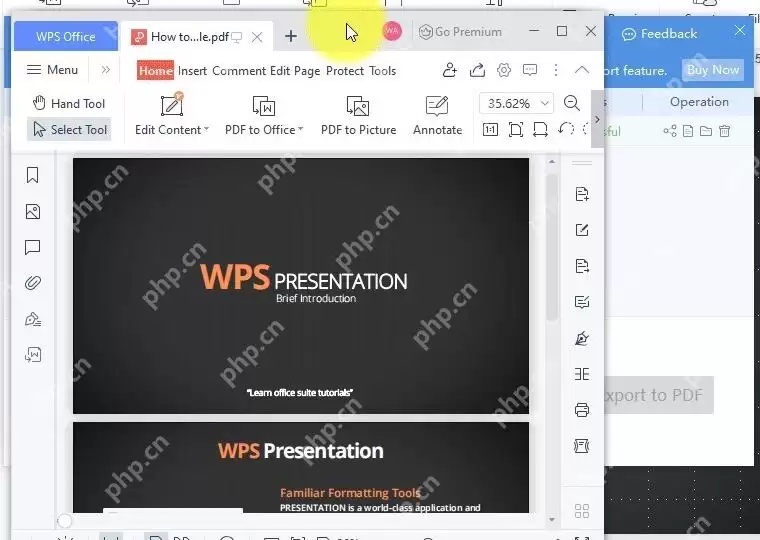
导出完成后,打开生成的 PDF 翻一下首页,看看图文有没有缺失。能正常打开浏览,就说明转换器本身没问题。之后只要避开之前的保存路径,不直接覆盖正在使用的同名 PDF 就行。
七、还不行就从文件内容下手
如果换了路径、改了文件名以后还是失败,就得重点检查 PPT 里有没有异常内容:体积特别大的图片、损坏的视频、旧版嵌入对象、受版权保护的特殊字体、没同步过来的外部链接文件。可以先把内容分批复制到新 PPT 里测试,试到哪一页导出失败,就删掉那一页里的视频、音频或嵌入对象再试。
用 PowerPoint 的话,可以到“文件 - 选项 - 加载项”里禁用第三方 PDF 加载项,改用 Office 自带的“另存为 PDF”功能。用 WPS 的话,先把软件更新到最新版,关掉云文档同步后再尝试导出。这类报错本来就没法靠一句话直接定位,按“先换本地短路径和新文件名,再逐页排查页面对象”的顺序来,解决问题的成功率最高。
实用工具推荐
电子包浆
使用 ›绿化、压缩、噪点和虚拟水印,自由调节做旧程度。
图片压缩
使用 ›选择画质和输出格式,预览压缩前后的大小。