

在PPT中插入音频并设置跨幻灯片播放与循环播放可实现全程背景音乐。若需在某页停止,修改“跨幻灯片播放至”的页码即可。音频文件建议使用通用格式并妥善存放,避免丢失。
PPT背景音乐停在某一页与全程播放设置
作者:技术拾光
时间:2026-07-31
浏览:297
文章目录
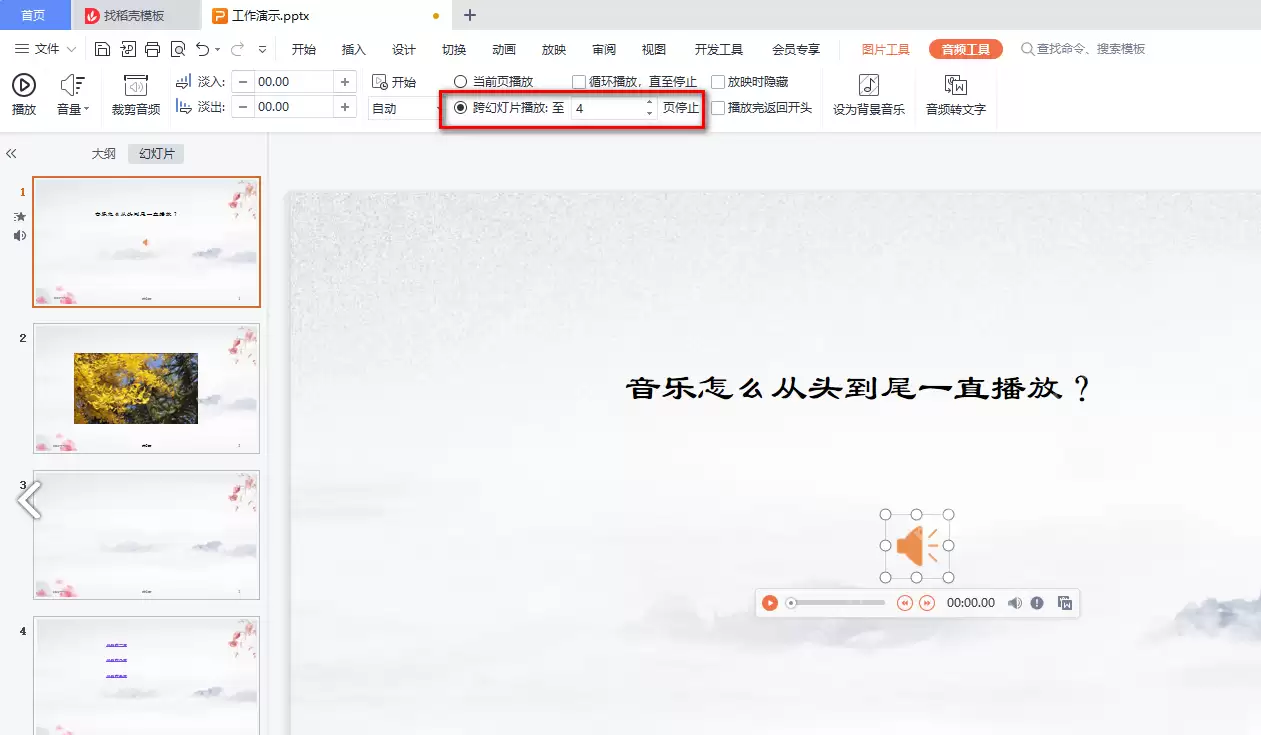
想让PPT背景音乐从头到尾自动播放?其实就两步:先插入音频,然后在播放选项里勾选“跨幻灯片播放”和“循环播放,直到停止”。如果只需要音乐播到某页为止,把“跨幻灯片播放至”后面的数字改成停止前的那一页就行——比如播到第4页结束,就填4。
先把音乐插入到第一张幻灯片
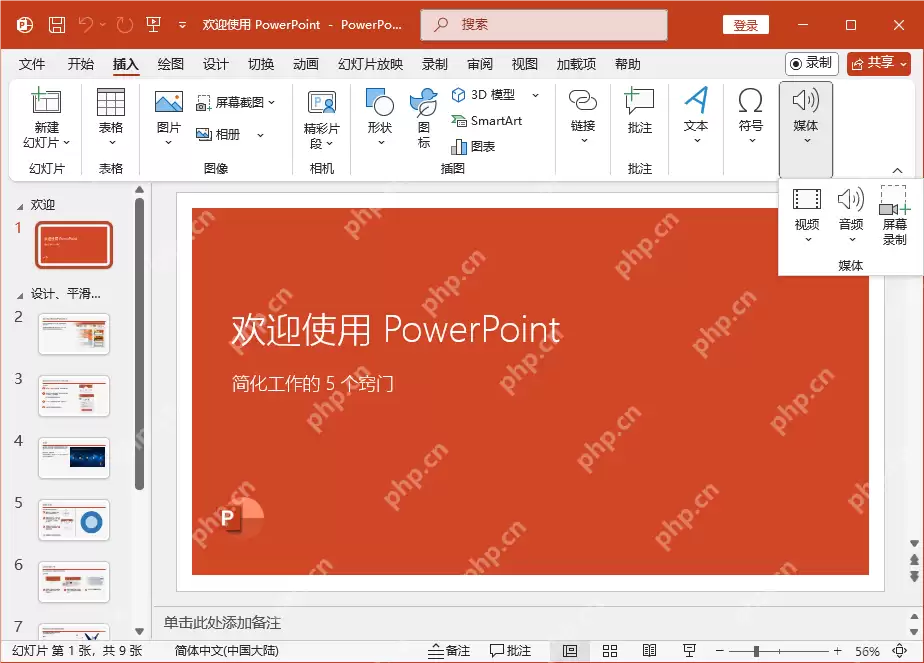
打开演示文稿,先选中第一张幻灯片,然后点击顶部菜单栏的“插入”→“音频”。背景音乐最好从第一页开始插入——这样设置跨页播放时,音频对象的位置更容易调整。如果插在第三页,它默认不会从第一页响起来。
从本机选择音频文件
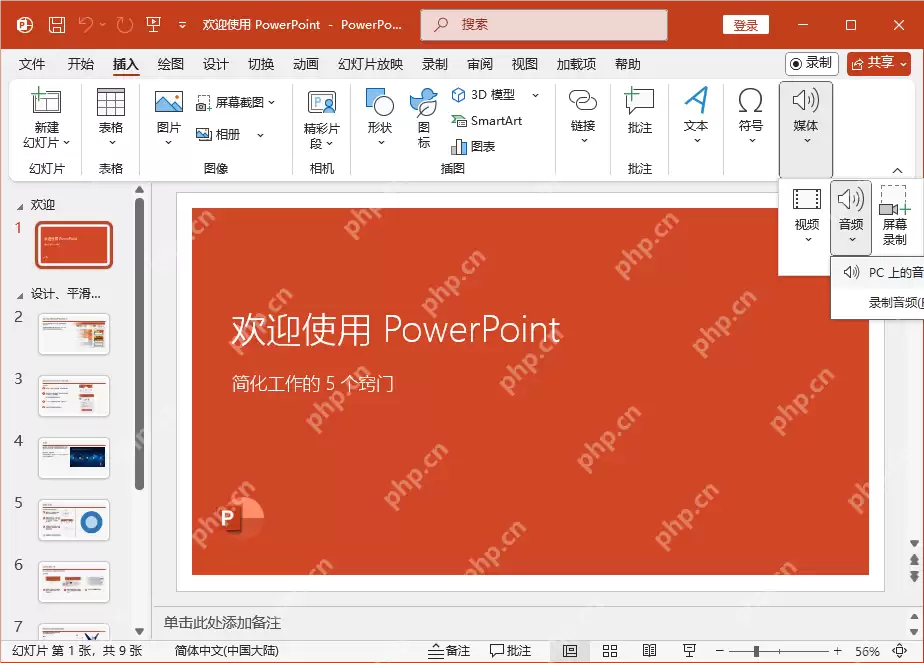
点击“音频”后,选择“PC上的音频”或“本机音频”。音频文件尽量用mp3、wav这类通用格式,而且不要放在临时下载目录里。如果打算把PPT发给别人,最好把音频和PPT放在同一个文件夹,再重新插入一次——这样换电脑后音乐才不会丢失。
确认页面上出现音频图标
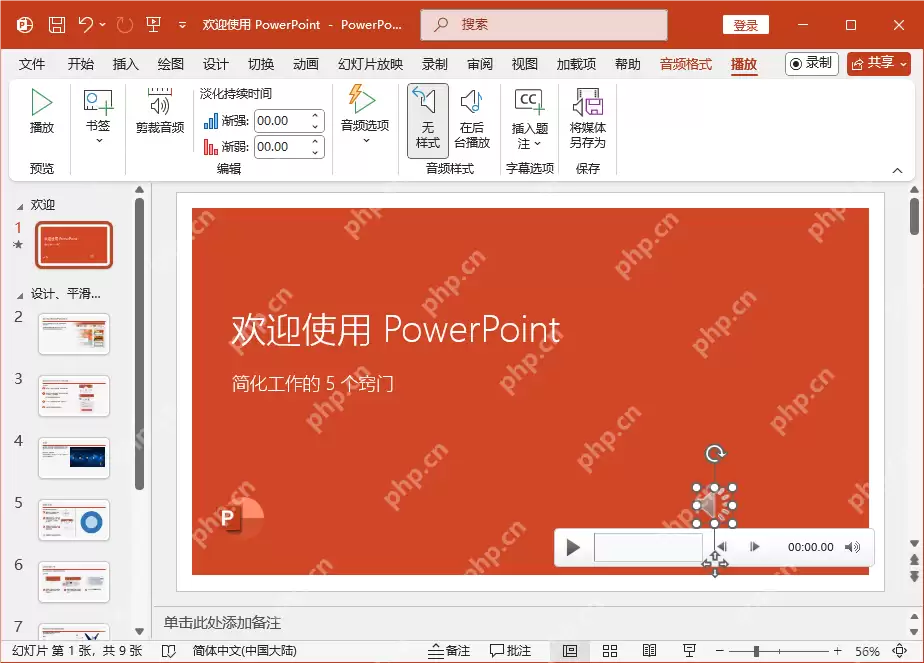
选好文件后,页面上会出现一个小喇叭图标,说明音频已插入。注意:一定要先点一下这个图标,上方的“播放”或“音频工具”选项卡才会出现。如果没选中喇叭图标,看到的只是普通编辑工具,后面的跨页播放设置根本找不到。
设置成全程都有背景音乐
选中喇叭图标,进入“播放”选项卡,把音频开始方式设为“自动”,再勾选“跨幻灯片播放”和“循环播放,直到停止”。如果想从头到尾都有音乐,就别选“当前页播放”。另外,勾选“放映时隐藏”的话,播放时页面上就不会出现那个喇叭图标了。
让音乐在某一页停止
如果想让音乐在某页停止,直接设置“跨幻灯片播放至”后面的数字。比如第5页开始不想有音乐,就填4,表示音乐跨到第4页停止;填成8就播到第8页。注意:这个数字按幻灯片左侧缩略图编号来数,别按章节标题来数。
最后检查循环和返回开头
如果全程音乐不断,保留“循环播放,直到停止”的勾选就行。如果希望放映结束或重新播放时音乐回到开头,再加勾“播放完返回开头”。设置完后按F5从第一页试播,翻到停止页的后一页,听听音乐有没有继续响。做全程背景音乐时,最好跳到最后一页确认音乐没有提前断掉。
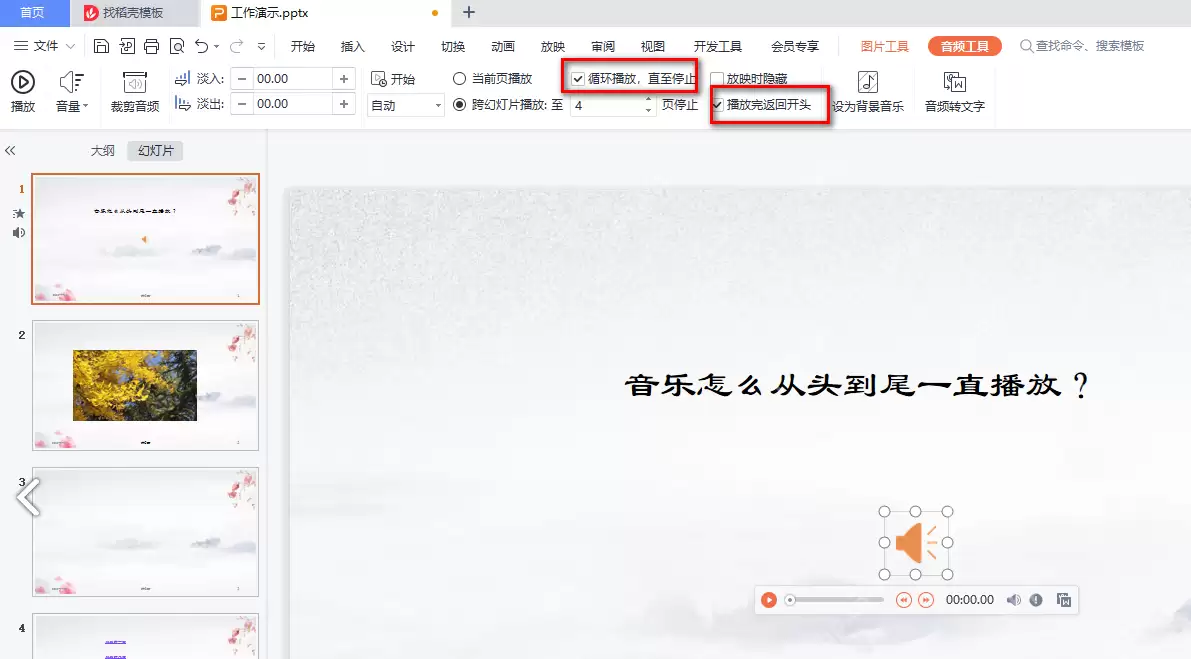
单页里放多个音频时,只让背景音乐的那个开跨页权限,其他提示音都不要勾“跨幻灯片播放”。本页配图来自公开的WPS演示和PowerPoint操作界面,保留了菜单、音频工具栏、页面缩略图和主体编辑区,每一步设置都能和实际界面对得上。
实用工具推荐
电子包浆
使用 ›绿化、压缩、噪点和虚拟水印,自由调节做旧程度。
图片压缩
使用 ›选择画质和输出格式,预览压缩前后的大小。