

使用形状制作导航条按钮,添加超链接实现页面跳转;通过调整形状填充与轮廓配色,使按钮美观协调;在幻灯片母版中统一设置,即可同步更新所有页面,提高制作效率并保持整体风格一致。
PPT导航条怎么做?颜色和跳转设置方法
作者:技术拾光
时间:2026-07-31
浏览:219
文章目录
制作PPT导航条并不复杂,核心思路是用形状拼出一排按钮,再为每个按钮添加跳转到对应幻灯片的超链接。配色方面,直接修改形状的填充和轮廓属性即可,比使用图片更灵活——放映时点击即可跳转,后续调整也方便。
使用形状搭建导航条
打开PPT,先确定导航条位置,通常放在页面顶部或底部,预留固定区域。点击顶部菜单栏的「插入」,选择「形状」,挑选矩形、圆角矩形或小标签样式,先绘制第一个按钮。随后复制出几个相同形状,分别输入「首页」「目录」「案例」「总结」等栏目名称。
按钮排列整齐后,选中任意一个形状。注意:按钮尺寸不宜过小,文字不要紧贴边缘——这样便于后续添加超链接时精确点击。若需为整套PPT统一导航,可在幻灯片母版中操作,完成后一键应用到所有页面。
为导航按钮添加跳转链接
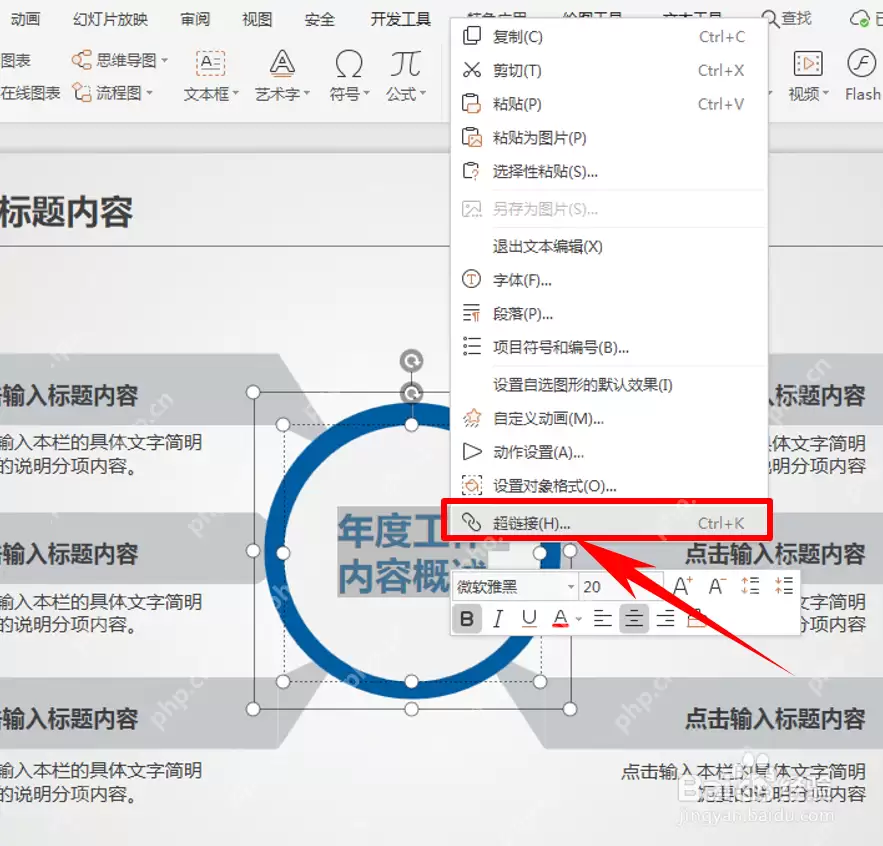
选中导航按钮后右键,在弹出菜单中选择「超链接」。如果PPT版本显示为「链接」,功能入口相同,设置后放映时点击该形状即可跳转到指定页面。
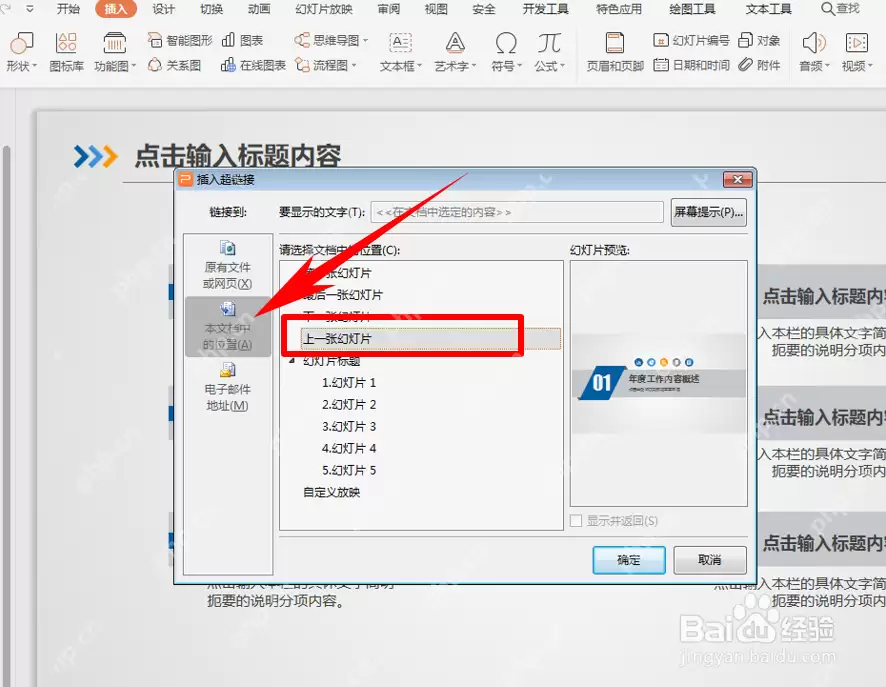
弹出超链接设置窗口后,选择「本文档中的位置」(部分版本显示为「本文档」),然后挑选该按钮需要跳转到的幻灯片。例如「首页」按钮链接到第1页,「目录」按钮链接到目录页,「总结」按钮链接到最后一页。先设置一个按钮并测试跳转是否正常,再将格式复制给其他按钮即可。
调整导航条颜色
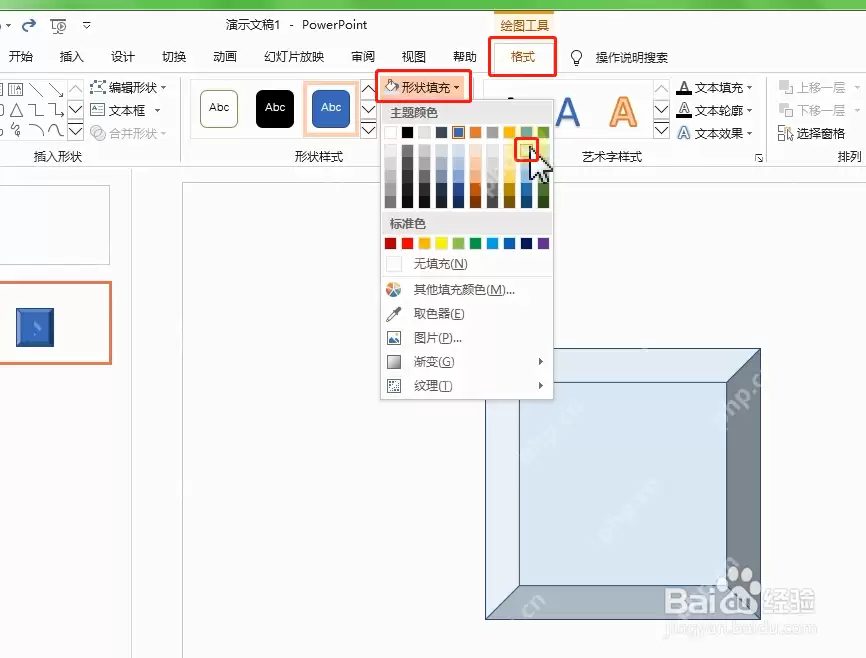
后续需要调整导航条配色时,先选中所有导航形状,点击顶部菜单栏的「格式」或「形状格式」,找到「形状填充」选项,这里修改按钮的底色,适合统一整条导航的主色调。
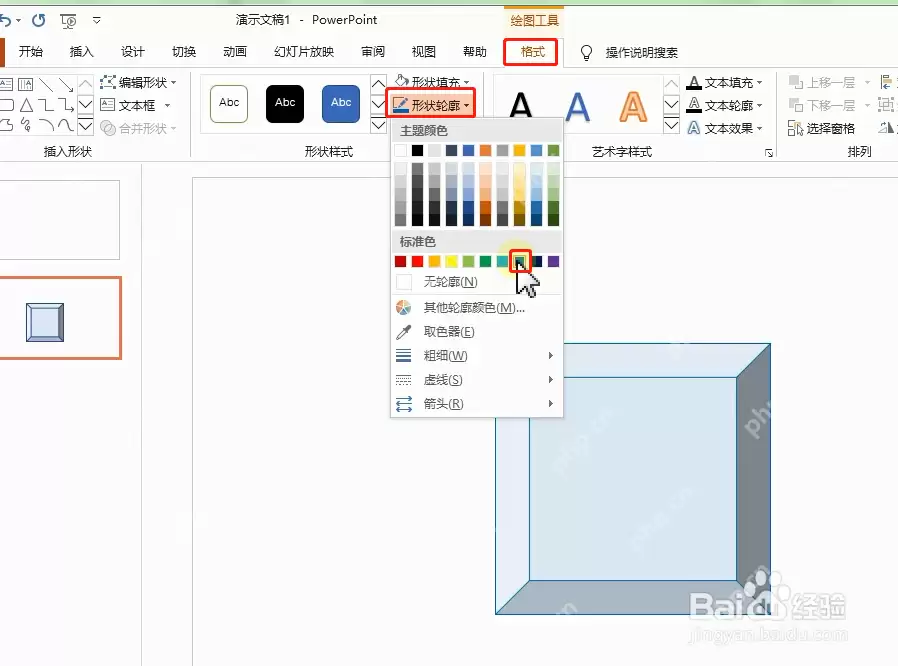
选好新填充色后,还可按需调整「形状轮廓」样式。当前所在的栏目按钮可使用深色或高亮色,其他栏目使用浅色,放映时观众能清晰识别当前讲解到的部分。
保持导航条在多页中一致
如果PPT页数较少,直接将做好的导航条复制粘贴到其他页面即可。页数较多时,推荐将导航放入幻灯片母版:点击顶部菜单栏的「视图」,打开「幻灯片母版」,将导航条放置在通用版式中,然后关闭母版视图。此后无论是修改颜色还是文字,只需修改一次即可同步到所有页面,无需逐页手动调整。
全部设置完成后,从第一页开始全屏放映测试,重点核对三点:导航按钮能否正常点击,跳转的页面是否正确,导航颜色是否遮挡页面其他文字。确认链接和样式无误后,保存整份PPT即可。
实用工具推荐
电子包浆
使用 ›绿化、压缩、噪点和虚拟水印,自由调节做旧程度。
图片压缩
使用 ›选择画质和输出格式,预览压缩前后的大小。