

火狐浏览器安装FoxSplitter扩展可实现分栏浏览。点击菜单进入附加组件,搜索并安装该扩展,点击地址栏右侧图标选择预设布局,即可将窗口分割为多区域并行浏览不同网页,显著提升多任务处理效率。
火狐浏览器分栏功能详解
作者:技术拾光
时间:2026-07-31
浏览:202
文章目录
在日常工作或学习中,提升效率是许多人的共同目标。火狐浏览器凭借其出色的性能和丰富的扩展生态,一直拥有大量忠实用户。当需要对比资料、边看边查时,多窗口并排浏览功能能够显著减少来回切换的麻烦。实际上,只需安装一款轻量级插件即可轻松实现,操作流程非常直观,跟随步骤操作一遍即可掌握。
火狐浏览器分屏浏览操作步骤
具体如何操作?下面几步即可完成。
第一步:打开附加组件管理器
先打开火狐浏览器,点击右上角的“三横线”菜单按钮,呼出主功能菜单。然后,在下拉菜单中找到“附加组件和主题”,点击进入。

第二步:搜索并安装Fox Splitter扩展
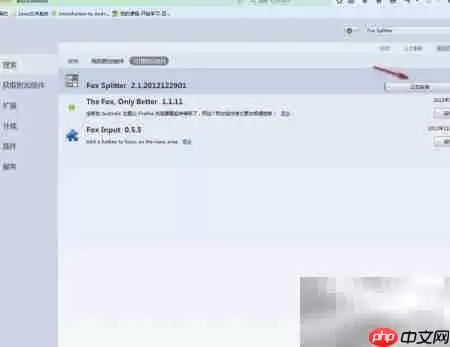
进入附加组件管理器后,页面右上角有一个搜索框,在其中输入关键词 Fox Splitter,然后点击放大镜图标开始搜索。

在搜索结果中找到名为 Fox Splitter 的扩展(注意拼写不要出错)。点击其右侧的“添加到 Firefox”按钮,开始安装。

第三步:使用分屏布局
安装成功后,地址栏右侧会出现 Fox Splitter 的专属图标。点击该图标,即可看到双栏、三栏等预设布局模式,直接选择一个,当前窗口会立即被分割成多个区域。

分屏前后效果对比
分栏之前,单窗口浏览效果如下:

分栏之后,变为多区域并行浏览,效果非常直观:
实用工具推荐
电子包浆
使用 ›绿化、压缩、噪点和虚拟水印,自由调节做旧程度。
图片压缩
使用 ›选择画质和输出格式,预览压缩前后的大小。