

在Sketchpad中,使用圆工具拖拽绘制圆形,右键点击选择颜色为紫色,再设置线型为加粗,即可得到无填充的紫色空心圆。此操作简洁,可快速生成指定样式。
Sketchpad创建紫色空心圆教程
作者:技术拾光
时间:2026-07-31
浏览:540
文章目录
在Sketchpad中绘制紫色空心圆的步骤
在Sketchpad里画图,尤其是画个几何图形,其实是件挺顺手的事。今天咱们就来演示一个具体操作:画一个紫色的空心圆。别看步骤简单,但掌握这个基础操作,后面画复杂图形就顺畅多了。
第一步:启动Sketchpad软件
第一步,启动Sketchpad软件,进入初始工作界面。这个没什么好说的,打开软件就行。
第二步:选择圆工具
第二步,在工具栏中找到“圆工具”图标,直接单击它。
第三步:拖拽绘制圆形
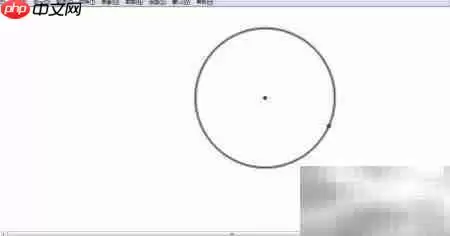
第三步,按住鼠标左键,在绘图区拖拽,一个圆就画出来了。注意拖拽的起点是圆心,终点决定半径,所以想要多大就拖多远。
第四步:设置紫色边框颜色
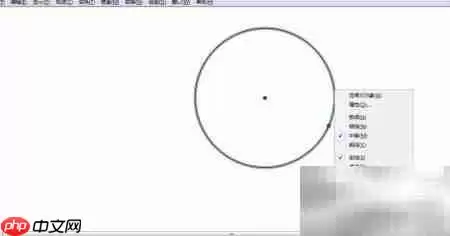
第四步,在刚画好的圆周上点击右键,调出菜单,选择“颜色”选项,然后把颜色调整为紫色。这里颜色可以自由选,但咱们的目标是紫色,就选它。
第五步:加粗边框线型
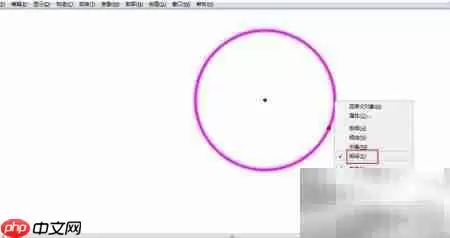
第五步,再次在圆周上右击,选择“线型” → “加粗”。这一步是为了让边框更明显,毕竟是空心圆,线太细了看着不够精神。
第六步:完成绘制
第六步,完成。画布上呈现的就是一个紫色的、无填充的空心圆。边框颜色和粗细都按你的设定调整好了,如果需要修改填充或别的属性,同样在右键菜单里操作就行。
实用工具推荐
电子包浆
使用 ›绿化、压缩、噪点和虚拟水印,自由调节做旧程度。
图片压缩
使用 ›选择画质和输出格式,预览压缩前后的大小。
相关文章