

在PPT的“切换”选项卡中勾选“设置自动换片时间”并输入时长,即可实现自动翻页。若要取消自动放映,需进入“设置放映方式”,将换片方式改为“手动”,或取消勾选自动换片时间。
PPT自动播放时间设置与取消方法
作者:技术拾光
时间:2026-07-31
浏览:452
文章目录
PPT自动翻页功能,操作起来并不复杂,但很多人在第一次设置时总会遇到“明明设了时间,怎么不自动跳转?”或者“如何取消自动翻页”这类问题。下面将操作步骤拆解清楚,以旧版界面演示,新版功能入口名称基本一致,可以放心参考。
先选中需要自动翻页的幻灯片
打开PPT文件,在左侧缩略图栏点选你要设置的页面。如果只需要某几页自动播放,按住Ctrl键多选;如果整份文档都要自动播放,随便选一页,后面直接用「全部应用」统一设置即可。
在切换里找到换片方式
切换到「切换」选项卡,往右侧找到「换片方式」或「计时」板块。这里有两个核心选项:「单击鼠标时」和「设置自动换片时间」。注意,如果只勾选“单击鼠标时”,放映时就不会按设定时间自动翻页——这两个选项可以同时勾选,也可以只勾选一个,根据实际需求而定。
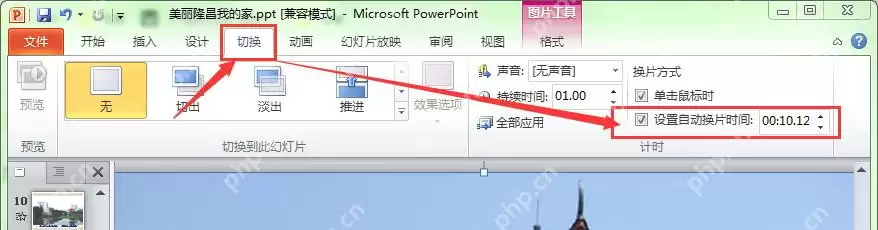
输入每页停留的时间间隔
勾选「设置自动换片时间」后,在后面的输入框里填写需要的停留时长。例如填入00:10,表示这一页显示10秒后自动切换到下一页。当前页设置完成后,如果整份PPT所有页都用同一个间隔,直接点击「全部应用」;如果每页需要不同的停留时长,就逐页单独调整。这样更灵活,比如封面页时间长一些,内容页短一些。
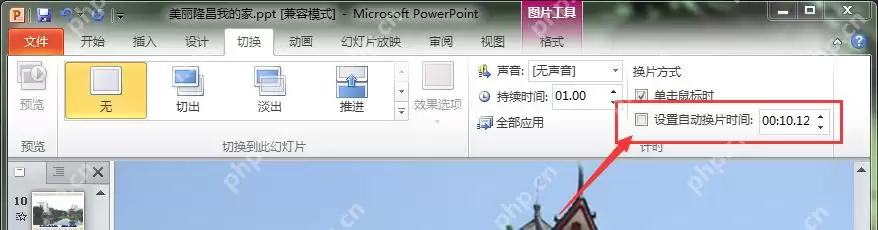
从幻灯片放映进入设置放映方式
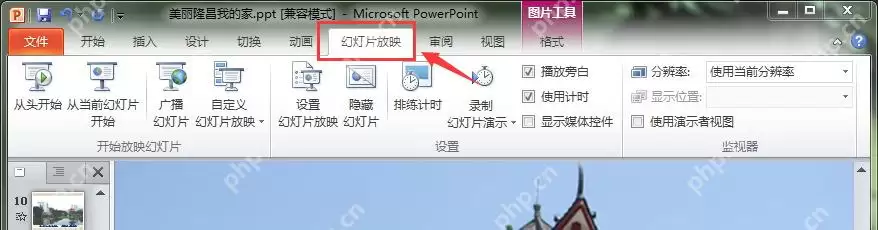
如果之前已经设置好自动翻页时间,临时想关闭自动播放,可以切换到「幻灯片放映」选项卡,点击「设置幻灯片放映」即可。新版PowerPoint的同一个按钮也在「幻灯片放映」选项卡中,只是位置可能稍微靠左,找到即可。
确认是否正在使用排练计时
在弹出的「设置放映方式」窗口中,查看右侧的「换片方式」区域。如果这里勾选了「如果存在排练时间,则使用它」,PPT就会按照之前录制的排练计时自动翻页——很多人没有点击鼠标PPT却自动跳页,多半是因为这个选项处于开启状态。因此,想取消自动放映,必须先从这里下手。
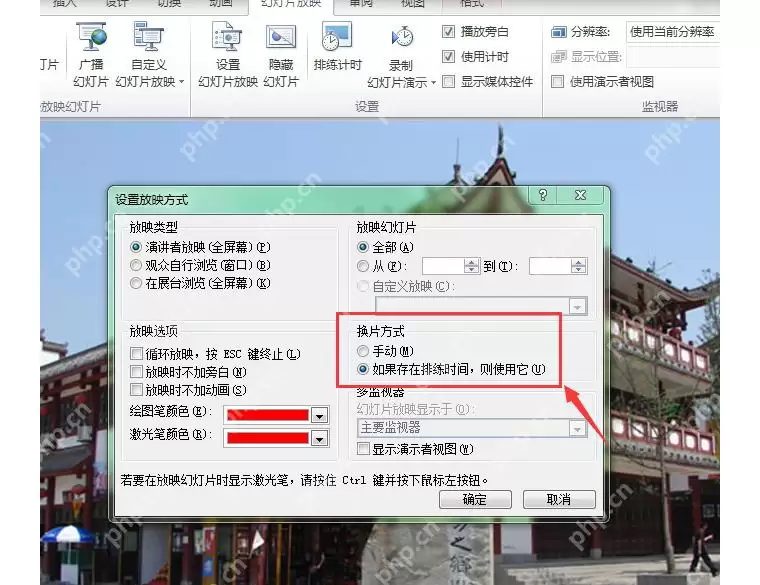
改为手动即可取消自动放映
将「换片方式」改为「手动」,点击「确定」即生效。之后放映时,幻灯片不会按之前的计时自动跳页,只有点击鼠标、按方向键或使用翻页笔遥控,才会切换到下一页。如果想彻底清除之前存储的所有自动换片时间,也可以回到「切换」选项卡,取消勾选「设置自动换片时间」。
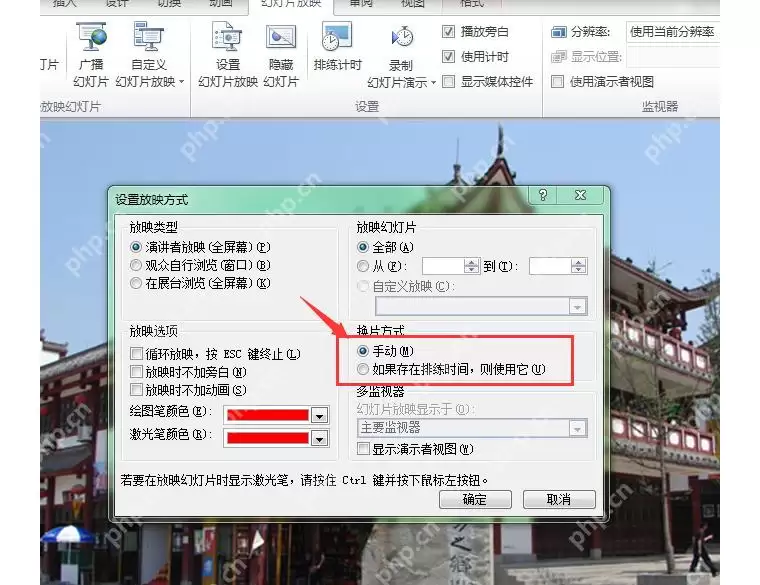
设置完成后,建议从第一页开始放映测试:页面按设定的秒数正常跳转,说明「切换」中的时间设置生效;改成手动后等待10秒也没有自动翻页,则代表自动放映已成功关闭。如此前后验证,基本不会出现差错。
实用工具推荐
电子包浆
使用 ›绿化、压缩、噪点和虚拟水印,自由调节做旧程度。
图片压缩
使用 ›选择画质和输出格式,预览压缩前后的大小。
相关文章