

在Photoshop中制作切割条纹拼成的文字效果,需新建3000×2000像素文档,填充灰色渐变背景,输入粗体黑色文字。添加斜面和浮雕及渐变叠加图层样式,复制并栅格化文字图层,制作阴影并高斯模糊。用多边形套索工具切割碎片并移动,复制为独立图层,添加白色描边增强切割感,最后保存导出。
PS如何设计切割条纹文字?详细图文教程
作者:技术拾光
时间:2026-07-31
浏览:504
文章目录
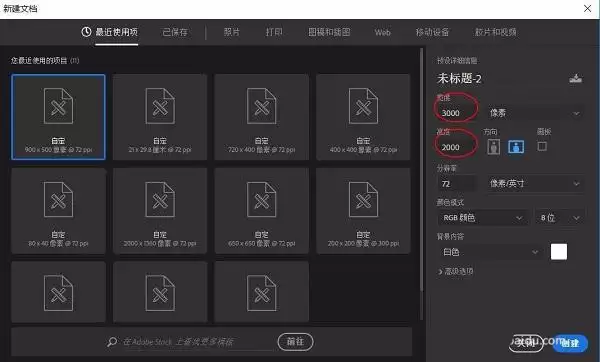
在Photoshop中制作切割条纹拼成的文字效果,步骤并不复杂,关键在于将几个核心技巧串联起来。首先新建一个3000×2000像素的文档,然后结合渐变工具和文字工具,逐步操作即可完成。下面直接进入正题。
ps怎么设计切割条纹拼成的文字
1、按Ctrl+N键,新建一个3000×2000像素的文档。
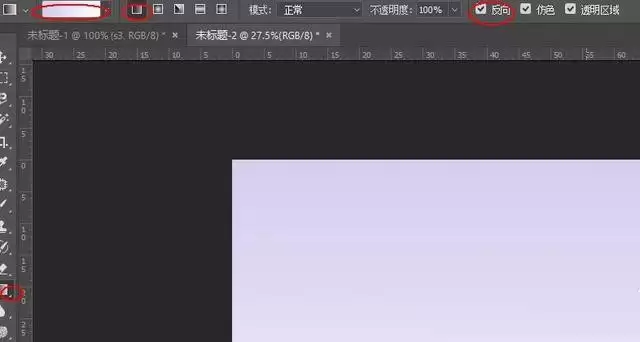
2、从左侧工具栏选择“渐变工具”,在上方选项栏中单击编辑渐变条,设置一个从灰色到白色的渐变,类型选择线性。然后按住Shift键,从上往下拖动鼠标,为背景填充灰色渐变效果——方向可根据个人喜好微调。
3、切换至“横排文字工具”,在选项栏中选择一款较粗的字体,字号设为900点,颜色设为黑色。在画布中间输入文字,例如“HOPE”。

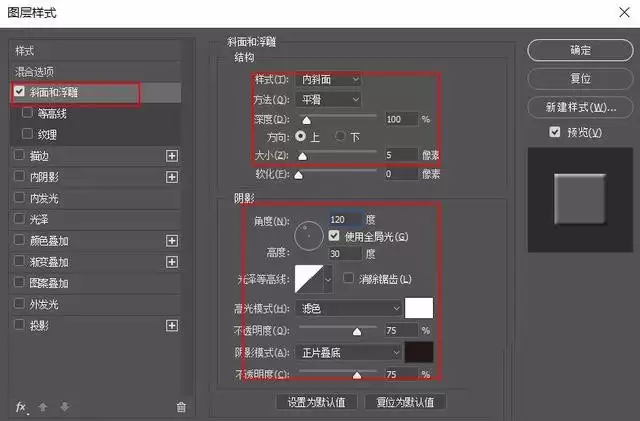
4、双击文字图层,弹出图层样式面板。先勾选“斜面和浮雕”:在“结构”区域中,样式设为“内斜面”,方法选“平滑”,深度100%,大小5像素;然后在“阴影”区域中,角度设为120度,高度30度,高光和阴影的不透明度均调为75%。
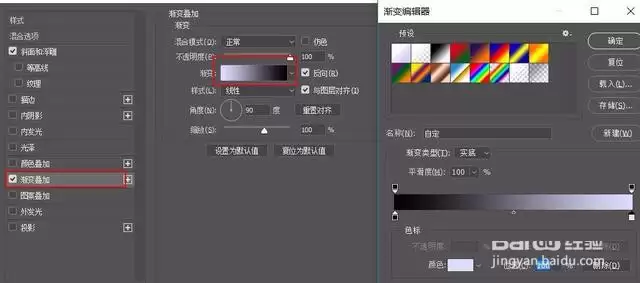
5、在图层样式面板左侧再勾选“渐变叠加”,单击渐变色块打开“渐变编辑器”,拖动滑块调整成灰色到黑色的渐变,样式选“线性”,角度90度,缩放100%。

6、按Ctrl+J复制一个文字图层副本,然后在图层面板中右键单击它,选择“栅格化文字”将副本转为普通图层。在副本图层下方新建一个图层,用黑色画笔画出阴影效果,再执行“滤镜→模糊→高斯模糊”,让阴影边缘更柔和自然。

8、使用“多边形套索工具”在文字底部绘制选区,然后切换到“移动工具”,将选区内容向右侧移动一段距离。接着按Ctrl+C、Ctrl+V复制粘贴出一个新的碎片图层。

9、继续使用相同方法,在文字的其他位置绘制选区并移动,制造出多个错位碎片,然后将每个碎片复制成独立图层。

10、选中刚才粘贴出来的碎片图层,双击打开图层样式面板,勾选“描边”:大小设为5像素,位置选“外部”,颜色选白色。这样每个文字碎片边缘就多了一道白色描边,切割感更强。
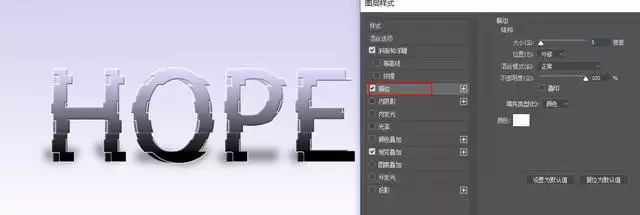
11、最后保存导出,效果即可完成。

实用工具推荐
电子包浆
使用 ›绿化、压缩、噪点和虚拟水印,自由调节做旧程度。
图片压缩
使用 ›选择画质和输出格式,预览压缩前后的大小。
相关文章