

Outlook邮件发送失败时,先检查已发送文件夹确认是否发出;若在发件箱则检查网络、账号状态或附件大小。对方未收到时搜索退信排查地址错误、邮箱满或拦截。启用送达和已读回执可追踪邮件状态,但收件人可能拒绝回执。
Outlook发邮件对方收不到?查看已读回执及解决方法
作者:技术拾光
时间:2026-07-31
浏览:410
文章目录
用Outlook发邮件,对方收不到——这种情况并不少见,但不必急着责怪对方未查看邮件。请先确认邮件是否成功发出。打开左侧的「Sent Items/已发送邮件」文件夹,找到刚发送的那封邮件。如果能够在此处看到它,至少说明Outlook已经成功将其从本地发出。如果邮件仍停留在「Outbox/发件箱」中,则问题出在发送环节:网络不稳定、账号同步状态异常、附件过大等因素都可能导致邮件卡住。点击「发送/接收」按钮,再次尝试发送,通常可以解决。
先确认邮件已经发出去
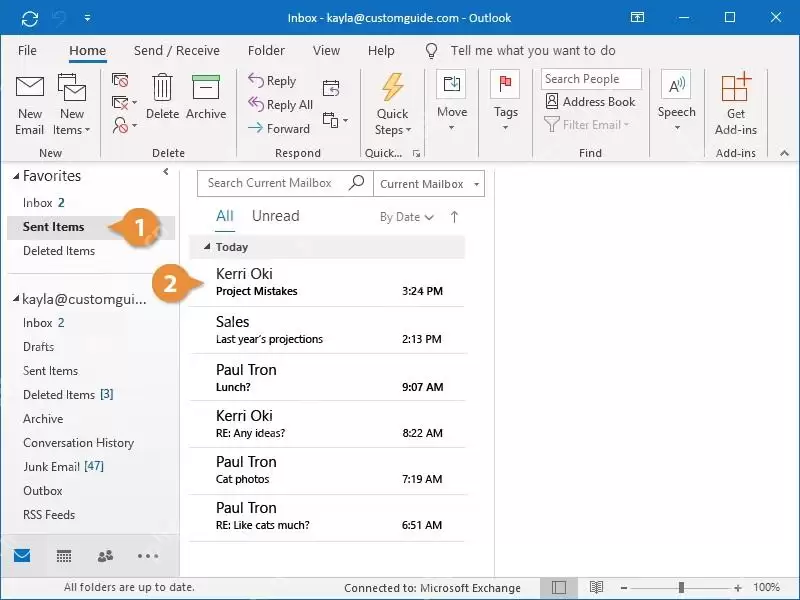
打开左侧「Sent Items/已发送邮件」,找到刚发送的那封邮件。能够在此处看到这封信,至少说明Outlook已经将其从本地成功发出;如果它还停在「Outbox/发件箱」,请先检查网络、账号同步状态、附件大小,再点击「发送/接收」重新发送。
收不到时先看退信和地址
邮件已放入已发送文件夹,这只是第一步——不代表对方已经看到。如果对方说未收到,不必急着反复重发,请先在收件箱中搜索「Undeliverable」「Delivery Status Notification」或「无法送达」这类退信。退信中常见的原因很简单:地址拼写错误、收件人邮箱已满、附件过大,或者对方公司的网关直接拦截了邮件。没有退信时,请让对方查查垃圾邮件文件夹、自定义收件规则,甚至公司邮件隔离区。这一步,比反复重发更能快速定位问题。
单封邮件开启送达和已读回执
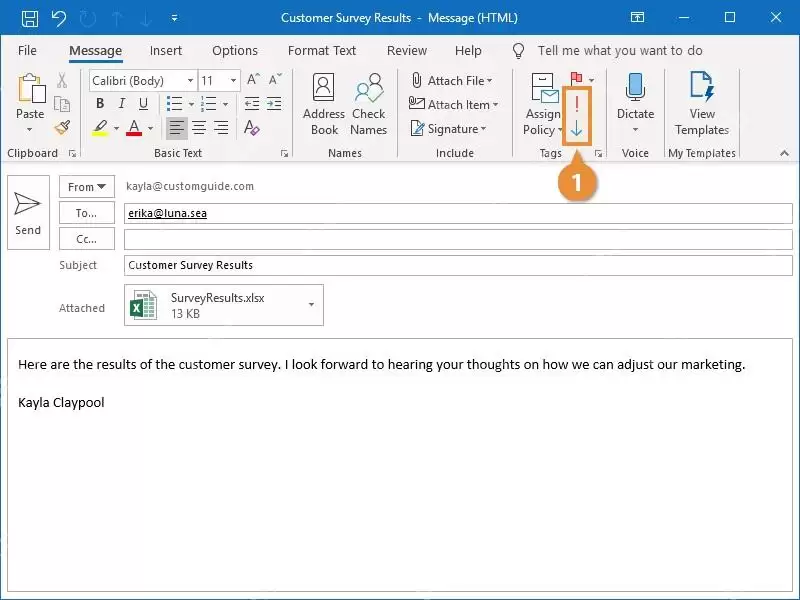
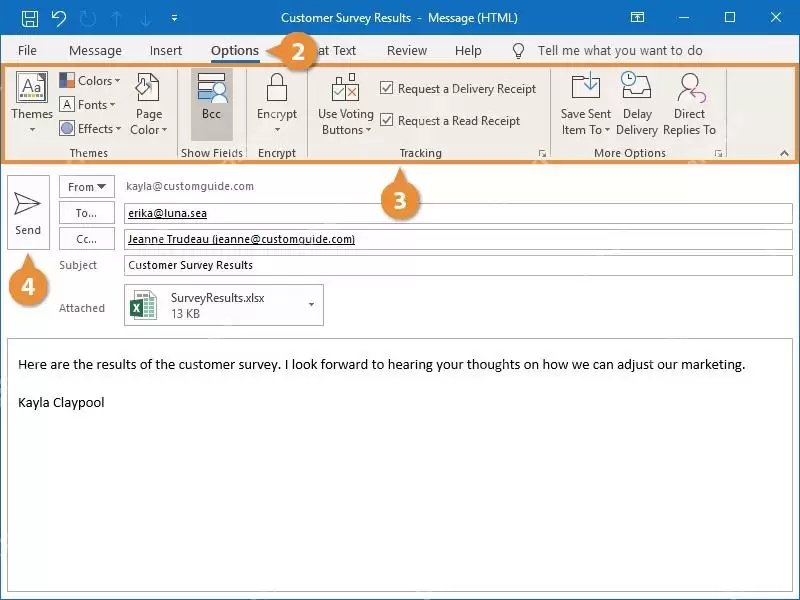
写新邮件时,切换到顶部「Options/选项」选项卡。经典Outlook的回执入口位于「Tracking/跟踪」组中,发出前勾选送达回执和已读回执。送达回执表示邮件到达收件人的邮箱服务器,已读回执才表示对方打开过邮件。这是关键一步。
在跟踪组里勾两个回执
在「Tracking/跟踪」区域中,勾选「Request a Delivery Receipt」和「Request a Read Receipt」两个选项。如果只想确认对方是否打开,至少勾选已读回执;如果还需要判断邮件是否送达收件方邮箱服务器,则两个都勾选。发送后,如果收件方系统支持并允许,Outlook会回复一封送达或已读通知邮件。
简化功能区从更多菜单里找回执
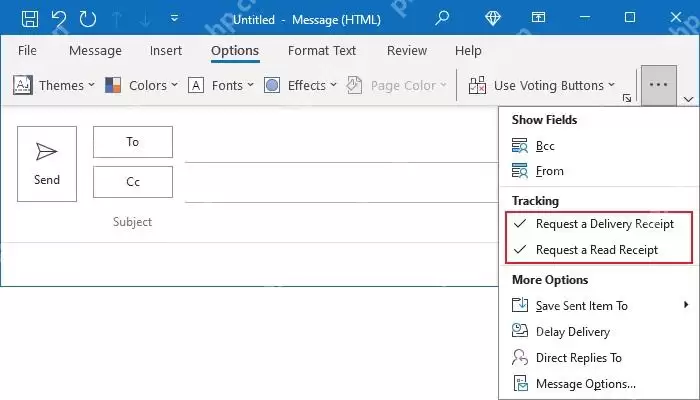
如果界面是简化功能区,看不到完整的「Tracking」组,也不必慌张。在新邮件窗口右侧点击更多菜单,展开后找到「Request a Delivery Receipt」和「Request a Read Receipt」选项,勾选后再发送,回执请求才会随这封邮件一同发出。
收到回执后再判断是否查看
回执邮件返回后,查看主题和正文中的状态:Delivery Receipt 只能说明邮件已送达对方邮箱,不代表有人查看过;Read Receipt 才能说明对方打开过邮件。如果未收到已读回执,也不能直接断定对方未查看——因为收件人可以拒绝发送回执,部分邮件客户端也不支持回执功能。对于重要邮件,建议在正文中写明「请回复确认收到」,这比仅等待已读回执更为稳妥。
实用工具推荐
电子包浆
使用 ›绿化、压缩、噪点和虚拟水印,自由调节做旧程度。
图片压缩
使用 ›选择画质和输出格式,预览压缩前后的大小。
相关文章