

Outlook撤回邮件仅适用于同组织内Microsoft365或Exchange邮箱且对方未读的情况。外部邮箱无法撤回,仅可借助网页版“撤消发送”缓冲数秒补救。操作需从已发送邮件打开,选择撤回或替换,并查看状态报告确认结果。
Outlook是什么?邮箱撤回邮件条件详解
作者:技术拾光
时间:2026-07-31
浏览:366
文章目录
在使用Outlook处理邮件时,难免会遇到发错邮件的情况。此时,撤回功能便成为关键补救手段。但操作前需明确几个前提条件:只有同组织内的Microsoft 365或Exchange邮箱,且对方尚未阅读邮件,才有可能成功撤回。若发送至QQ邮箱、Gmail、个人Outlook.com等外部邮箱,则只能依靠网页版的“撤消发送”功能,利用那几秒缓冲时间进行补救。因此,务必先确认收件人类型,再决定后续操作。
先从“已发送邮件”打开原邮件
第一步,打开Outlook左侧栏的“已发送邮件”,双击刚发错的邮件,使其以独立窗口弹出。在经典版Outlook中,邮件窗口顶部的“邮件”功能区下,找到“操作”选项,点击其中的“撤回此邮件”即可。
注意,不要在侧边阅读窗格中单击邮件,许多版本的Outlook在此状态下不会显示完整的撤回入口。点击撤回前,最好确认收件人是否为同一公司或学校的内部邮箱——同组织Exchange环境下撤回成功率最高;跨平台的外部邮箱,撤回功能无法删除对方收件箱中已收到的邮件。
新版Outlook从更多操作里找撤回
第二步,若使用新版Outlook或网页版界面,打开已发送邮件后,点击右上角的“更多”按钮,在弹出的菜单中寻找“撤回邮件”选项。如果菜单中无此选项,通常意味着当前使用的邮箱账号或所选收件人不满足撤回前提条件。
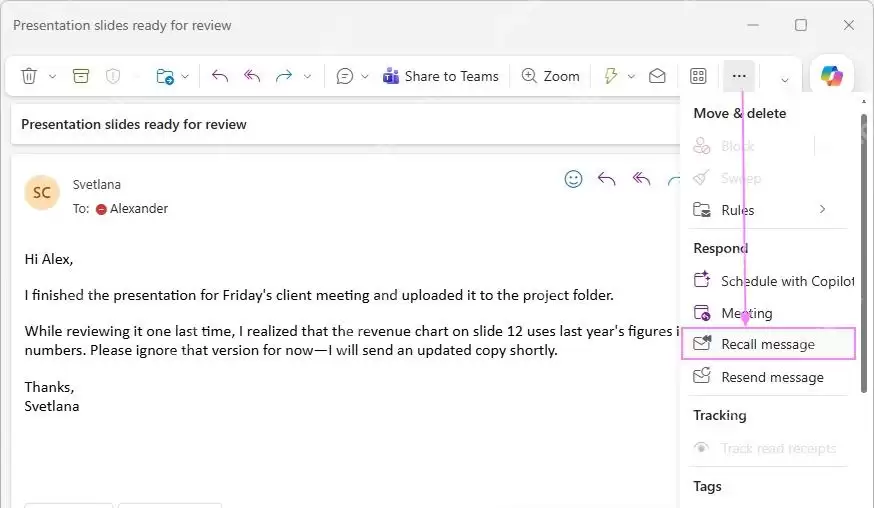
此处容易混淆:切勿将普通的“删除”操作当作撤回。点击删除只会从自己的邮箱中移除这封已发邮件,对方完全不受影响。真正的撤回入口会明确标注“recall”或“撤回邮件”。若误点删除,只能自行前往已删除邮件中恢复本地副本。
选择只撤回还是撤回并替换
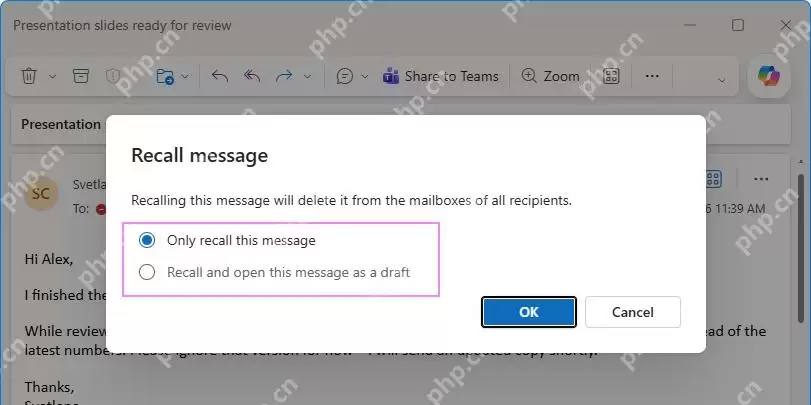
第三步,弹出撤回设置窗口后,默认选择“仅撤回此邮件”即可。若只是漏发附件、数字写错等小问题,可选“撤回并作为草稿打开”,Outlook会先撤回原邮件,然后直接打开编辑页供修改后重发。
最需留意的是“已读”状态:若对方已打开邮件,或邮件被自动规则转发至其他位置,撤回大概率失败。如果邮件包含敏感内容,不要等待撤回结果,应立刻补发一封说明,让对方直接忽略上一封,必要时直接联系企业邮箱管理员处理。
查看撤回状态报告
第四步,发起撤回操作后,Outlook会自动生成一份撤回状态报告。打开报告,查看三个状态标识:Recalled表示已成功撤回,Pending表示仍在服务器排队处理,Failed表示对应收件人处未撤回成功。
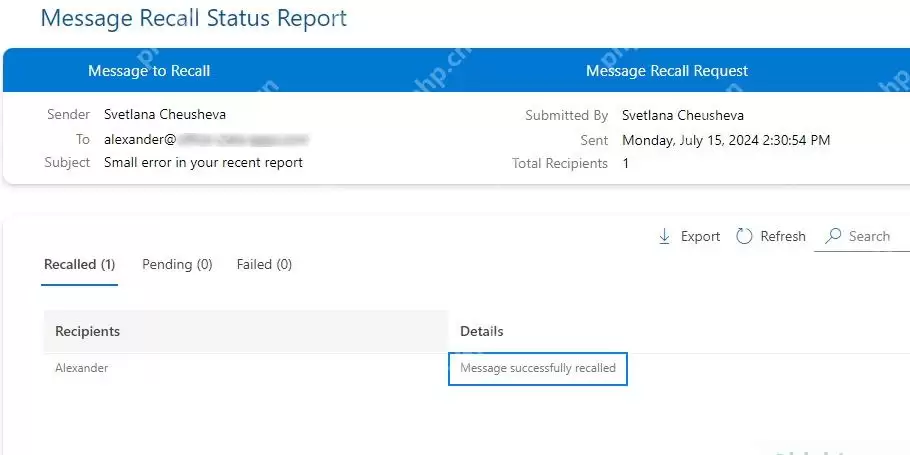
不要仅看系统是否发送撤回通知,务必点开报告查看每位收件人的单独状态。若一封邮件发送给多人,很可能部分人撤回成功、部分人失败——尤其是发给外部邮箱、对方用移动端已读、被规则转发、发送至共享邮箱等场景,不可能所有收件人同时撤回成功。
网页版先设置“撤消发送”缓冲
第五步,若经常使用Outlook网页版,可提前进入设置页,找到“邮件”分类下的“撰写和回复”板块,找到“撤消发送”选项,将等待时间滑块调至10秒左右,点击保存。此后每次点击发送邮件,页面底部会短暂弹出撤消按钮。
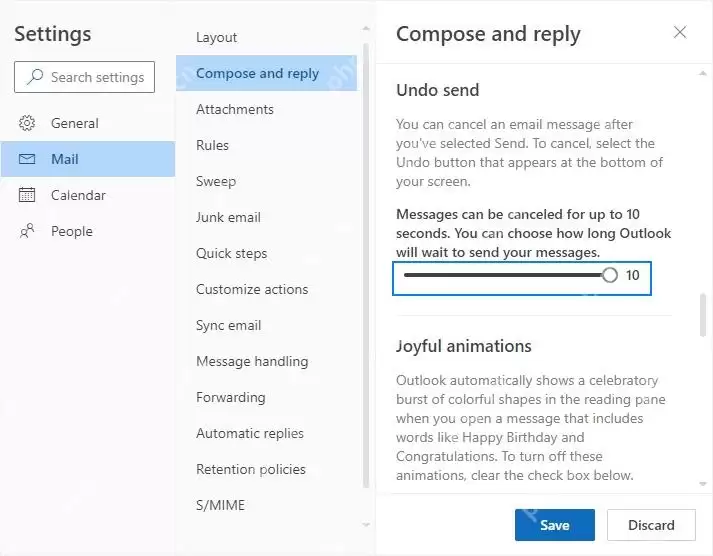
注意,此功能并非事后撤回,本质是延迟邮件的真实发送动作。一旦邮件超过缓冲时间已投递出去,就无法通过“撤消发送”取回。它仅适用于防止手快点错,完全无法处理发错半小时后才发现的状况。
发出后立刻点底部Undo
最后一步,在Outlook网页版点击发送后,立即查看页面底部的灰色提示条,点击上面的“撤消”。点击后邮件会直接返回编辑状态,可以修改收件人、附件或正文;若提示条自动消失,则只能回到“已发送邮件”走前面的完整撤回流程处理。
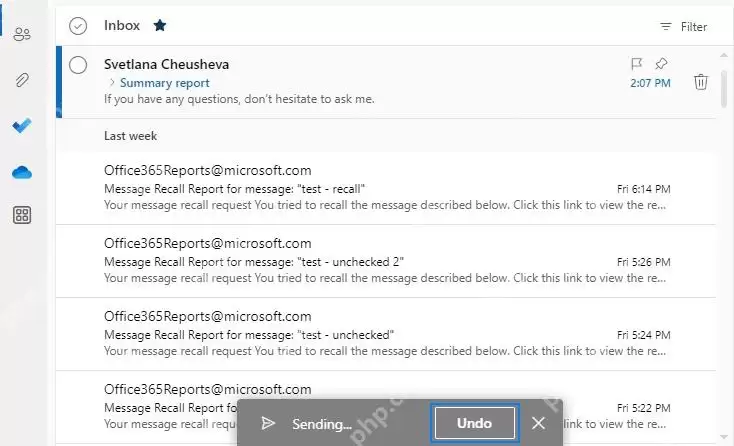
验证结果看两个地方:网页版使用撤消发送功能成功时,会直接跳回草稿编辑窗口;走正常撤回流程的,务必查看撤回状态报告。只要报告中有收件人显示Failed,就单独对该收件人做后续处理,不要以为点击撤回按钮便万事大吉。
实用工具推荐
电子包浆
使用 ›绿化、压缩、噪点和虚拟水印,自由调节做旧程度。
图片压缩
使用 ›选择画质和输出格式,预览压缩前后的大小。
相关文章