

在Microsoft365中,通过ToDo创建任务清单,将当日任务加入“我的一天”执行,星标关键事项;团队协作使用Planner。共享日历需在Outlook设置权限,输入对方邮箱并选择查看或编辑权限,发送邀请后对方接受即可显示。
Microsoft 365待办事项怎么用?共享日历设置更顺手
作者:技术拾光
时间:2026-07-31
浏览:105
文章目录
用Microsoft 365来做待办管理和共享日历,整套操作逻辑其实相当顺畅。简单来说,你可以先在 Microsoft To Do 里建好任务清单,把每天要干的事放进「我的一天」当执行表;如果涉及团队协作排期,那就转到 Planner;而共享日历这件事,直接在 Outlook 日历里开「共享和权限」,输对方邮箱,选好查看或编辑权限,发出去就行。下面所有操作都默认你已经登录了同一套 Microsoft 365 工作或学校账号,并且用的是电脑端。
先在 To Do 里建清单
打开 Microsoft To Do,点左侧的「New list/新建清单」,给这组任务起个具体名字,比如「本周资料整理」或者「项目上线前检查」,别含糊。如果你想共享给同事,点清单右上角的共享按钮,直接复制邀请链接发过去就行。
这里有个小提醒:清单名别起得太笼统,比如就叫「工作」「杂事」,后面攒多了根本没法筛。一个清单最好只放同一类任务,任务标题要直接写清楚动作,比如「确认报价单版本」「把会议纪要发给李工」,千万别只写个「报价单」「会议」,不然回头自己都忘了要干嘛。
把今天要做的任务放进“我的一天”
第二步,进「My Day/我的一天」页面,点击底部的「Add a task/添加任务」,把今天必须处理的 3 到 7 件事放进去。如果手头任务堆得太多,可以先点右侧星标,或者打开建议列表筛一遍,只把今天真正要交付的任务挑进来。
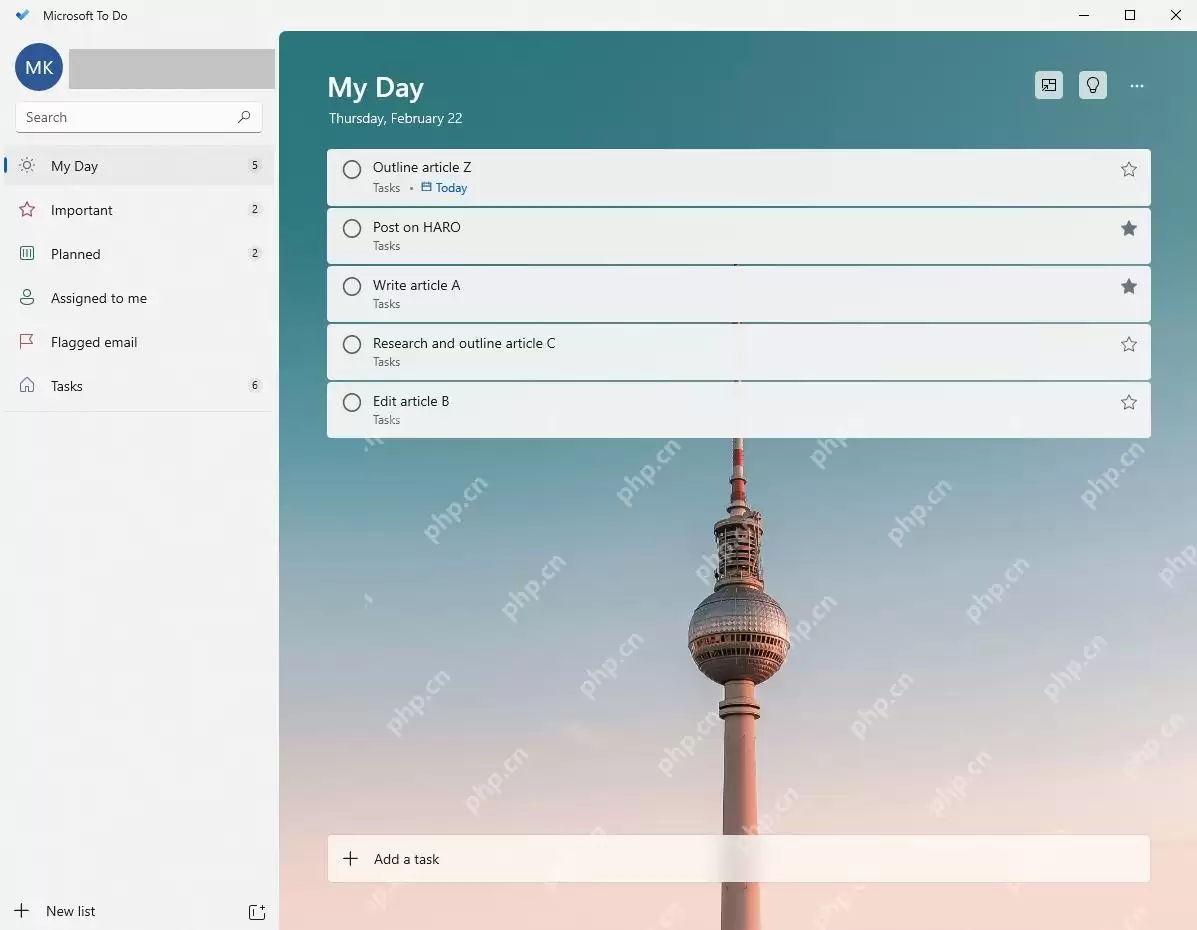
“我的一天”就是用来做当日执行表的,别往里面堆长期待办。需要等别人反馈的任务,给它设个提醒或者截止日期就行;如果只是怕忘了有这么件事,放在普通清单里就好,不用每天都手动拖进“我的一天”。
用“重要”列表盯住关键事项
第三步,碰到必须重点跟进的事项,点击任务右侧的星标,它会自动归类到「Important/重要」列表里。每天开工先打开「我的一天」,再扫一眼「重要」列表,哪怕临时插进来的急事,也不会被海量普通任务淹掉漏做。
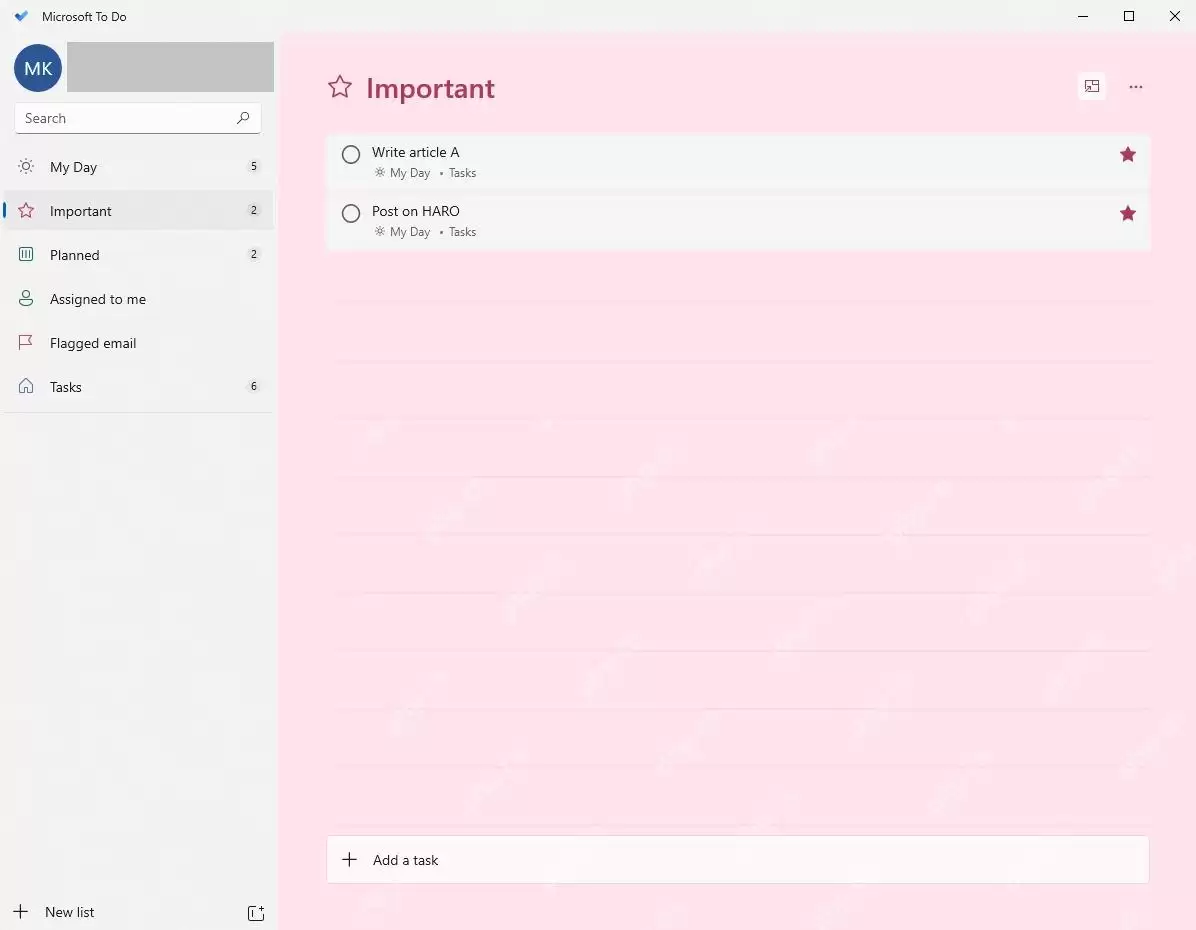
如果任务涉及多人协作、文件交付、明确排期,那就别只放在 To Do 里了。Microsoft 365 自带的 Planner 更适配看板视图、负责人指派、截止日期和进度追踪——To Do 是个人随身的执行小清单,Planner 才是专门的团队任务协作墙。
在 Outlook 日历里打开共享和权限
切到 Outlook 的日历视图,在左侧栏找到你要共享的日历,点日历旁的更多选项按钮,选「Sharing and permissions/共享和权限」。右侧会弹出设置窗口,这时候先确认你选中的是那本要共享的日历,别手滑把自己的私人日历误共享给整个项目组。
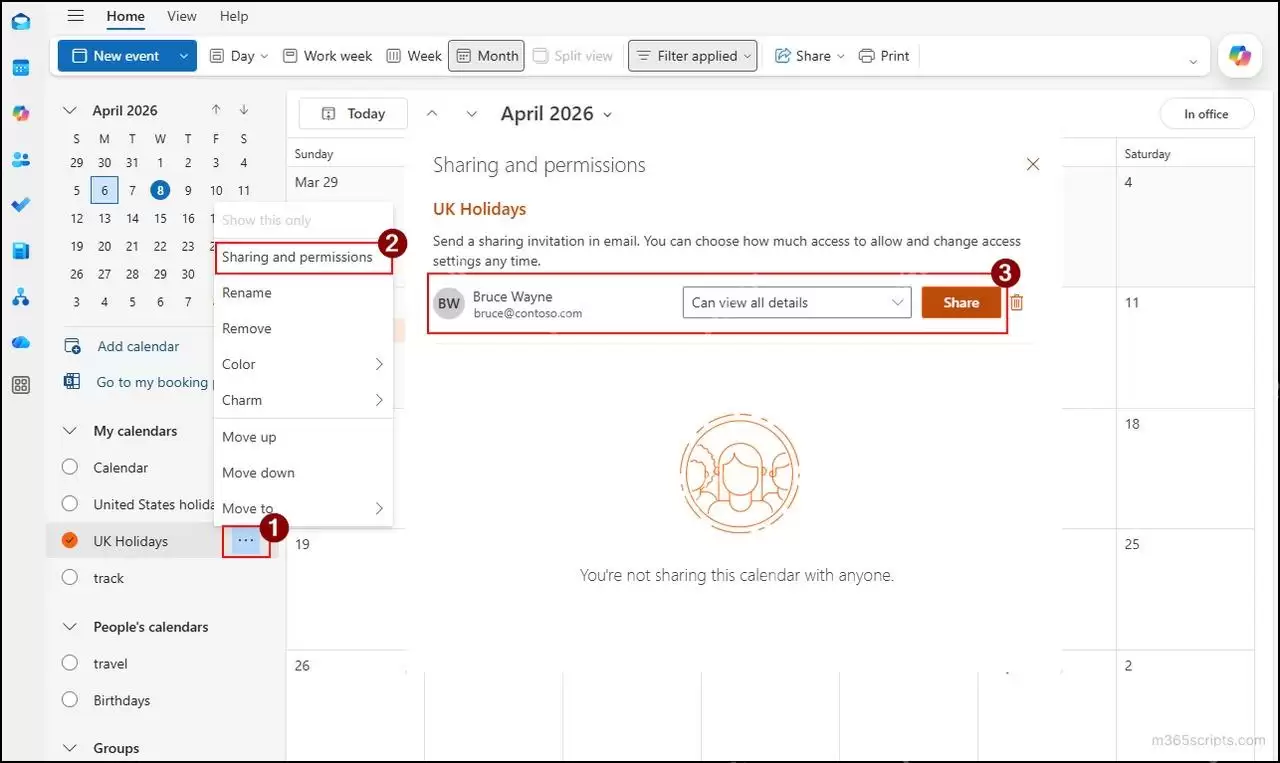
如果同事只需要查你有没有空,给「可查看忙闲时间」权限就够了;需要看会议标题和地点的,再给「可查看所有详细信息」;真的需要对方帮你维护日程安排,才考虑开编辑权限。权限给太高,后面出了误改会议的问题,排查起来特别麻烦。
输入邮箱并选择查看范围
在共享窗口里输入对方邮箱,选好对应的权限等级,点「Share/共享」就发出去了。同公司的内部成员,一般直接从通讯录里就能选到人;外部邮箱能不能共享,得看你们公司的管理员有没有开放外部共享的权限策略。
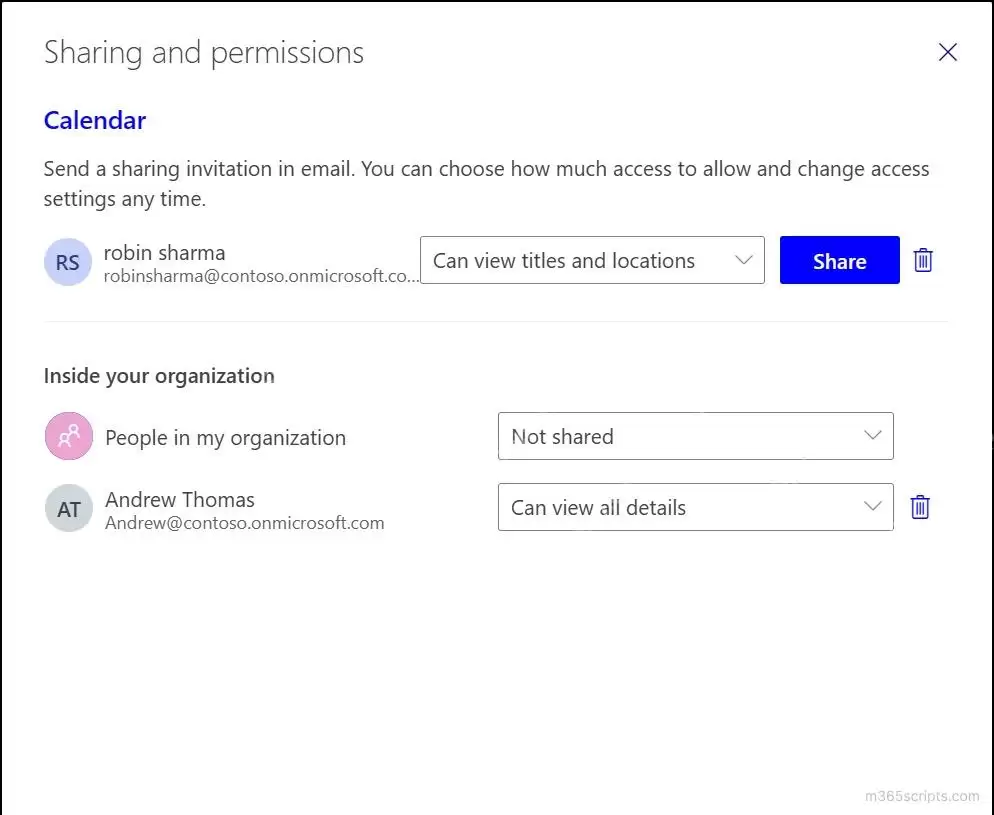
这步最容易踩坑的就是权限给太高。临时协作,选「可查看标题和位置」或者「可查看所有详细信息」就完全够用,除非对方要帮你新建、移动、删除日程,不然绝对别开编辑权限。共享完成后,窗口里会留所有成员的权限记录,后续想改或者收回都很方便。
让对方接受邀请并验证日历出现
最后一步,对方会收到一封日历共享邀请邮件,点「Accept/接受」之后,这本共享日历才会出现在他自己的 Outlook 日历列表里。你可以让对方随便打开下周的某一天,验证一下能不能按你给的权限看到对应的日程标题或者忙闲状态。
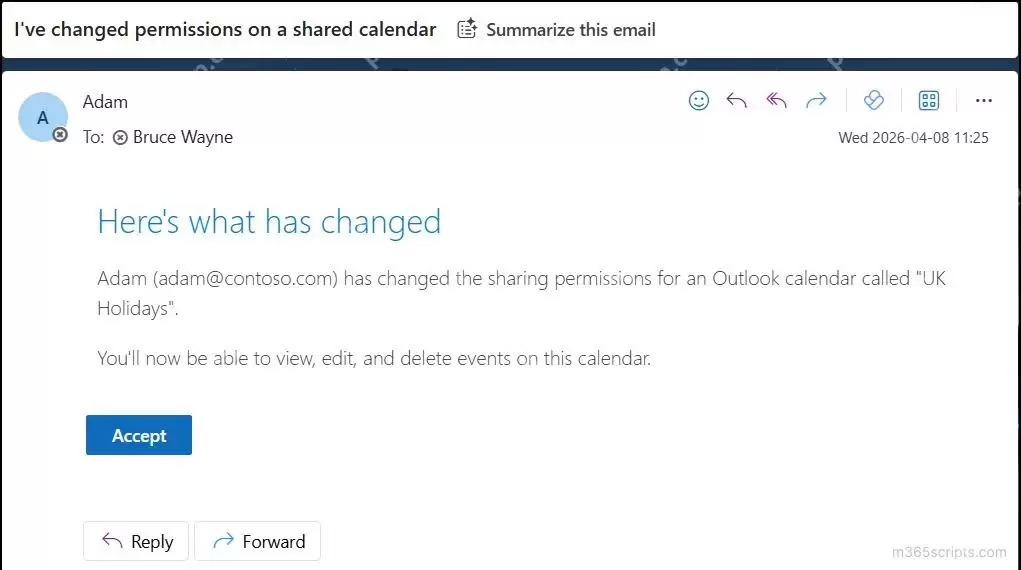
别只看“邮件已发送”就以为设置完了,真正共享成功的标准是:对方的日历列表里真的出现了这本日历,而且能按照你之前设置的权限看到对应内容。后续要撤销共享的话,回到同一个「共享和权限」窗口,把对应人的权限调低或者直接删掉就行。
实用工具推荐
电子包浆
使用 ›绿化、压缩、噪点和虚拟水印,自由调节做旧程度。
图片压缩
使用 ›选择画质和输出格式,预览压缩前后的大小。
相关文章