

Office365的PowerPoint无需额外软件即可制作思维导图,利用SmartArt、关系图、组织结构图或流程图搭建主题与分支,再调整配色与版式,直接生成课件页面,操作简便、无需安装插件,适合快速制作教学演示。
Office 365如何做思维导图?能做PPT吗?
作者:技术拾光
时间:2026-07-31
浏览:488
文章目录
Office 365自带的PowerPoint完全可以制作思维导图,无需额外安装软件。很多人误以为需要专门的思维导图工具,实际上在PowerPoint中使用SmartArt、自带关系图或OfficePLUS的「关系图」功能,就能轻松搭建中心主题和分支,最后再通过设计工具调整版式,直接转化为课件页面。整个过程比想象中简单。
先确认你打开的是 PowerPoint
Office 365中专门用于演示文稿的是PowerPoint,它支持新建、编辑、保存PPT,搭配插件和模板库可快速制作合格的课件页面。打开PowerPoint后,先创建空白演示文稿,不要急于添加动画,将第一页作为空白思维导图画布即可。
想快一点做成课件,就从模板库找结构页
如果目标是直接制作可用的PPT页面,而非独立的脑图文件,可以在模板库中搜索「教育培训、课程汇报、知识梳理」等现成版式。选择模板时重点关注两点:页面中间是否有中心标题位置,周围是否预留了容纳分支内容的小模块。满足这些条件,改造为思维导图页面将节省大量时间。

用关系图做中心主题和分支
在PowerPoint中制作思维导图,最稳妥的方法是先搭建骨架。点击顶部菜单栏的「插入」选项卡,使用SmartArt、形状工具,或OfficePLUS中的「关系图」入口,均可快速生成中心主题和一级分支。中心位置写入课程大标题,四周分别放置知识点、操作步骤、相关案例、课后练习等分支内容,先理清整体逻辑,再调整配色和添加图标。

分支较多时,用组织结构图更清楚
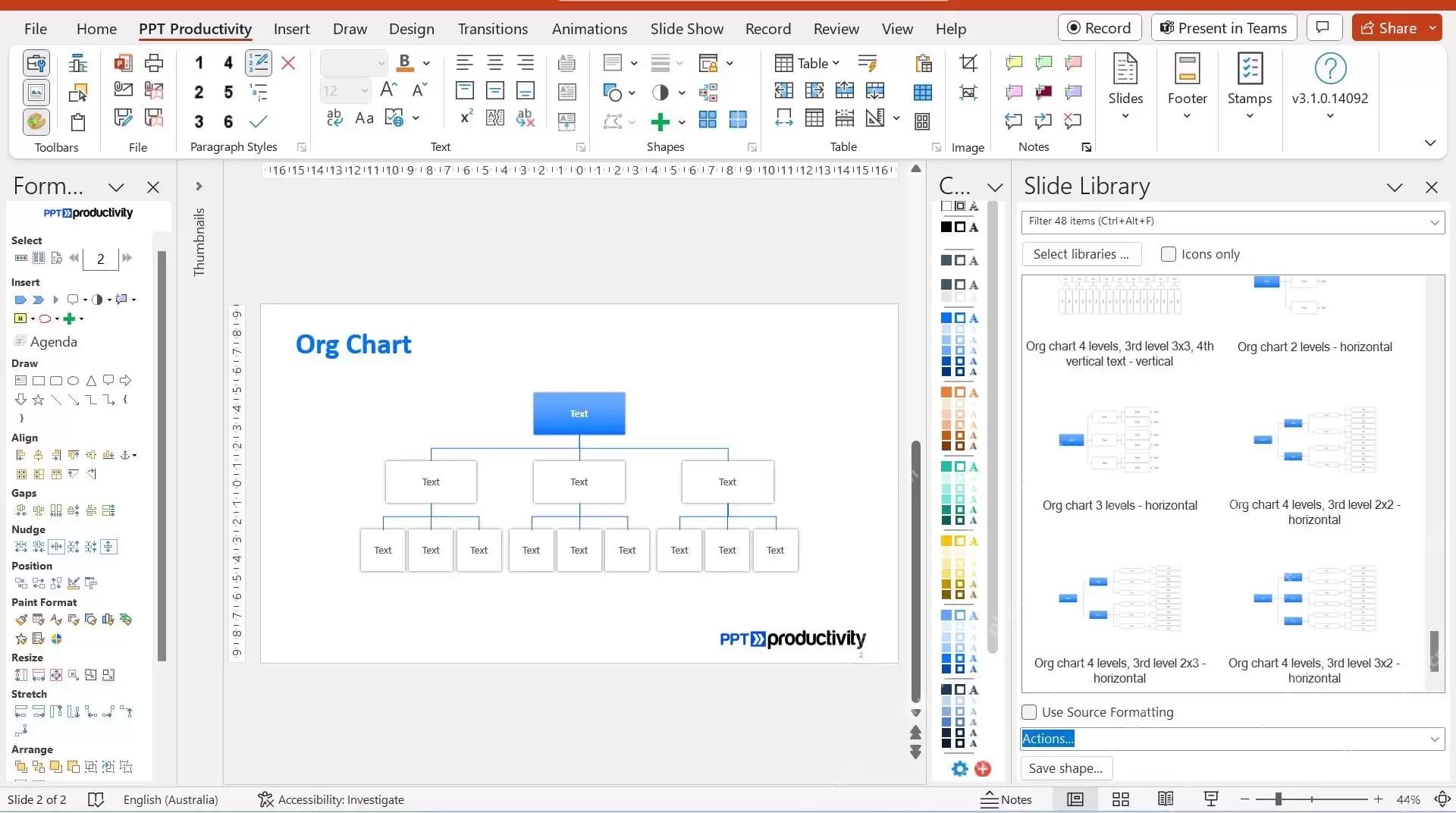
当知识点具有明确上下级关系时,不要强行使用放射状结构,改用组织结构图会更加清晰。顶部放置总主题,第二层放置各个章节,第三层放置小节内容或配套例题,这种层级结构便于上课时按顺序讲解,观众也容易理解。生成模板后,将每个文本框中的默认「Text」替换为实际内容,多余不需要的框直接删除。
需要流程关系时,用流程图补充说明
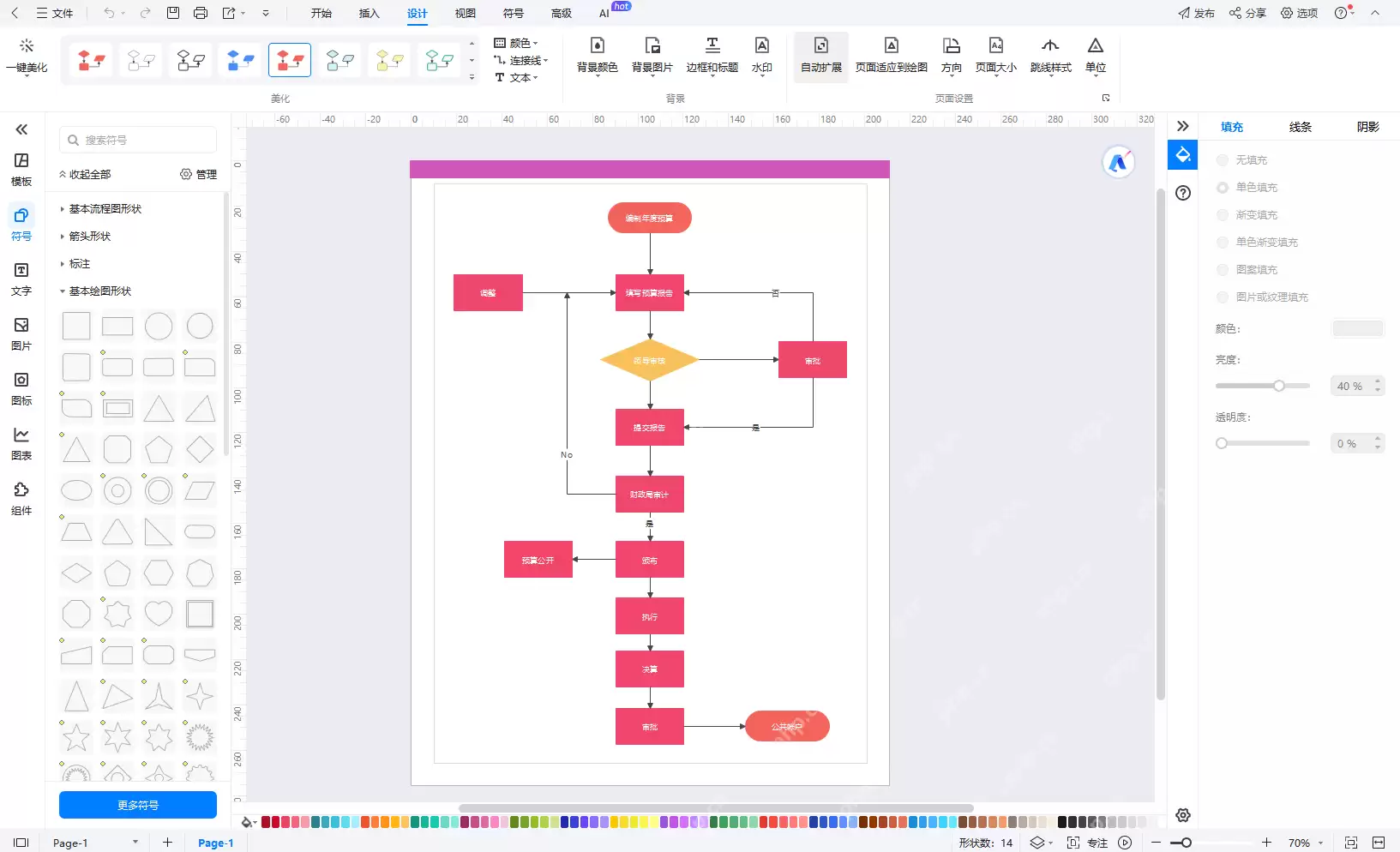
有些内容不是树状分支,而是具有先后顺序的步骤,例如「准备资料、制作页面、检查动画、导出文件」。此时无需硬套思维导图形式,直接制作流程图反而更清晰。每个常规步骤放入矩形框,需要判断的条件用菱形标注,箭头按照讲解方向排列,受众理解起来也更容易。
最后把导图页整理成 PPT 页面
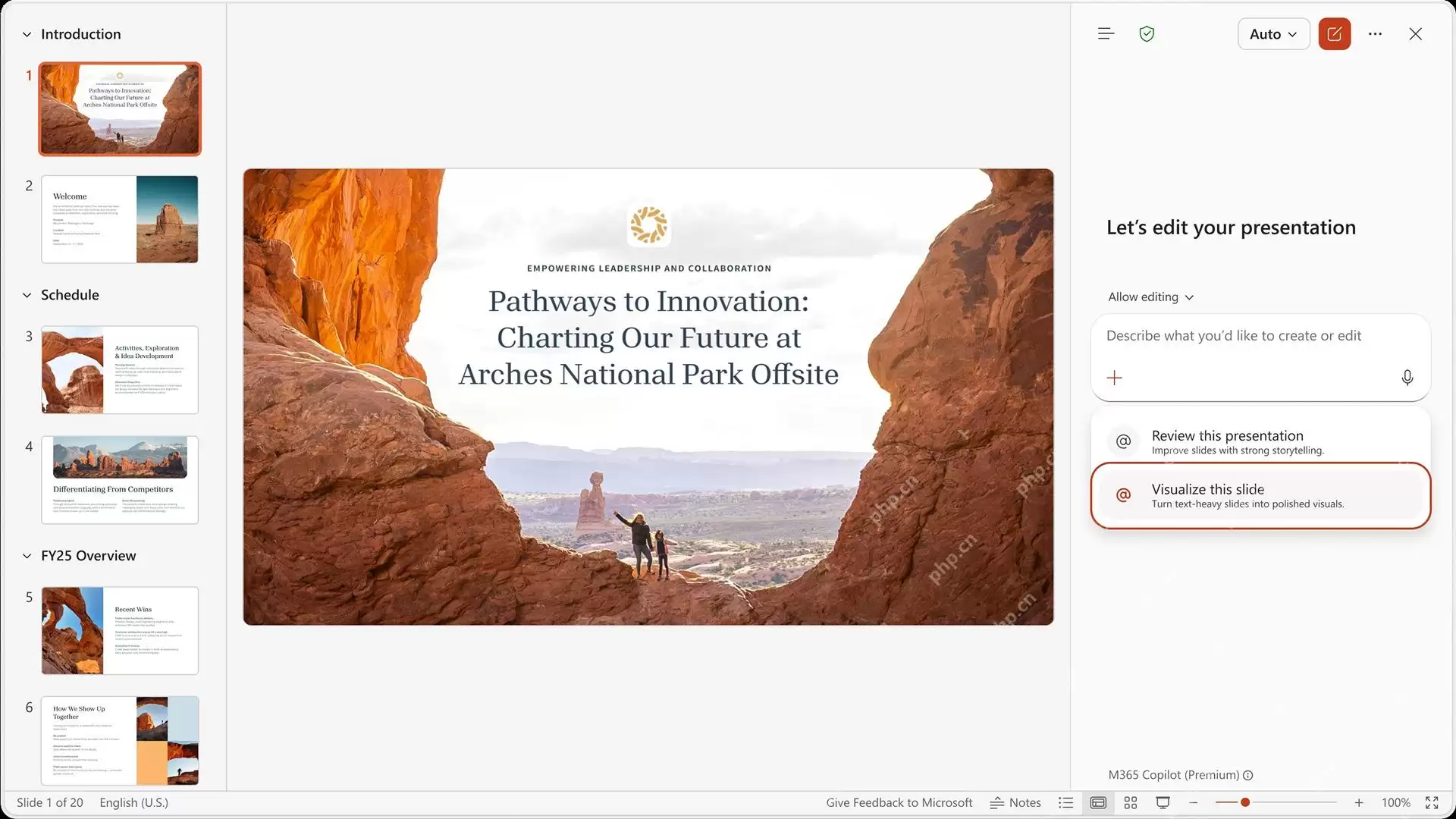
整体结构搭建完成后,再调整课件的最终观感。可以在PowerPoint中统一调整主题配色、字体和图标,也可以使用Microsoft 365自带的辅助面板,将文字较多的页面转换为更适合投影展示的视觉版式。最后整体检查一遍,确认标题、各分支、箭头以及页面留白,确保投影时后排也能看清内容,保存为PPTX格式即可直接交付或上课使用。
结论很明确:Office 365完全能够制作PPT,PowerPoint是其自带的演示文稿工具,思维导图无需额外软件,直接在PowerPoint中使用SmartArt、关系图、组织结构图或流程图即可完成。先理顺主题和分支的逻辑,再统一调整配色和版式,比直接使用复杂模板更可靠。
实用工具推荐
电子包浆
使用 ›绿化、压缩、噪点和虚拟水印,自由调节做旧程度。
图片压缩
使用 ›选择画质和输出格式,预览压缩前后的大小。
相关文章