

OneDrive删除的文件多数可恢复,取决于回收站、版本历史或还原功能。普通误删可去网页端回收站还原;内容被改可用版本历史恢复;大批同步误删可用“还原整个OneDrive”回滚。回收站清空且过保留期则无法恢复。
OneDrive删除的文件如何恢复?
作者:技术拾光
时间:2026-07-31
浏览:114
文章目录
先说结论:OneDrive 中删除的文件,绝大多数情况下都能找回。能否成功恢复,主要取决于三个因素——文件是否仍在回收站、是否保留历史版本,以及账号是否支持“还原你的 OneDrive”功能。通常情况下,普通误删可先前往网页端回收站查找;文件内容被修改后,利用版本历史即可恢复;若因同步误删大量文件,则需考虑将整个 OneDrive 回滚到更早的时间点。不过,若回收站已清空且超过最新保留期,OneDrive 中基本没有直接可用的恢复入口。
先打开网页端 OneDrive 回收站
在浏览器中打开 OneDrive 网页端,查看左侧导航栏,点击“回收站”。不要只盯着电脑本地回收站,许多同步误删的文件会先存到 OneDrive 网页端的回收站中。
如果左侧栏未完整显示,可拉宽浏览器窗口,或点击左上角菜单展开完整导航。个人版 OneDrive 的删除文件常见保留时间为 30 天,工作或学校账号的保留期通常更长,因此文件删除后越早处理越稳妥。
勾选文件后点击还原恢复
进入回收站后,勾选需要找回的文件或文件夹,点击顶部的“还原”。若仅误删一个文件,选中该文件即可;若误删整个文件夹,优先直接恢复文件夹本身,其中的文件通常会自动返回原位置。
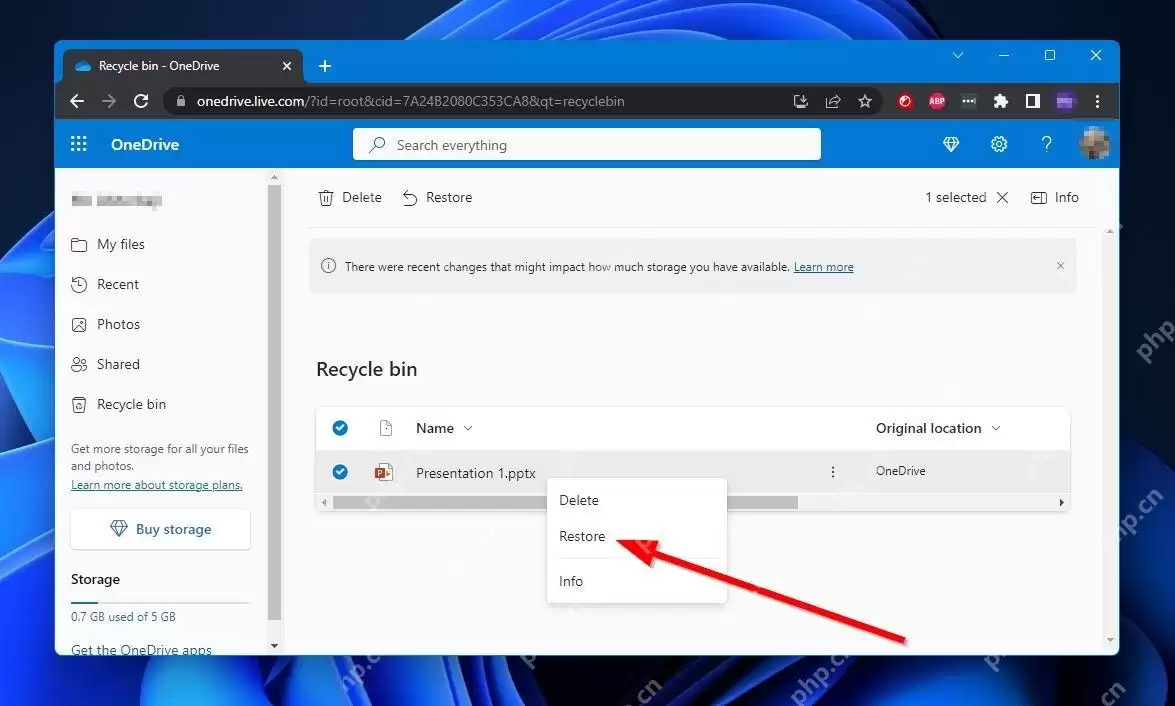
恢复后返回“我的文件”页面,即可看到原来的文件夹。桌面端 OneDrive 需要一定同步时间,等待任务栏云朵图标加载完成后,再前往资源管理器或 Finder 中确认文件是否已恢复。
大量文件被同步误删时使用还原整个 OneDrive
如果不是单个文件误删,而是某天突然丢失大量文件,可打开 OneDrive 设置中的“还原你的 OneDrive”功能。选择一个出问题之前的日期,页面会列出该时间段内的所有改动,确认后点击“还原”。
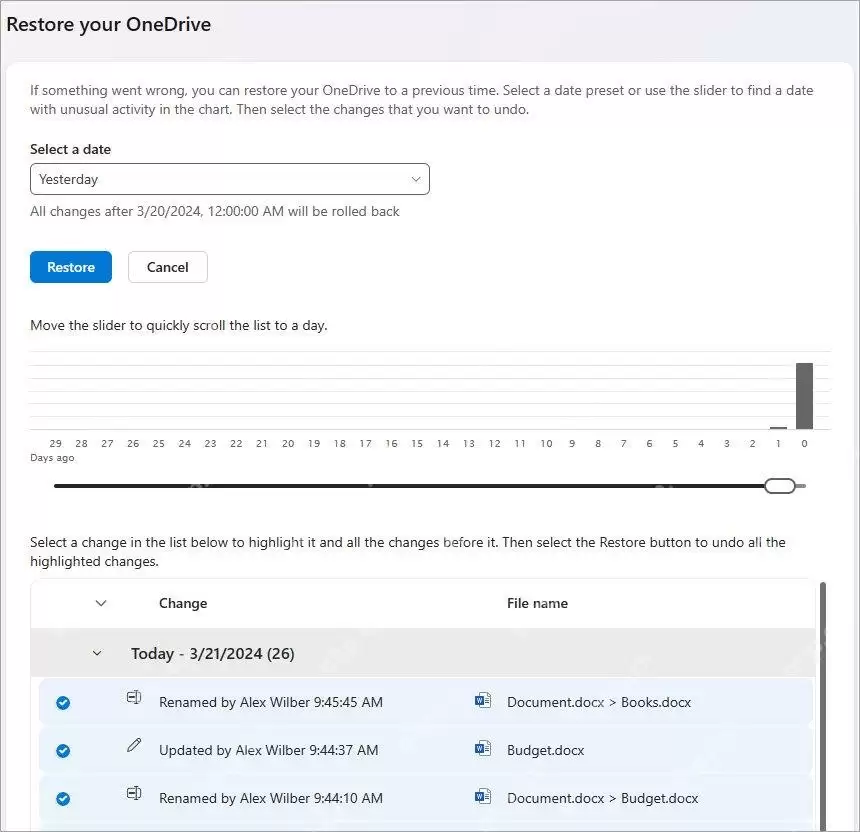
此方法会回滚选定时间段内的所有改动,适用于大面积误删、勒索软件影响、同步混乱等情况。操作前需注意:出问题之后新上传或新修改的内容也可能被撤回,重要的新文件最好提前另存一份。
文件未删除但内容错误,使用版本历史
如果文件仍在,只是内容被覆盖、表格被修改、文档版本错误,不必急于删除重来。选中文件,点击右侧或顶部的更多按钮,选择“版本历史”。
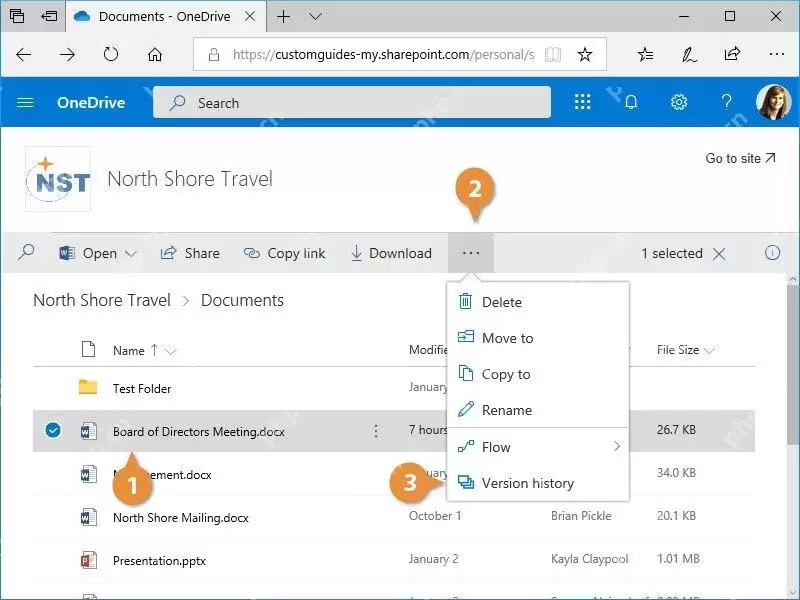
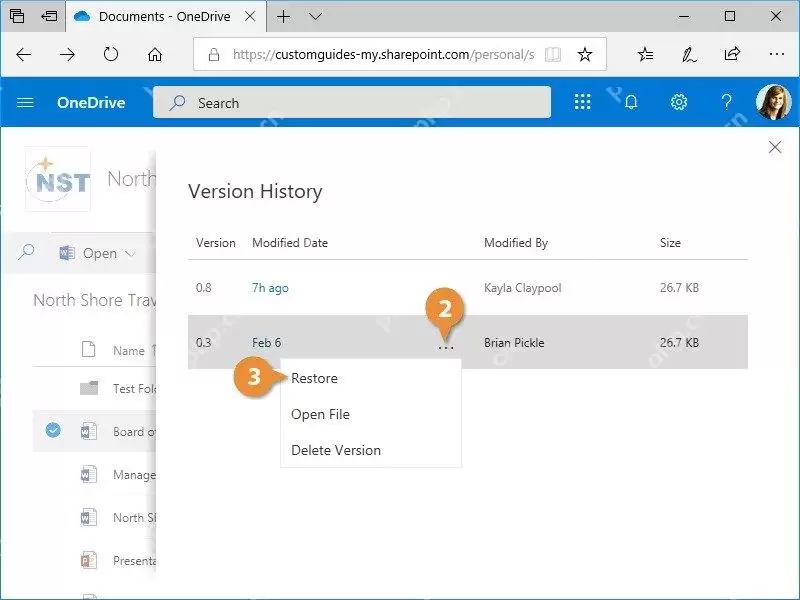
打开版本历史面板后,按修改时间查看旧版本。先选择最接近出错前的版本预览,确认内容正确后再点击恢复,避免误将更旧的无效版本恢复回来。
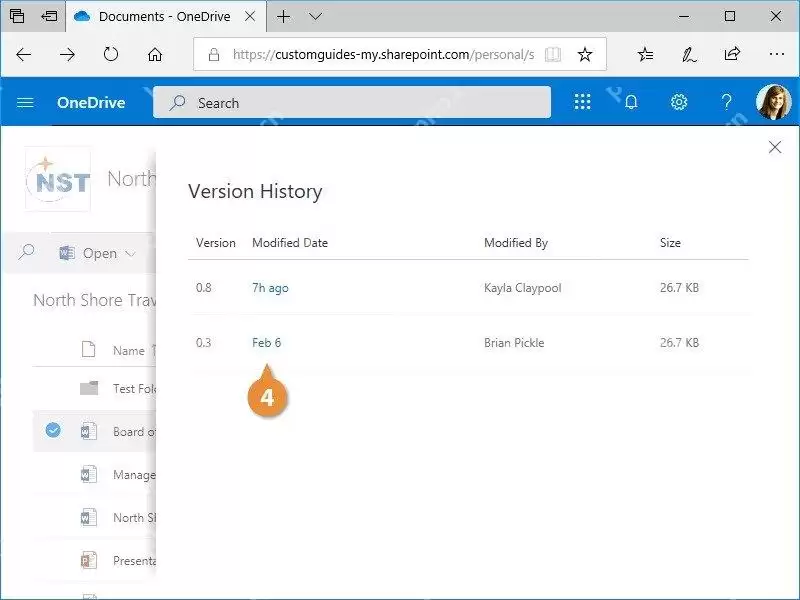
确认旧版本后执行还原
在旧版本的操作菜单中点击“还原”,OneDrive 会将当前文件恢复到此版本。恢复完成后,建议立即打开文件检查正文、表格、图片及最近编辑内容,确认无误后继续使用。
如果回收站找不到、版本历史也没有可用版本,请先不要反复触发同步或清理本地缓存。工作或学校账号可联系管理员查询对应的保留策略;个人账号则尽快检查电脑本地回收站、其他已同步设备,以及之前手动备份过的位置。
实用工具推荐
电子包浆
使用 ›绿化、压缩、噪点和虚拟水印,自由调节做旧程度。
图片压缩
使用 ›选择画质和输出格式,预览压缩前后的大小。