

前言 Model Context Protocol(MCP)正在快速拓展AI工具的能力边界,Claude、Cursor等主流工具均已支持。而Codex CLI则采用TOML格式配置MCP,这与主流编辑器通用的JSON格式存在明显差异。本文将从Codex的MCP完整落地流程入手,逐步拆解配置编写、连通
Codex CLI接入MCP服务全流程指南
作者:技术拾光
时间:2026-07-30
浏览:638
文章目录
前言
Model Context Protocol(MCP)正在快速拓展AI工具的能力边界,Claude、Cursor等主流工具均已支持。而Codex CLI则采用TOML格式配置MCP,这与主流编辑器通用的JSON格式存在明显差异。本文将从Codex的MCP完整落地流程入手,逐步拆解配置编写、连通性验证以及实际工具调用的具体方法。同时,深入剖析Codex核心配置文件中的全局设置、模型配置与多服务商模板配置,帮助开发者快速上手自定义工具拓展。
一、MCP配置方法
Codex CLI的MCP配置需要在 ~/.codex/config.toml 文件中定义 mcp_servers 部分。这一思路与Claude和Cursor在各自JSON配置文件中定义 mcpServers 的方式一致,区别仅在于Codex使用TOML而非JSON格式。
以下是一个配置示例,包含多个MCP服务:
[mcp_servers.context7]
command = "npx"
args = ["-y", "@upstash/context7-mcp"]
env = { "test" = "123456" }

[mcp_servers.puppeteer]
command = "npx"
args = ["-y", "@modelcontextprotocol/server-puppeteer"]
env = { "test" = "123456" }
二、MCP连通性验证
目前,Codex尚未提供专门的命令来验证MCP服务器的集成状态,这一点与Claude Code或Gemini CLI不同,后两者能够输出详细的MCP连接信息。预计后续版本会补充这一功能。
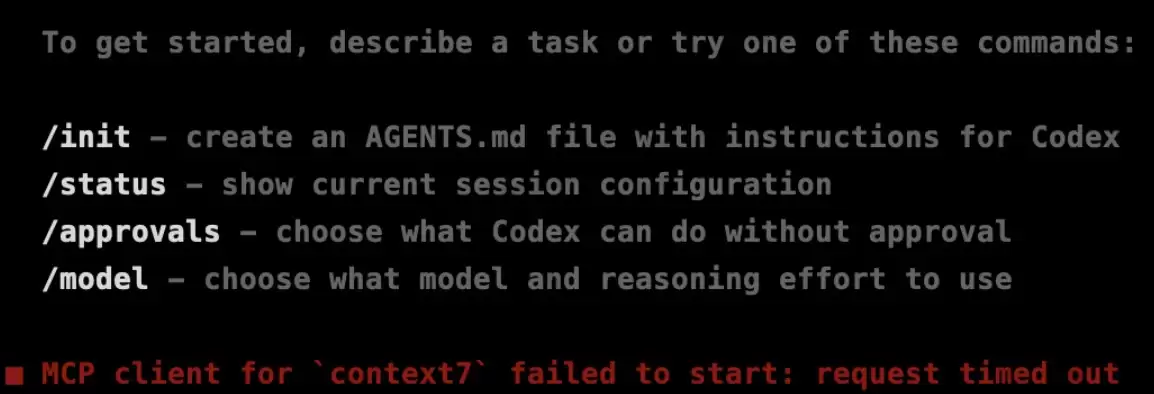
不过,仍有替代验证方法:如果在启动Codex时无法连接已配置的MCP server,系统会直接报错。例如,将 @upstash/context7-mcp 故意改为 @upstash/context7-mcp1,再执行codex,即可看到类似以下错误提示:
三、MCP工具调用实践
接下来,测试使用context7这个MCP Server的实际效果:
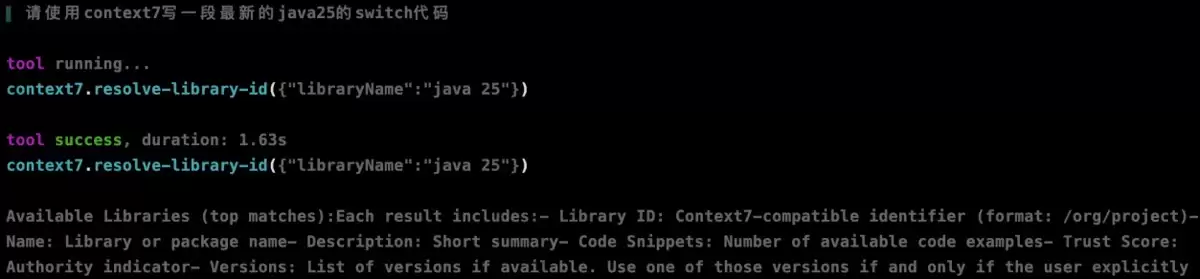
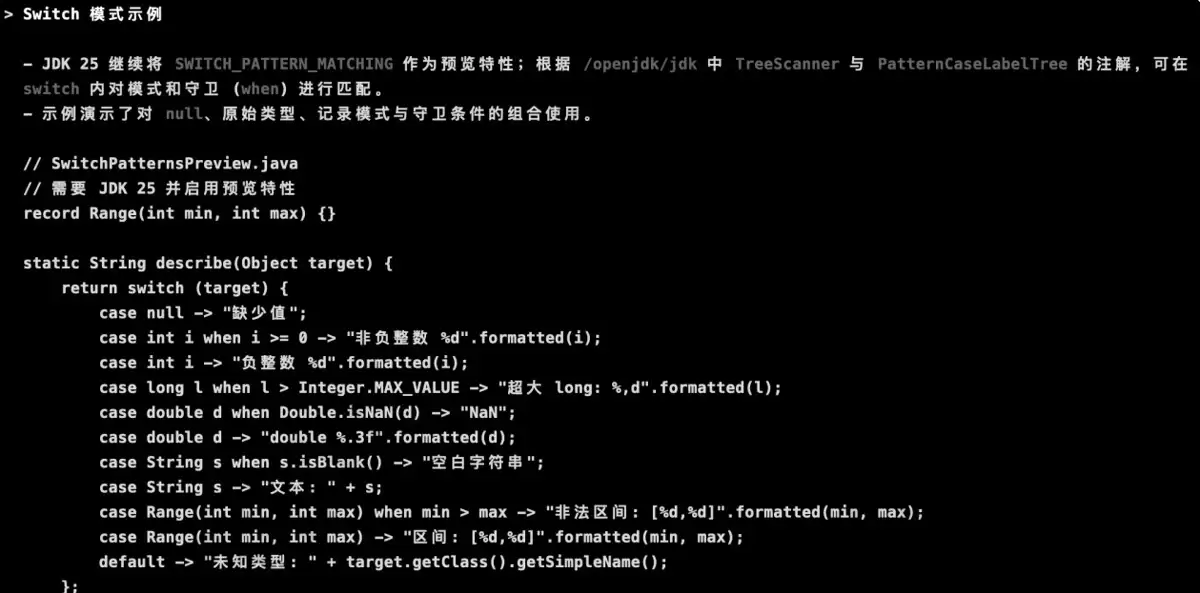
从控制台输出可以看出,系统已成功调用context7工具,并顺利输出相关代码。
四、核心配置文件解析
~/.codex/config.toml 是Codex的核心配置文件,经过调试可找到以下几个关键配置项。
全局配置
全局配置选项需要放置在配置文件的开头部分:
# 模型选择(GPT-5 + High推理)
model = "gpt-5"
model_reasoning_effort = "high"

# 默认模型提供商
model_provider = "openai"

# 沙盒策略(支持read-only、workspace-write、danger-full-access、elevated)
sandbox_mode = "workspace-write"

# 审批策略(支持on-failure、on-request、untrusted以及never)
approval_policy = "on-failure"
模型配置
模型配置包含Model Provider和Profile两部分。Model Provider用于定义AI提供商的配置,包括API类型、URL、API Key、Header等;Profile则定义一组模型与提供商的配置组合,便于复用。
# Model Providers
[model_providers.openrouter]
name = "Open Router"
base_url = "https://openrouter.ai/api/v1"
env_key = "OPENROUTER_API_KEY"
wire_api = "chat"
query_params = {}

[model_providers.openai]
name = "OpenAI using Chat Completions"
base_url = "https://api.openai.com/v1"
env_key = "OPENAI_API_KEY"
wire_api = "chat"

# Profiles
[profiles.o3]
model = "o3"
model_provider = "openai"
approval_policy = "never"
model_reasoning_effort = "high"
model_reasoning_summary = "detailed"

[profiles.gpt5]
model = "openai/gpt-5"
model_provider = "openrouter"
配置完成后,可通过Codex命令行参数进行切换,例如 codex -p ;也可以使用 codex -m 覆盖默认模型(注意,默认AI提供商为OpenAI)。
总结
本文完整介绍了Codex CLI接入MCP服务的全流程,对比了Codex的TOML格式与其他客户端JSON格式的配置差异,给出了Context7和Puppeteer两个实用MCP配置示例,说明了故障排查方式与工具调用效果。同时,详细解析了config.toml中的全局权限、模型服务商以及多套配置模板的用法,借助profile参数可灵活切换模型,实现AI代码助手的功能拓展与自定义配置。
实用工具推荐
电子包浆
使用 ›绿化、压缩、噪点和虚拟水印,自由调节做旧程度。
图片压缩
使用 ›选择画质和输出格式,预览压缩前后的大小。
相关文章