

使用Mac的用户可能会发现,苹果的“少即是多”设计哲学贯穿系统各个细节。从硬件的圆润线条到软件的清爽界面,处处体现着克制与简洁。macOS中的“访达”(即文件管理器)也不例外,界面看上去干净清爽,但实际隐藏着不少实用功能。其中,路径栏就是一个值得开启的选项,能显著提升文件管理效率。 为什么要开启“访
Mac访达路径栏显示与使用技巧
作者:技术拾光
时间:2026-07-30
浏览:176
文章目录
使用Mac的用户可能会发现,苹果的“少即是多”设计哲学贯穿系统各个细节。从硬件的圆润线条到软件的清爽界面,处处体现着克制与简洁。macOS中的“访达”(即文件管理器)也不例外,界面看上去干净清爽,但实际隐藏着不少实用功能。其中,路径栏就是一个值得开启的选项,能显著提升文件管理效率。

为什么要开启“访达”路径栏
对于日常使用Mac的用户来说,路径栏带来的便利远超第一印象。它的核心价值在于帮助用户更直观地理解macOS类似Linux的目录结构,并更高效地管理文件。
- 许多从Windows迁移过来的用户,最初往往不习惯文件路径的显示方式。Windows资源管理器顶部自带地址栏,一目了然;而Mac访达默认将路径隐藏较深,容易让人无从下手。开启路径栏正好弥补这一习惯差异。
- 苹果为保持系统简洁,刻意隐藏了部分目录层级。新手用户面对“光秃秃”的界面,常不清楚文件夹位置或如何跳转。路径栏开启后,隐藏的层级立刻显现,导航切换变得非常顺手。
启用“访达”路径栏功能
操作十分简单,两步即可完成:
1、先打开一个“访达”窗口。
2、在菜单栏点击“显示” → “显示路径栏”,或使用快捷键Command + Option + P一键切换显示或隐藏。
3、开启后,访达窗口底部将出现新区域,实时显示当前文件夹的完整路径和目录结构。
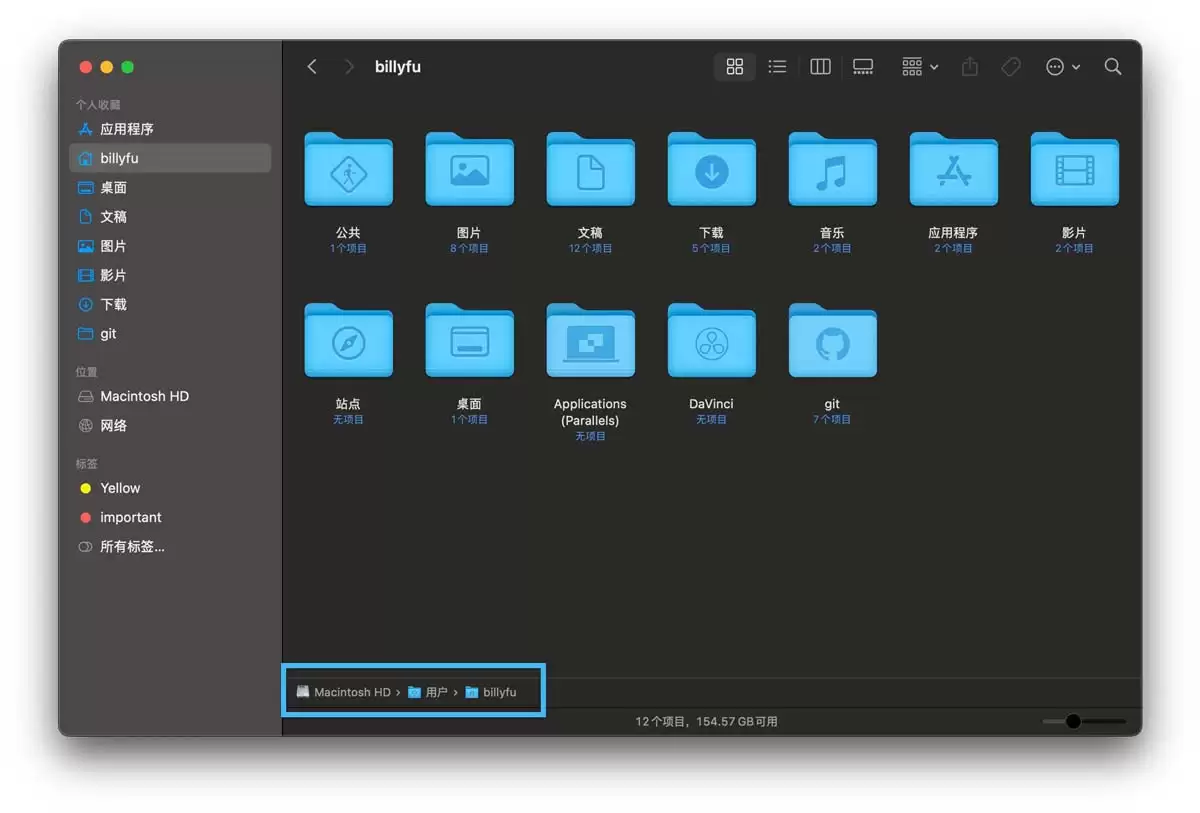
macOS 访达中的路径栏
在工具栏添加路径图标
除了底部的路径栏,还有一个更快捷的方式:在访达窗口的工具栏中添加“路径”图标。具体操作如下:
1、在访达工具栏的空白处右键点击,选择“自定义工具栏”。
2、弹出自定义面板后,找到“路径”图标,直接拖拽到工具栏上即可。
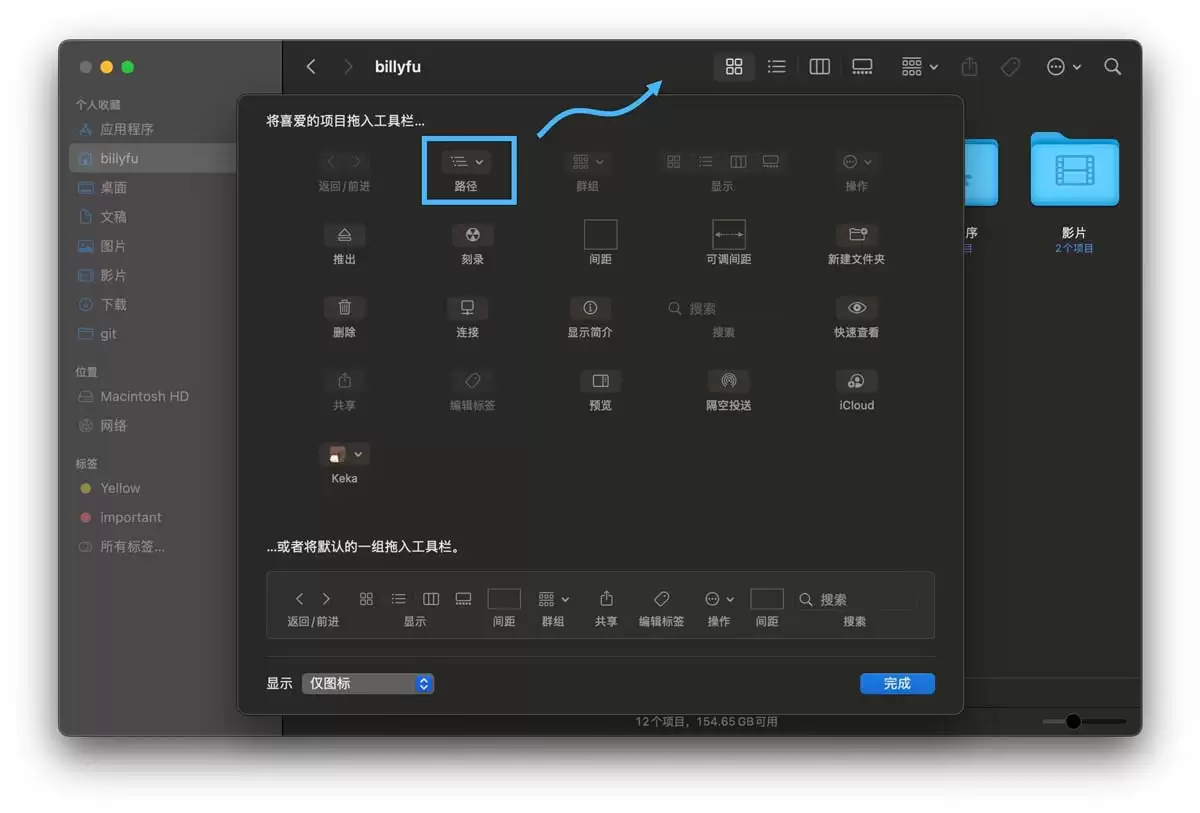
在访达工具栏中添加路径图标
3、设置完成后,点击该图标即可查看当前文件夹的完整路径,并快速跳转到上层目录。
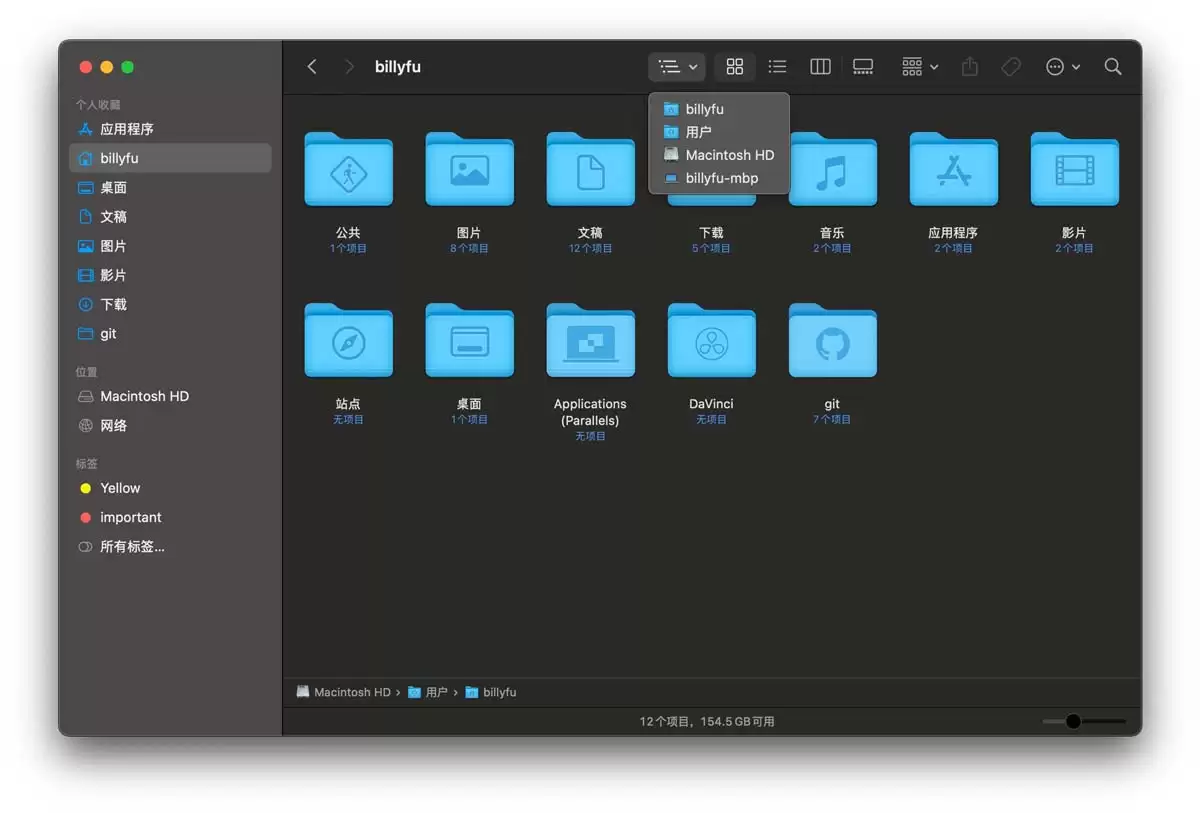
通过访达中的路径图标查看和切换目录
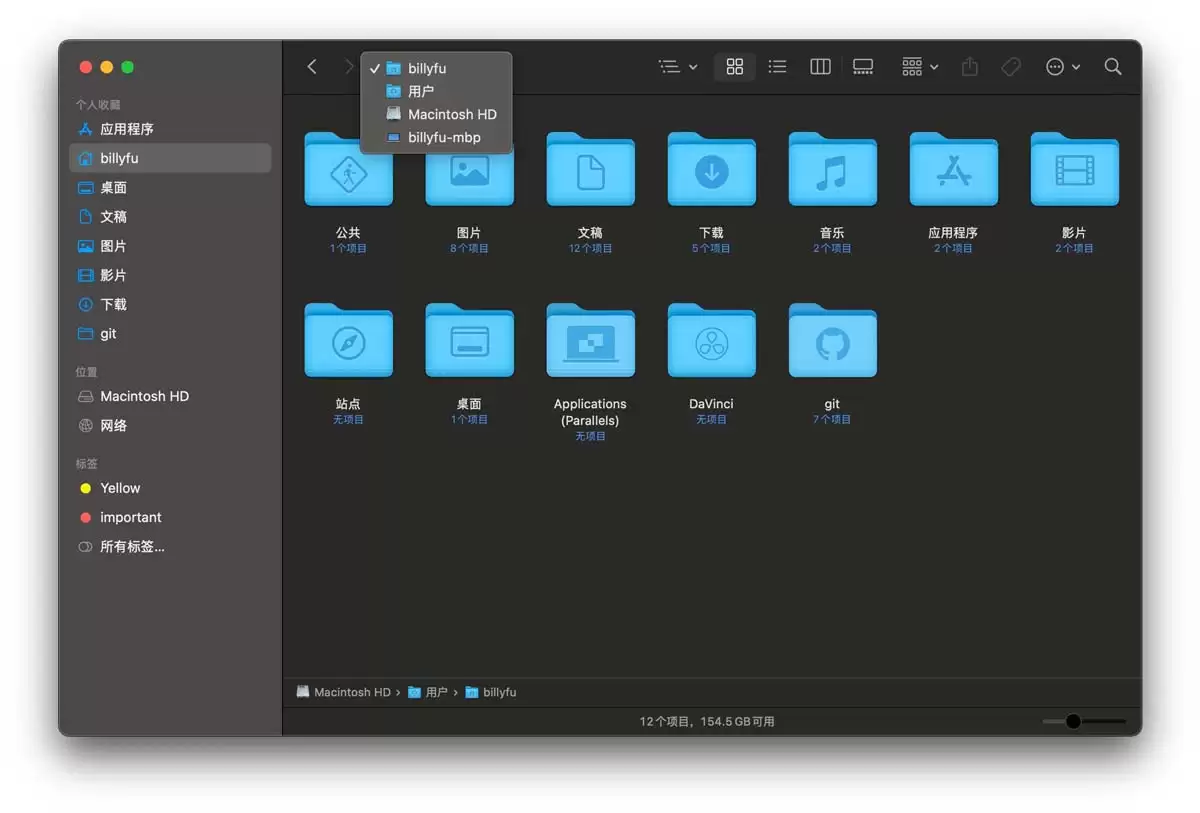
右键点击文件夹名查看和切换目录
额外小技巧:在窗口顶部“当前文件夹名称”上右键点击,同样可以查看完整目录路径。
如何使用“访达”路径栏
路径栏的功能远不止“查看路径”这么简单,它可以高效完成多种操作:
- 想看某个目录,直接点击路径栏中的对应位置,即可瞬间跳转。要返回,点击左上角的“返回”按钮即可。
- 拖拽操作非常强大:
- 直接将文件拖到路径栏中的目标文件夹上,文件就会移动过去。
- 按住
Option键拖拽,可以复制文件。 - 按住
Command + Option组合键拖拽,会创建文件别名。 - 路径栏中的文件夹本身也可以拖拽。
- 右键菜单中的实用选项:
- 在路径栏任意位置右键点击,会出现快捷操作,如“在新标签页中打开”、“在上层文件夹中显示”。
- 还可以将完整路径复制到剪贴板(例如
/Users),方便在其他地方使用。 - 最实用的当属“在终端中打开”,一键切换到命令行操作,对开发者或高级用户尤其方便。
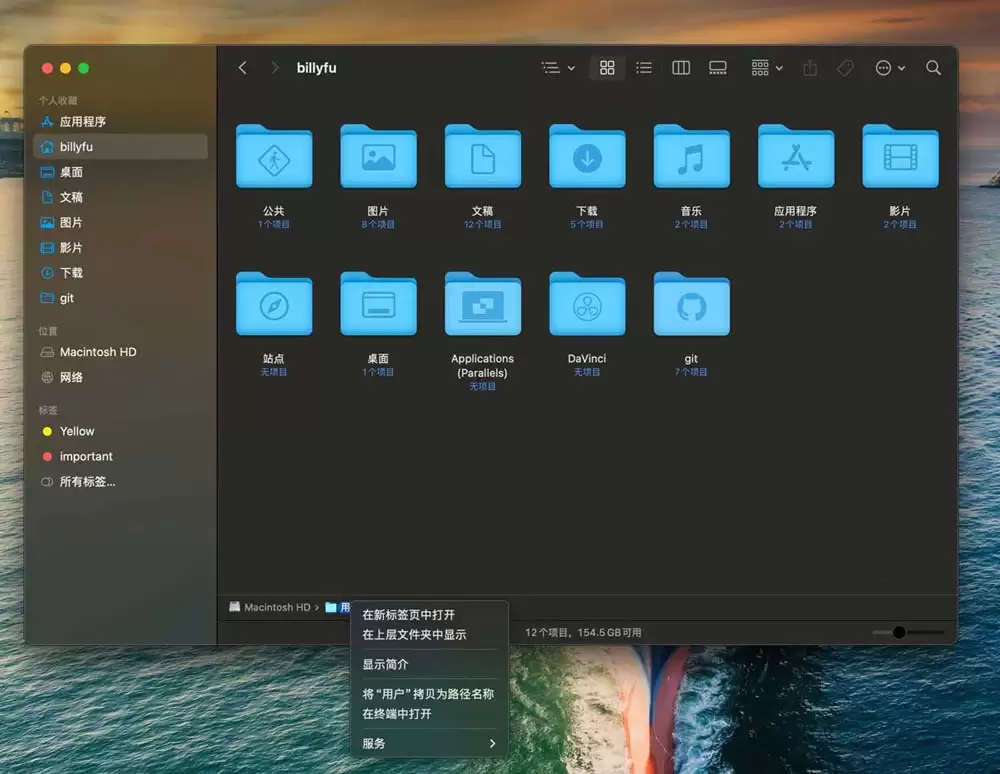
访达路径栏的快捷选项
就连搜索文件时,路径栏也很实用:当搜索到结果后,点击该结果,路径栏会立即显示该文件在硬盘上的具体位置,无需再猜测它藏在哪里。
实用工具推荐
电子包浆
使用 ›绿化、压缩、噪点和虚拟水印,自由调节做旧程度。
图片压缩
使用 ›选择画质和输出格式,预览压缩前后的大小。
相关文章