

找到setting.json文件 Trae的配置入口位置并不复杂,但初次寻找时可能感到困惑。通过内置搜索功能直接输入“setting.json”,即可快速定位全局配置文件。这是修改默认JDK版本的关键步骤。 修改JDK版本 前提:确保你已经安装了对应版本的JDK,并且知道它的安装路径。 在setti
Trae全局默认JDK版本修改步骤
作者:技术拾光
时间:2026-07-30
浏览:146
文章目录
找到setting.json文件

Trae的配置入口位置并不复杂,但初次寻找时可能感到困惑。通过内置搜索功能直接输入“setting.json”,即可快速定位全局配置文件。这是修改默认JDK版本的关键步骤。
修改JDK版本
前提:确保你已经安装了对应版本的JDK,并且知道它的安装路径。
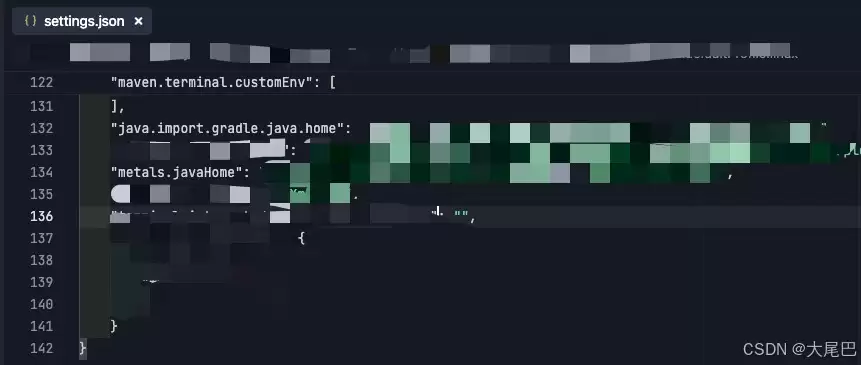
在setting.json中,需要找到两个配置项:java.import.gradle.java.home和metals.javaHome。将它们对应的值修改为你需要的JDK版本路径即可。注意,两个位置都需要更改,否则可能出现编译错误或功能不匹配的情况。
小技巧-快捷查找JDK路径
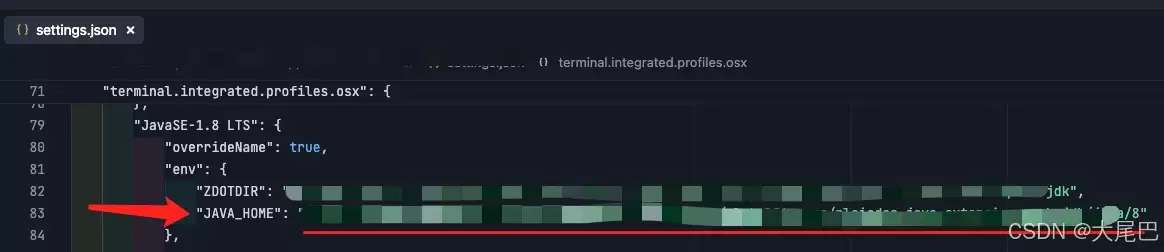
若不清楚JDK安装路径或不确定本机安装的JDK版本,可在setting.json中搜索terminal.integrated.profiles.osx配置项。Trae会自动扫描并列出本机已安装的JDK路径,直接复制所需路径粘贴到上述配置项中,无需手动查找目录。
总结
以上是基于实际使用整理的步骤,核心就是找到setting.json、修改两个配置项、利用自动扫描路径小技巧。完成这一步后,Trae的默认JDK就切换过来了,后续开发不再为版本冲突头疼。
实用工具推荐
电子包浆
使用 ›绿化、压缩、噪点和虚拟水印,自由调节做旧程度。
图片压缩
使用 ›选择画质和输出格式,预览压缩前后的大小。
相关文章