

对 iPhone 和 Mac 用户而言,小组件功能并不陌生。它像一位贴心助手,让用户无需打开应用即可随时掌握关键信息。例如,天气小组件实时显示窗外冷暖,电池小组件展示设备电量及蓝牙配件剩余续航,使用起来快速且便捷。不过,在 macOS Sonoma 之前,Mac 上的小组件只能限制在通知中心内,无法
macOS Sonoma添加桌面小部件方法
作者:技术拾光
时间:2026-07-30
浏览:480
文章目录
对 iPhone 和 Mac 用户而言,小组件功能并不陌生。它像一位贴心助手,让用户无需打开应用即可随时掌握关键信息。例如,天气小组件实时显示窗外冷暖,电池小组件展示设备电量及蓝牙配件剩余续航,使用起来快速且便捷。不过,在 macOS Sonoma 之前,Mac 上的小组件只能限制在通知中心内,无法像 iPhone 或 iPad 那样直接摆放在桌面。好消息是,macOS Sonoma 终于带来了这一期待已久的更新——小组件可直接添加到桌面,并且能自由拖动到任意位置。这意味着,用户现在可以像在 iOS 设备上一样,将常用应用小组件放在顺手的地方,工作计划、天气日历、音乐播放,一目了然。

以下介绍在 macOS Sonoma 桌面上使用小组件的具体方法,共有三种添加方式。其中两种可直接在 Mac 上操作,另一种还能将 iPhone 上的小组件同步至桌面,逐一说明。
将小组件添加到 macOS Sonoma 桌面
自 macOS Big Sur 之后,用户只能在通知中心内管理小组件,无法直接放置在桌面。而在 Sonoma 中,操作变得直观许多——既可从通知中心直接拖拽,也可通过桌面右键菜单添加。
方法 1:从通知中心拖放小组件
如果此前已在通知中心添加了小组件,将其移至桌面十分简单:
- 点击屏幕右上角菜单栏中的「日期和时间」,打开通知中心。
- 此处可看到所有已添加的小组件。如需添加更多,向下滚动至底部,点击「编辑小组件」进行添加。
- 按住所需小组件,直接拖拽至桌面任意位置即可。
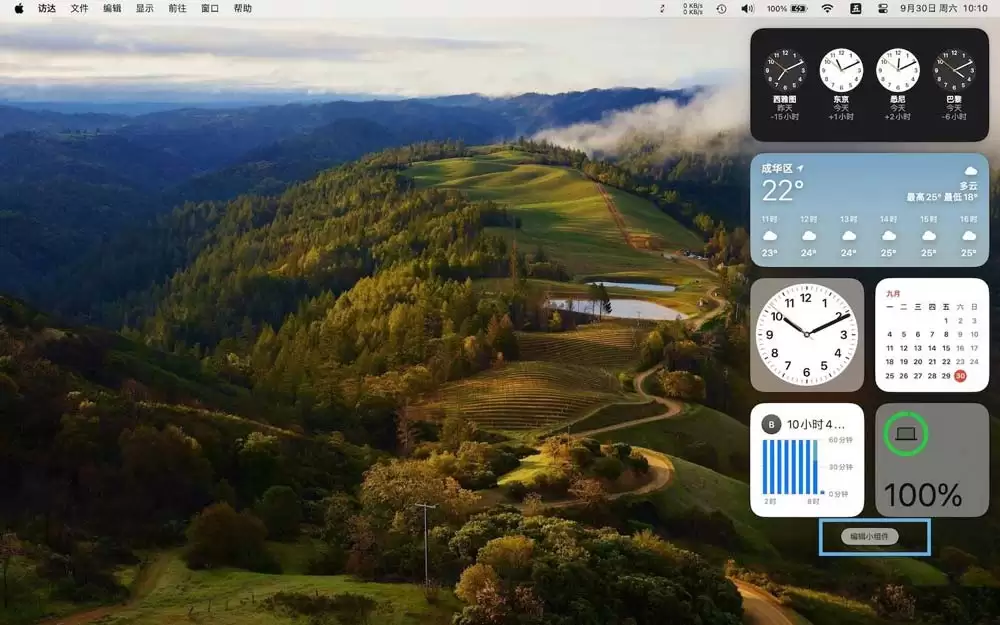
编辑小组件
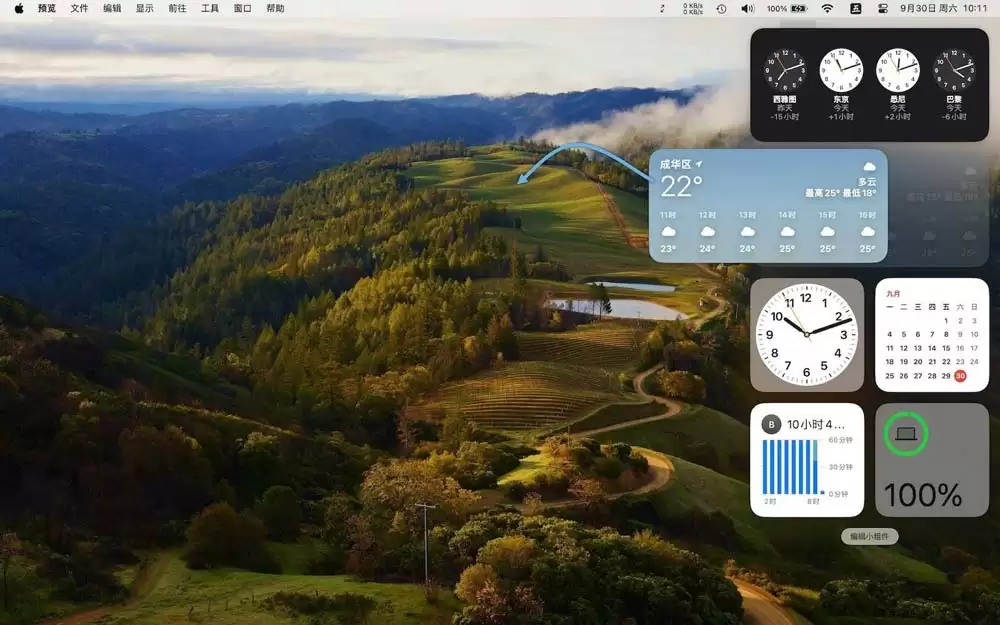
从通知中心拖放小组件
方法 2:从桌面右键菜单添加小组件
如果此前未使用通知中心的小组件,或希望直接从桌面开始,此方法更为直接:
- 在桌面空白处右键单击,选择「编辑小组件」。
- 弹出小组件库后,可自由选择并添加至桌面。
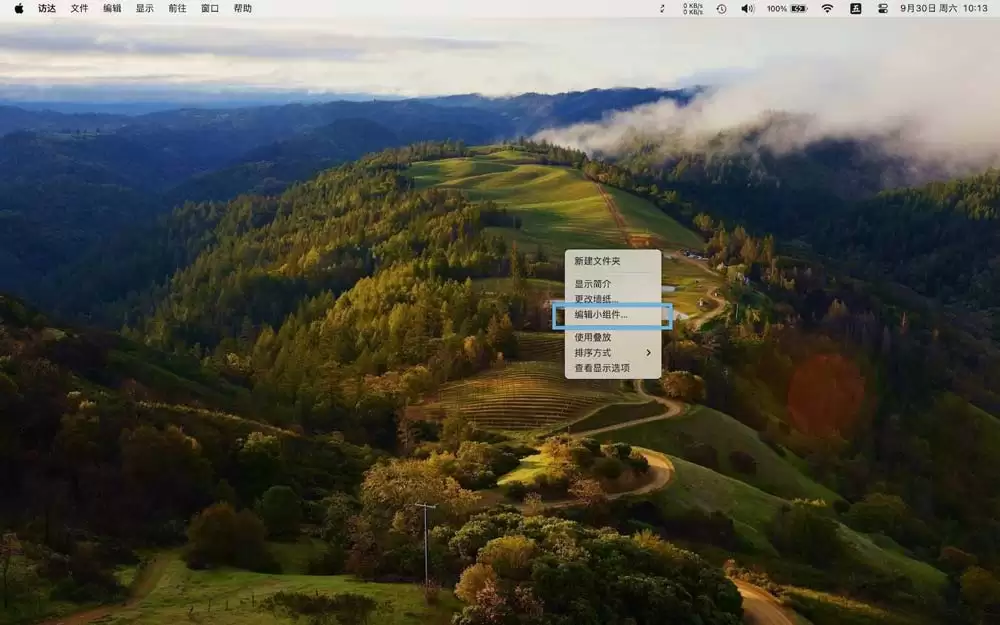
从桌面右键菜单添加小组件
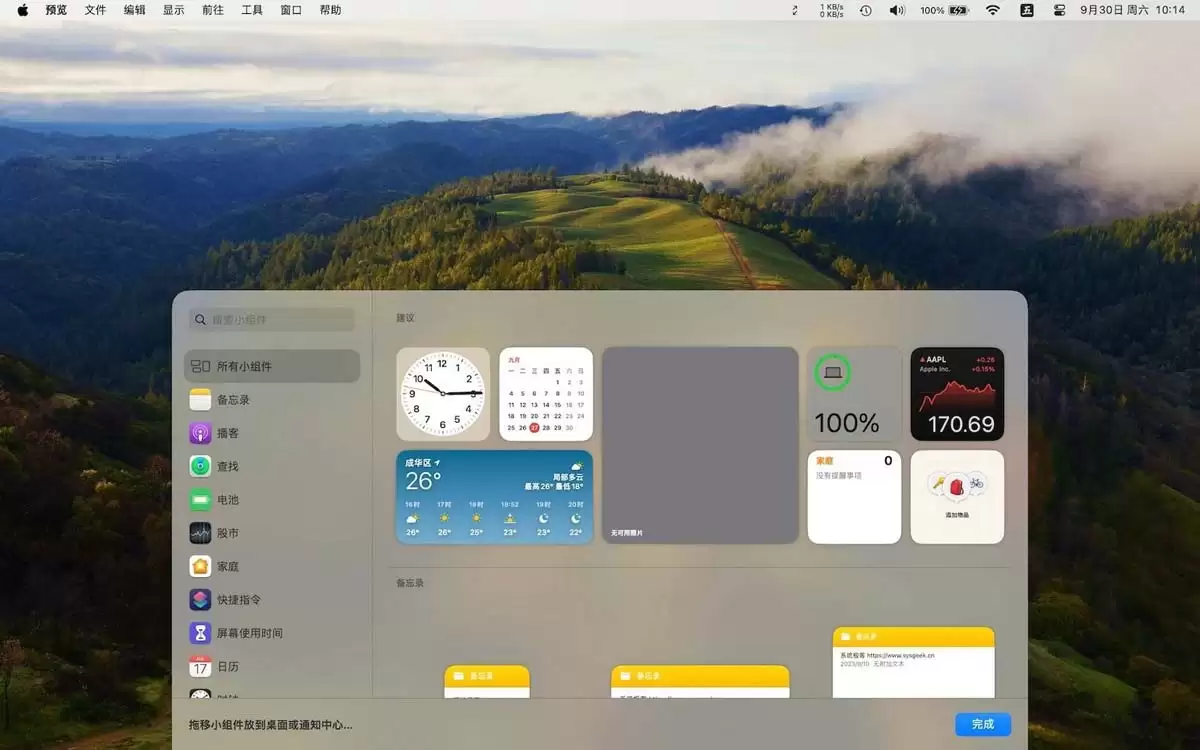
选择要添加的小组件
方法 3:在 Mac 桌面添加 iPhone 小组件
macOS Sonoma 还支持一项实用功能:不仅可添加 Mac 上的小组件,还能将 iPhone 上的小组件同步至桌面(要求 iPhone 运行 iOS 17 或更高版本)。该功能基于 Apple 生态的连续互通技术,iPhone 上的小组件可在 Mac 桌面上实时显示并刷新信息。这意味着,用户工作时无需频繁查看 iPhone,重要消息直接在桌面上即可获取。
- 点击屏幕左上角的 Apple 图标,打开「系统设置」。
- 在左侧面板找到并点击「桌面与程序坞」。
- 在右侧的「小组件」部分,开启「使用 iPhone 小组件」开关。
- 关闭设置窗口,然后在桌面空白处右键单击,选择「编辑小组件」。
- 此时可看到 iPhone 上的所有小组件,按住所需小组件,拖拽至桌面即可。
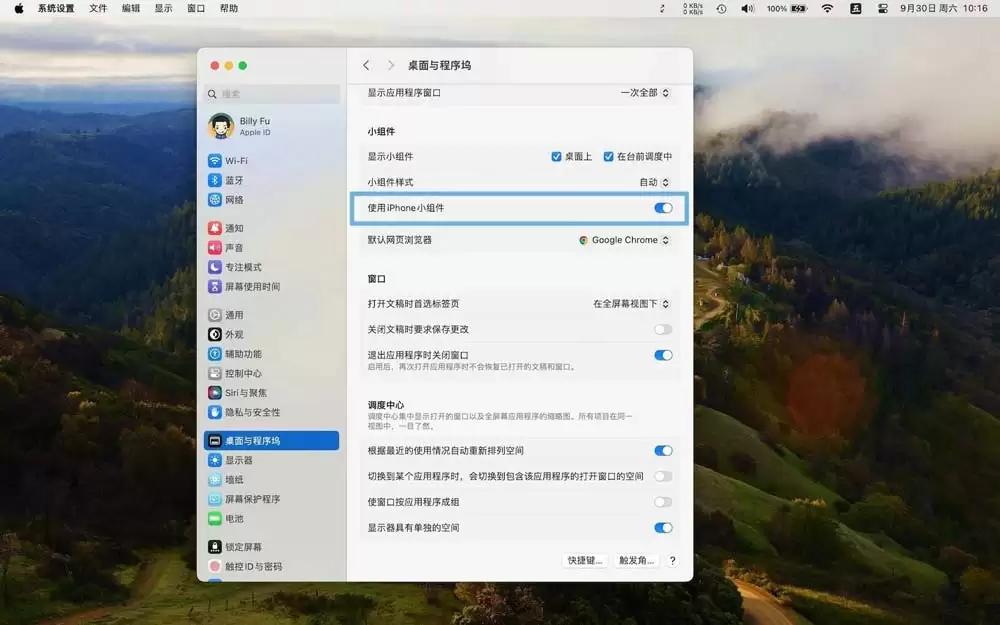
在 Mac 中启用 iPhone 小组件
在 macOS Sonoma 桌面上自定义和移除小组件
小组件放置到桌面后,可随时调整其样式、大小,或直接移除。
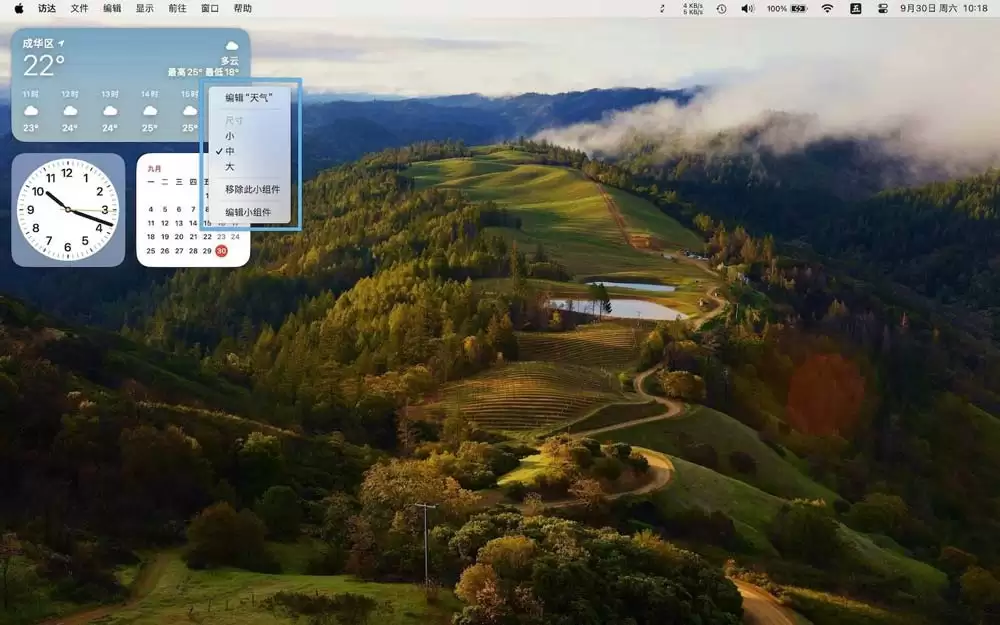
在 macOS Sonoma 桌面上自定义和移除小组件
- 编辑内容:右键点击某个小组件,选择「编辑小组件」,然后按提示修改即可。
- 调整大小:右键点击小组件,从可用的大小选项中选择更适合的尺寸。
- 移除小组件:右键点击想删除的小组件,选择「移除此小组件」,它就会从桌面上消失。
小组件,桌面见!以上是在 macOS Sonoma 中添加、自定义和管理桌面小组件的全部方法。无论是从通知中心拖拽、桌面右键添加,还是跨设备同步 iPhone 上的小组件,都能让桌面变得更高效、更个性化。不妨立即尝试。
实用工具推荐
电子包浆
使用 ›绿化、压缩、噪点和虚拟水印,自由调节做旧程度。
图片压缩
使用 ›选择画质和输出格式,预览压缩前后的大小。
相关文章