

Mac屏幕上的字太小,看得眼睛发酸?别着急,macOS本身就提供了多套放大工具,本文逐一梳理,助你轻松看清屏幕内容。Mac的缩放功能主要分为两类:系统级全局缩放和App内局部缩放。掌握以下三招,即可彻底解决屏幕显示问题。 一、使用键盘快捷键放大Mac 键盘快捷键是最简单直接的方法,无论你在哪个应用里
Mac项目放大缩小的三种方法
作者:技术拾光
时间:2026-07-30
浏览:469
文章目录
Mac屏幕上的字太小,看得眼睛发酸?别着急,macOS本身就提供了多套放大工具,本文逐一梳理,助你轻松看清屏幕内容。Mac的缩放功能主要分为两类:系统级全局缩放和App内局部缩放。掌握以下三招,即可彻底解决屏幕显示问题。
一、使用键盘快捷键放大Mac
键盘快捷键是最简单直接的方法,无论你在哪个应用里,一套组合键即可搞定。不过苹果默认隐藏了该功能,需要手动开启。按照以下步骤操作:
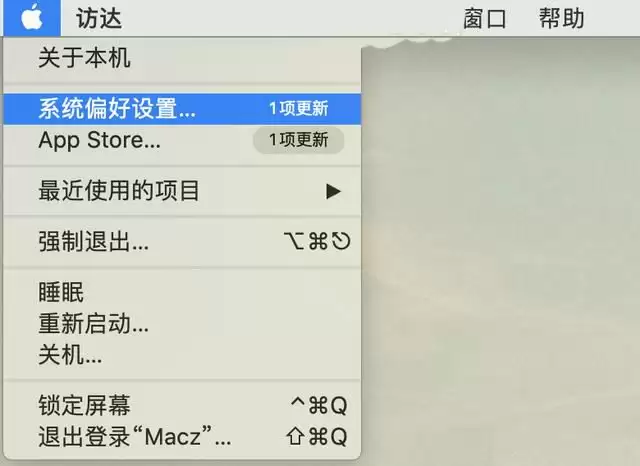
1. 点击左上角苹果图标,进入“系统偏好设置”。
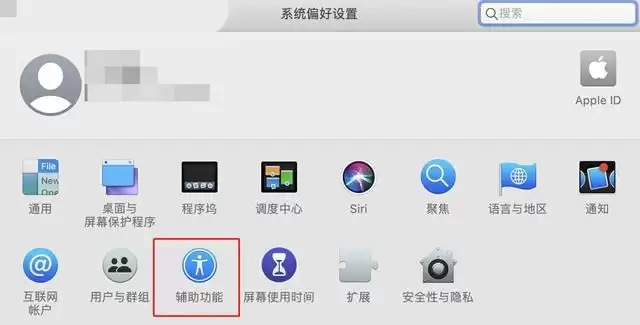
2. 找到并点开“辅助功能”。
3. 在左侧栏中选择“缩放”。
4. 在右侧勾选“使用键盘快捷键进行缩放”。
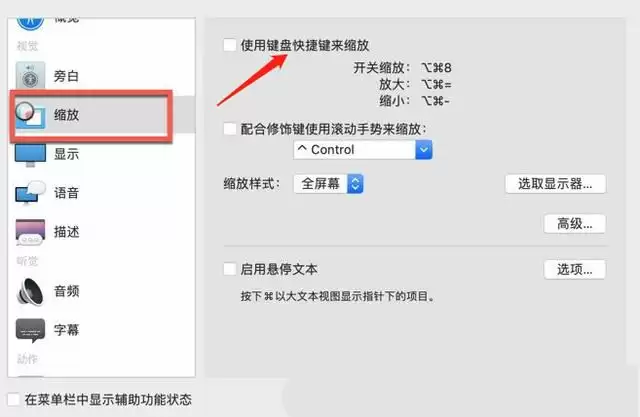
设置完成后,三个快捷键即可生效:Option + Command + 8 开/关缩放(全局开关);Option + Command + 加号 放大;Option + Command + 减号 缩小。习惯后操作效率极高。
二、在Mac上使用触控板手势进行缩放
如果你习惯用触控板操作,手势缩放会非常顺手。它是在常规滚动手势基础上,添加一个“修饰键”。按住该键,再用触控板或鼠标滚动,屏幕即可自动放大缩小。开启方法如下:
1. 同样进入“系统偏好设置” > “辅助功能” > “缩放”。
2. 勾选“使用带有修饰键的滚动手势进行缩放”。
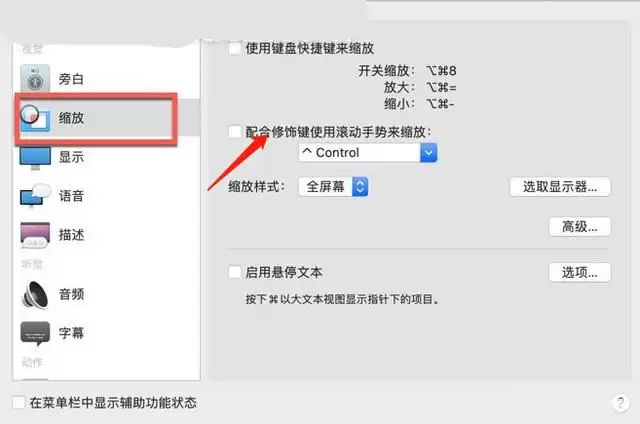
3. 选择一个顺手的修饰键(如Control、Option或Command)。
4. 按住该键,在触控板或鼠标上滚动。往上滚放大,往下滚缩小——也可根据个人习惯调整方向。
该方法特别适合多任务场景,临时拉近查看细节时,手无需离开触控板,效率很高。
三、在macOS的各种应用程序中放大和缩小
除全局缩放外,macOS自带应用也提供了各自的缩放功能,针对性更强,使用更精准。
在Safari中放大和缩小
浏览网页时字太小?按两下Cmd+加号即可。如需设置永久缩放比例,操作如下:
1. 打开Safari,点击顶部菜单栏“Safari浏览器” > “偏好设置”。
2. 点击顶部“网站”标签。
3. 在左侧边栏选择“页面缩放”。
4. 在右侧下拉菜单中,选择你想要的缩放百分比。
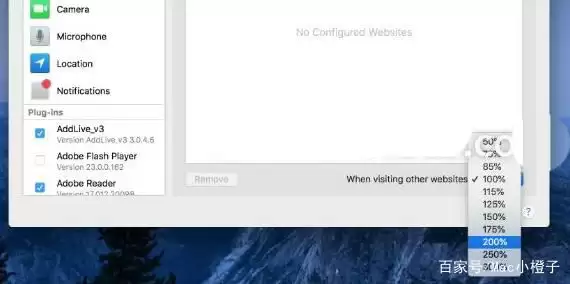
此后每次打开任何网站,都会自动按该比例显示,省心省力。
在Google Chrome中放大和缩小
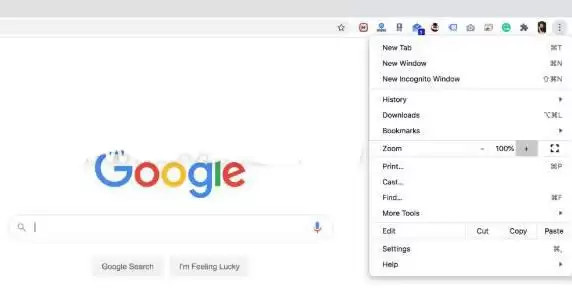
Chrome操作更灵活:按Command + 加号 放大,按Command + 减号 缩小。或者点击右上角三点菜单,找到“缩放”选项,点击加号或减号即可。
在预览中放大和缩小
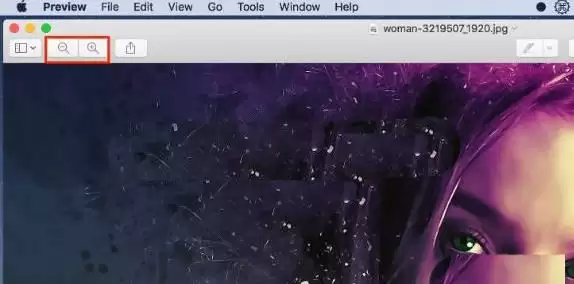
预览是Mac上常用的图片查看器,缩放功能必不可少。打开图片后,点击顶部工具栏的放大镜图标(加号放大、减号缩小)。也可在触控板上用双指捏合、展开来缩放,与手机操作一样自然。
总结:系统级键盘快捷键适合快速全局操作,触控板手势适合边操作边缩放,应用内缩放则更针对具体场景。三招灵活选用,屏幕上的任何小字都逃不过你的眼睛。
实用工具推荐
电子包浆
使用 ›绿化、压缩、噪点和虚拟水印,自由调节做旧程度。
图片压缩
使用 ›选择画质和输出格式,预览压缩前后的大小。
相关文章