

Premiere提示“无法使用前一个音频设备配置”,多因音频驱动过期、硬件连接不良或后台软件抢占资源所致。解决方法包括更新驱动、检查物理连接、关闭无关音频软件、在首选项中重置音频设备并重启软件。
Premiere无法使用前一个音频设备配置的解决方法
作者:技术拾光
时间:2026-07-30
浏览:426
文章目录
剪辑到一半,突然弹出“无法使用前一个音频设备配置”的提示——这大概是每个Premiere用户都遇到过的小确丧。别急着砸键盘,这问题看着烦人,其实拆解起来并不复杂。下面直奔核心,把成因和应对办法说清楚。
Premiere音频设备配置错误成因分析
这个提示通常不是单一原因造成的,而是几个“嫌疑人”在作祟。
第一,音频驱动可能“掉队”了。操作系统一升级,声卡驱动要是没跟着更新,兼容性就会出现裂缝。驱动过期或异常,是引发Premiere音频配置冲突的头号原因。
第二,硬件本身也可能出状况。接口接触不良、线缆老化破损、设备内部故障——别看这些都是小概率事件,但一旦发生,Premiere就会直接“翻脸不认账”,触发“无法使用前一个音频设备配置”错误。
第三,别忘了后台那些“抢资源”的软件。在线会议工具、虚拟音频设备软件、系统音效增强程序……它们会在后台悄悄占用音频通道,导致Premiere无法正常调用原有配置。这就像一条路上停满了车,你的车自然过不去。
Premiere音频配置问题应对策略详解
检查并更新音频驱动程序
1. 打开Windows设备管理器,找到“声音、视频和游戏控制器”这一项。
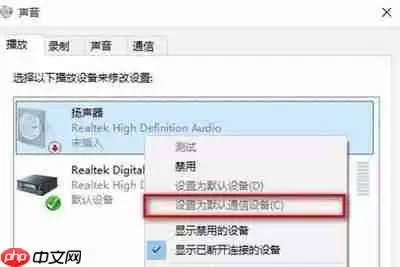
2. 展开列表,看看目标音频设备图标上有没有黄色感叹号或问号。如果有异常,右键选择“更新驱动程序”,最好手动从厂商官网下载最新版驱动来安装,不要依赖系统自动搜索。
核查物理连接状态
1. 把音频输入/输出设备与主机之间的连接线都检查一遍,确保插头插牢、线缆没有弯折或老化。
2. 如果用的是USB或雷电外置声卡,可以试着换一个端口,比如从USB-A换到USB-C,排除接口供电或识别的问题。
化解软件资源争抢
1. 退出所有非必要的音频相关应用,在线会议工具、DAW软件、系统音效增强程序……统统关掉。
2. 打开任务管理器,禁用那些带有“Audio”“Voice”“Sound”关键词的启动项和后台服务,让它们别再偷偷占用资源。
重置Premiere音频参数
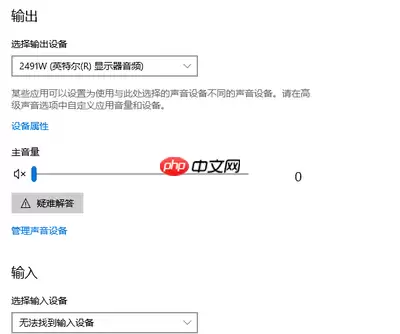
1. 启动Premiere Pro,点击顶部菜单栏“编辑”→“首选项”→“音频”。
2. 在弹出的窗口中,找到“默认输出”下拉框,切换至另一个可用音频设备,比如“扬声器(Realtek Audio)”或“Adobe Audition ASIO”。
3. 点击“确定”保存,然后完全关闭并重启Premiere Pro,看看那个烦人的提示还在不在。
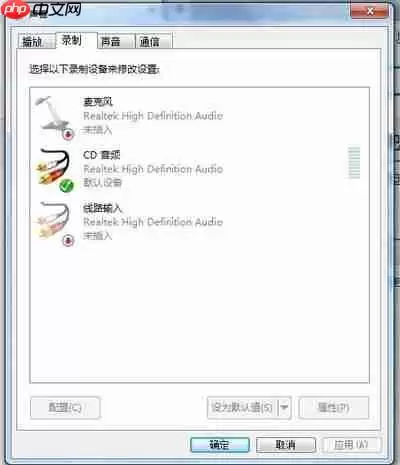
经过这一套系统排查,绝大多数情况下的Premiere音频设备配置异常都能被搞定。音频通路稳定了,你才能心无旁骛地打磨画面节奏和声音层次,在Premiere里尽情释放影像表达力。别让这个技术小插曲打断创作节奏,现在就动手试试吧。
实用工具推荐
电子包浆
使用 ›绿化、压缩、噪点和虚拟水印,自由调节做旧程度。
图片压缩
使用 ›选择画质和输出格式,预览压缩前后的大小。
相关文章