

选中问题文字,清除旧格式后按段落设置、样式统一、标尺检查的流程操作。调整对齐、缩进、行距与段距,用样式统一标题和正文,最后处理图片环绕和页边距,即可高效修复排版混乱。
Word文档排版技巧与乱版修复步骤
作者:技术拾光
时间:2026-07-29
浏览:139
文章目录
Word排版中最常用的操作其实就那么几个:样式、段落、对齐、缩进、行距、页边距,还有图片环绕。如果整篇文档已经乱得不成样子,千万别一段段地手动敲空格来对齐。正确的做法是:先选中问题文字,清除旧格式,然后按“段落设置→样式统一→标尺检查”的流程走一遍,效率高,还不出错。
先清除复制带来的旧格式
从网页、PDF或其他文档里复制内容过来,十有八九会附带一堆“垃圾格式”——奇怪的字体、乱糟糟的行距、花花绿绿的颜色、错位的缩进,一股脑全粘过来。遇到这种情况,先选中排版乱的段落,点顶部「开始」选项卡下的「清除所有格式」,文字瞬间就能回到最基础的“普通正文”状态。如果只有一小部分内容乱了,别一上来就全选整篇,先拿一小段试试水,确认效果没问题再批量处理。这样更稳妥。
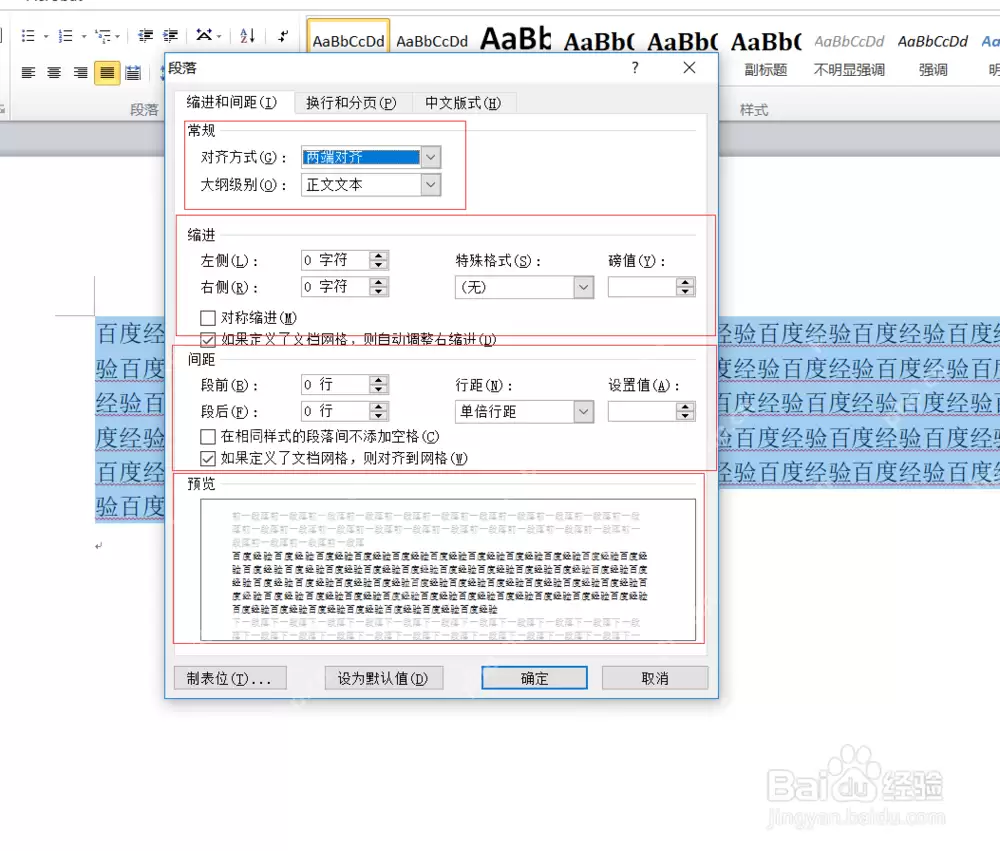
通过段落窗口重新设置对齐和缩进
排版最容易出问题的,往往就是左右缩进、段前段后间距和对齐方式这几个地方,不知道什么时候就被“偷偷”改乱了。操作很简单:选中正文段落,打开「段落」设置窗口,对齐方式直接选左对齐或两端对齐,左右缩进先全部归零,也就是改成0字符。如果习惯首行空两格,再把特殊格式设成「首行缩进 2 字符」即可。
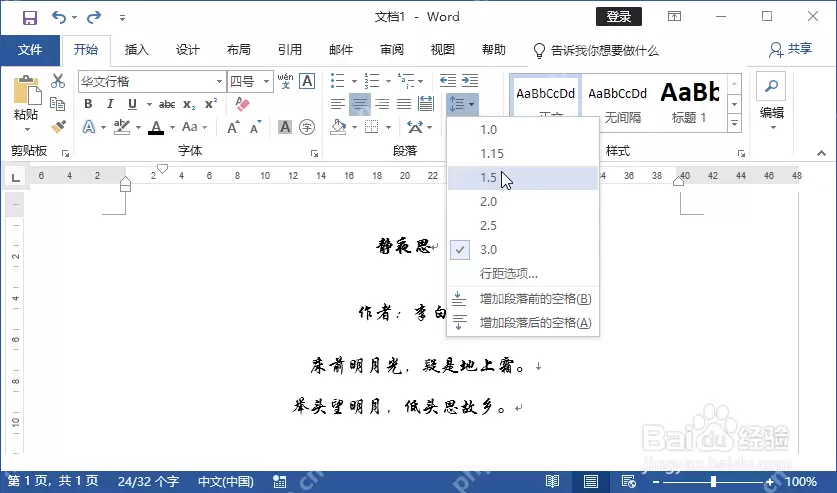
统一行距和段前段后间距
同一页里,有的段落松垮垮,有的挤成一团,十有八九是行距或者段前段后间距没统一。正文通常用1.5倍行距、固定值或者单倍行距,关键是要整篇文档都用同一套规则。如果发现标题下面空出一大块空白,直接回段落窗口调「段前」和「段后」的数值,千万别靠连续敲回车来凑空白。
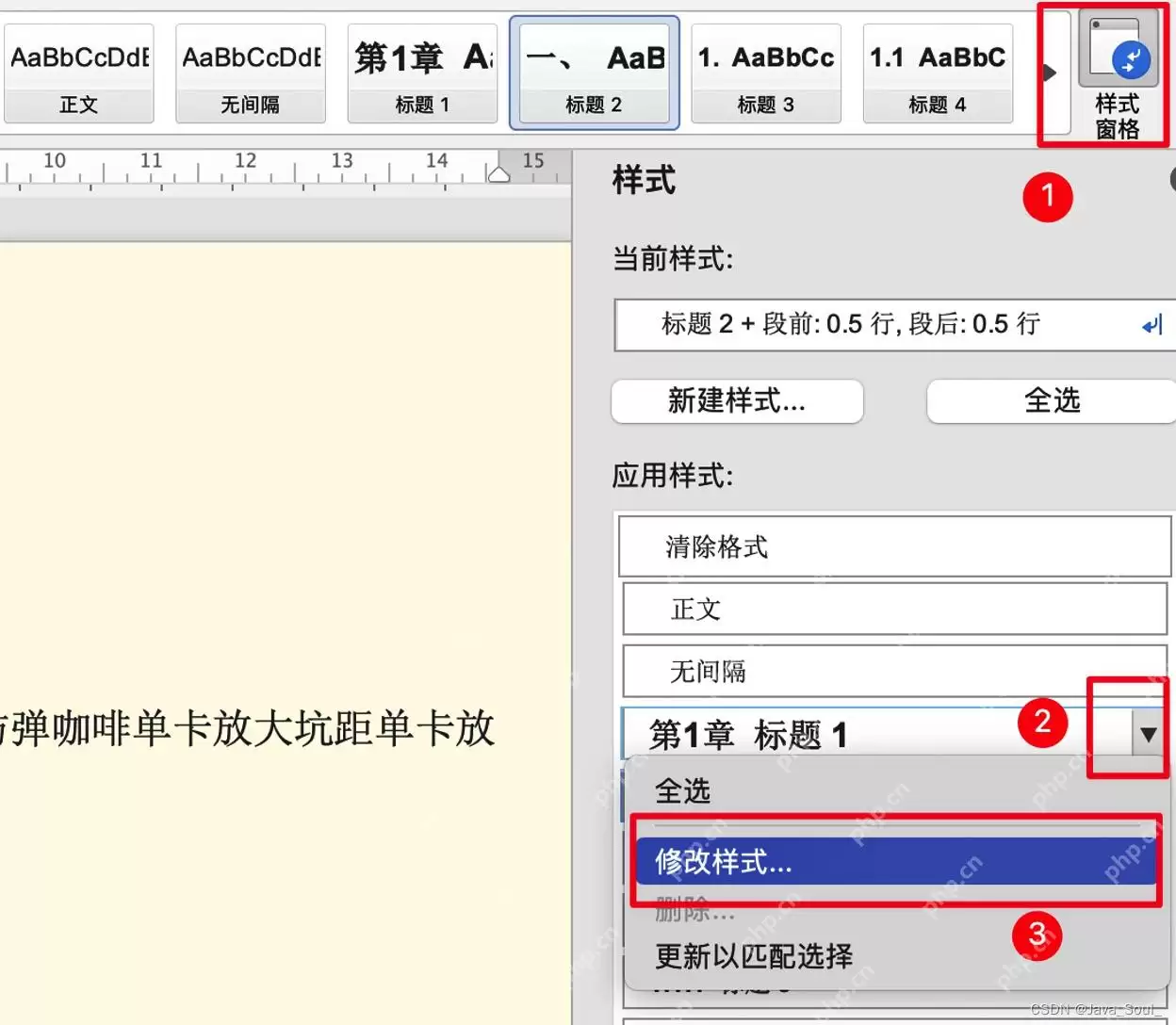
用样式统一标题和正文格式
排长文档,千万别靠手动加粗、放大字号来“假装”标题。打开样式窗格,给一级标题、二级标题、正文分别套上对应的固定样式。之后如果想统一改字体或间距,直接改样式本身,所有用了这个样式的内容都会同步更新。后续生成目录、调大纲,也不容易出问题。
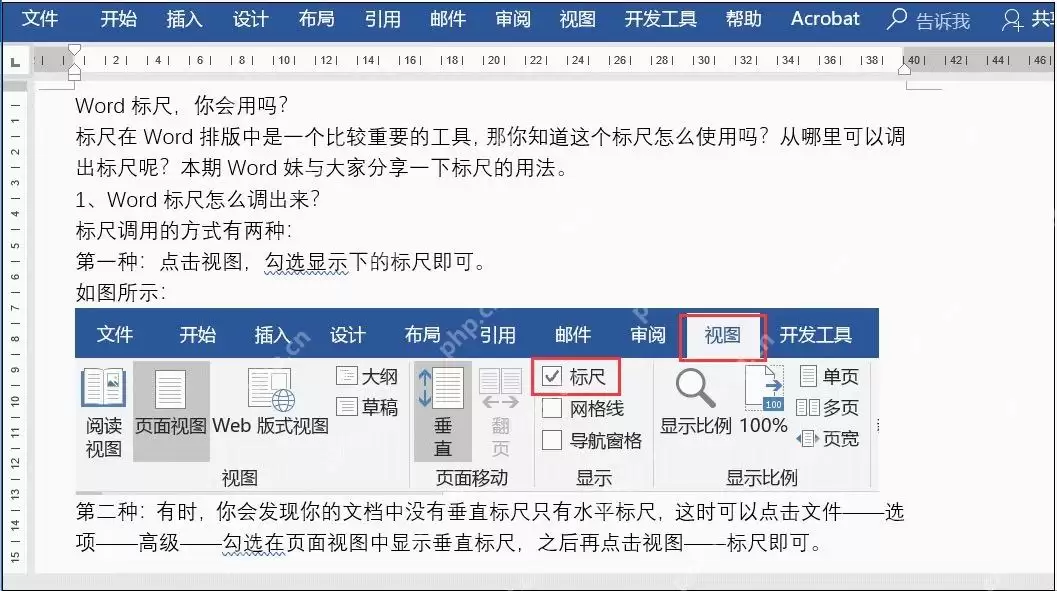
打开标尺检查缩进是否对齐
如果发现有的段落左边忽进忽出,对不齐,先去顶部「视图」选项卡里勾上「标尺」。水平标尺上的小三角和方块,分别对应首行缩进、悬挂缩进和左缩进的位置。哪一段的标尺刻度明显和别的不一样,就选中那段,拖回统一的刻度,也可以回段落窗口直接输入准确数值来改。
最后处理图片和页面边距
等所有文字的排版都顺了,再去调图片、表格和页面边距。图片乱飘跑位,优先点「布局选项」改「环绕文字」的规则,别反复敲空格来推图片位置。如果整页内容太靠上或太靠边,就去顶部「布局」选项卡里统一调页边距。最后开打印预览扫一遍,确认正文、标题、图片、页码都在正常位置,这篇文档的排版才算彻底修好。
实用工具推荐
电子包浆
使用 ›绿化、压缩、噪点和虚拟水印,自由调节做旧程度。
图片压缩
使用 ›选择画质和输出格式,预览压缩前后的大小。