

在PS中新建深灰色背景,拖入照片并调整大小。调出选区执行描边,复制图层垂直翻转得到倒影,降低不透明度后添加图层蒙版,用黑白渐变实现由实到虚的过渡,营造自然镜面倒影效果。
PS照片添加倒影和边框图文教程
作者:技术拾光
时间:2026-07-29
浏览:235
文章目录
在PS中处理边框颜色时,有一个小技巧常被忽略:如果发现边框颜色无法修改,可以先检查图层类型。纯色填充图层双击色块即可随时更换颜色,而描边边框则直接在图层样式中调整即可。下面分享完整操作步骤,帮助大家快速掌握照片倒影和边框的制作方法。
PS如何给照片添加倒影和边框
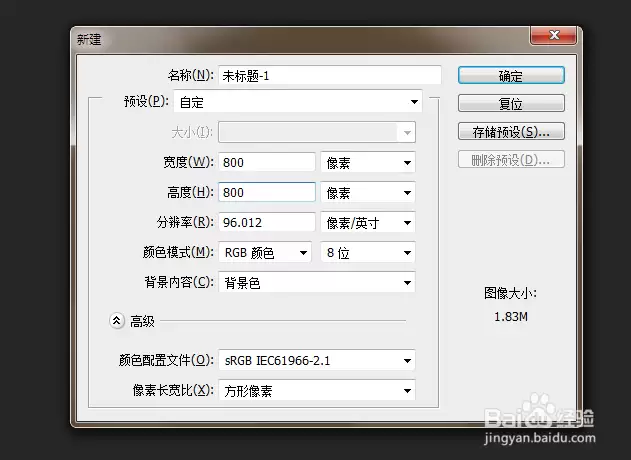
首先打开PS,新建一个大小合适的文档,将背景填充为深灰色,效果参考下图。
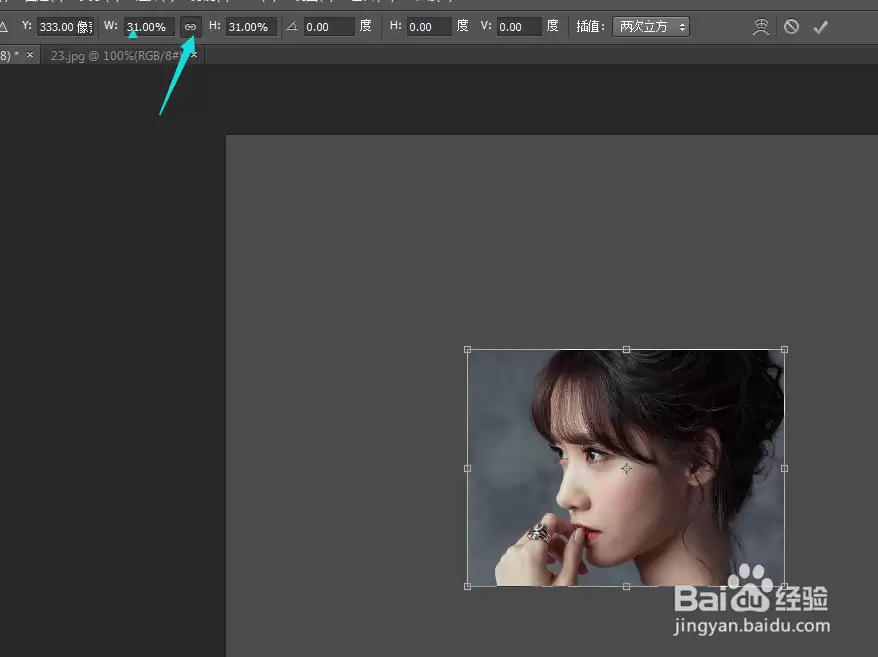
接着按Ctrl+O打开素材照片,将其拖拽到文档中,再按Ctrl+T调整大小和位置,如图所示。
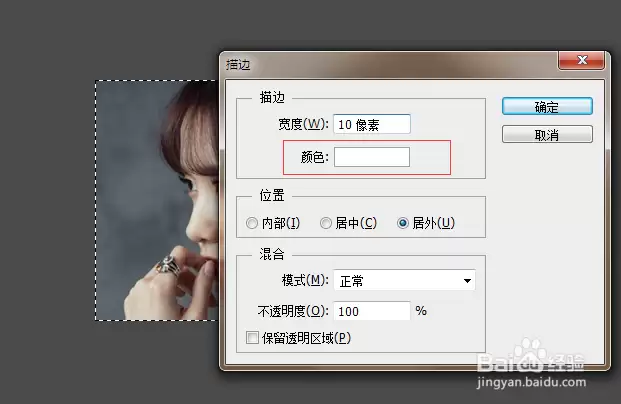
然后按住Ctrl键,点击素材图层的缩略图,调出选区。执行“编辑——描边”,参数设置参考下图。
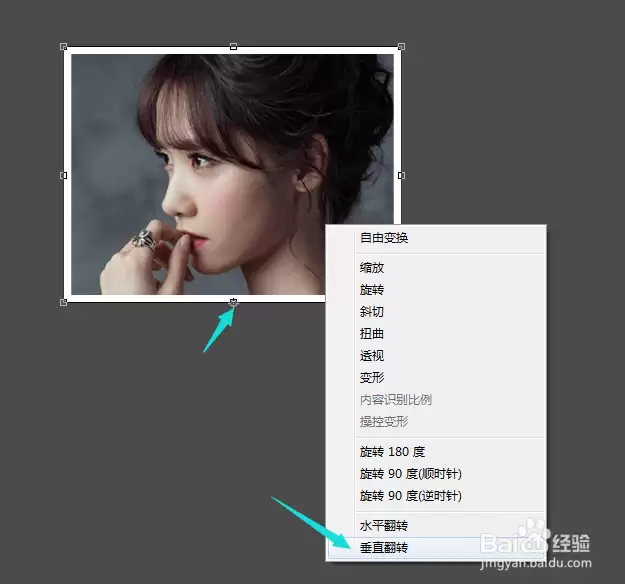
描边完成后按Ctrl+D取消选区,复制一层素材图层。接着按Ctrl+T变换位置,将中心点拖动到下方,右键选择“垂直翻转”,得到倒影的雏形。
将倒影适当向下移动一点,然后降低图层的不透明度,使影子更自然。
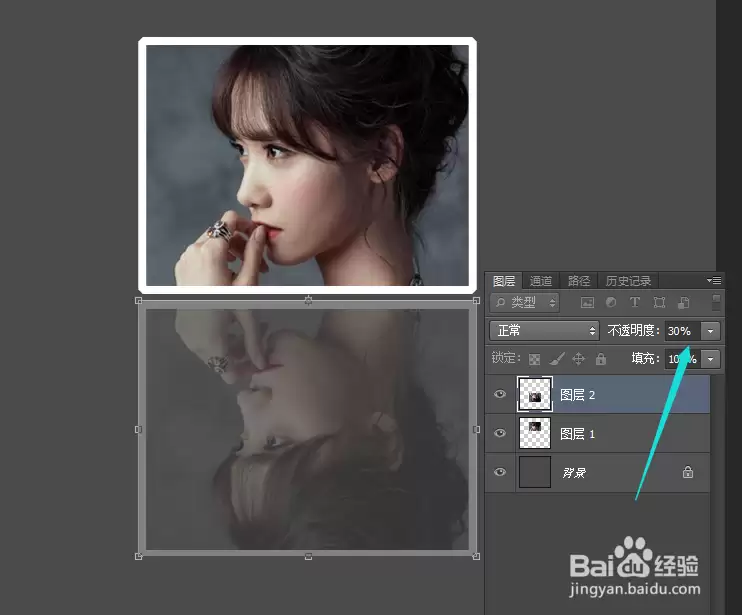
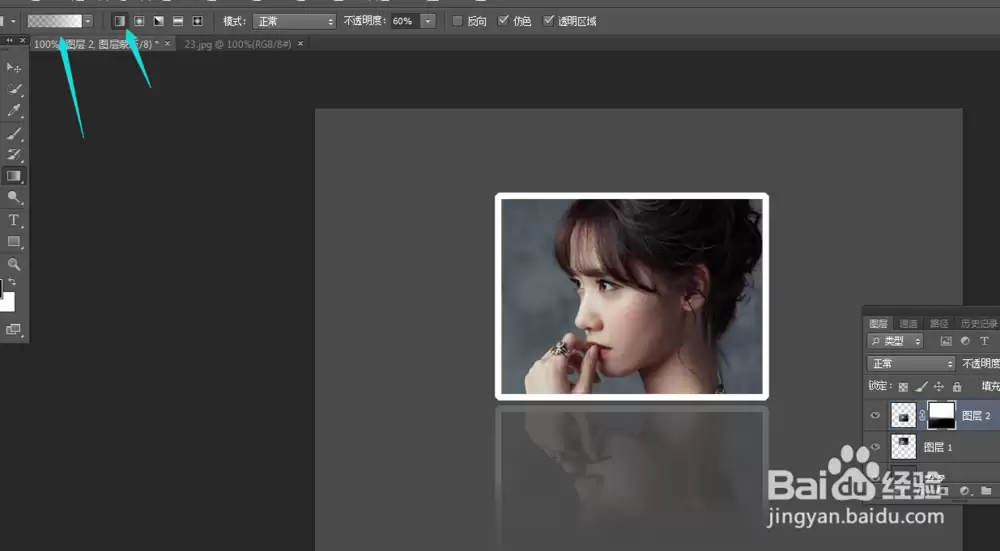
最后给倒影图层添加图层蒙版,选择渐变工具,颜色设置为黑色到白色,从画布上方往下方拉出渐变,这样倒影就会呈现出由实到虚的过渡效果,一个完整的倒影边框就完成了。
实用工具推荐
电子包浆
使用 ›绿化、压缩、噪点和虚拟水印,自由调节做旧程度。
图片压缩
使用 ›选择画质和输出格式,预览压缩前后的大小。