

使用Mac电脑的朋友可能都遇到过这种情况:暂时离开电脑去做别的事情,过一会儿回来发现它已经进入睡眠状态。苹果系统将这种状态称为“闲置状态”。实际上,闲置等待时间是可以自行调整的,例如设置为20分钟——只要连续20分钟没有操作,电脑就会自动进入睡眠。具体如何设置?下面逐步说明。 第一步:打开苹果菜单
MacOS屏幕闲置时间设置教程
作者:技术拾光
时间:2026-07-29
浏览:338
文章目录
使用Mac电脑的朋友可能都遇到过这种情况:暂时离开电脑去做别的事情,过一会儿回来发现它已经进入睡眠状态。苹果系统将这种状态称为“闲置状态”。实际上,闲置等待时间是可以自行调整的,例如设置为20分钟——只要连续20分钟没有操作,电脑就会自动进入睡眠。具体如何设置?下面逐步说明。
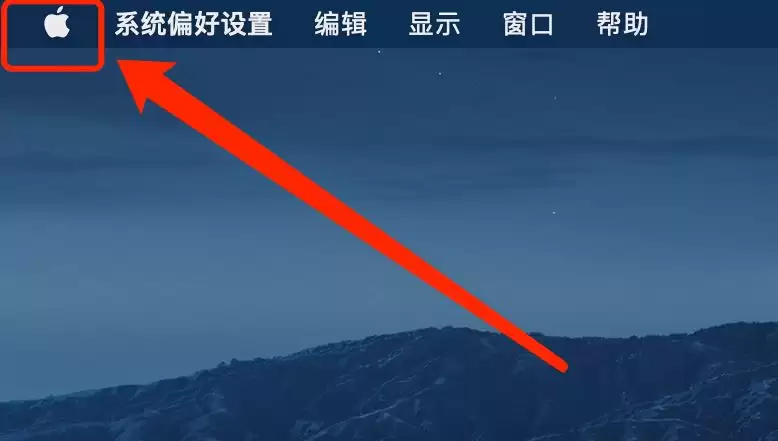
第一步:打开苹果菜单
从屏幕左上角的苹果图标点进去,参考下图位置。

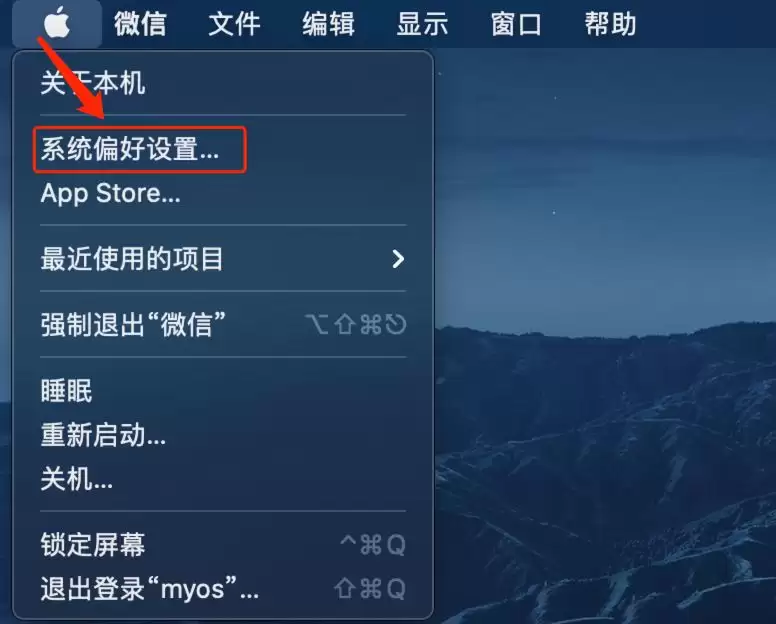
第二步:进入系统偏好设置
在弹出的菜单中,选择「系统偏好设置」。
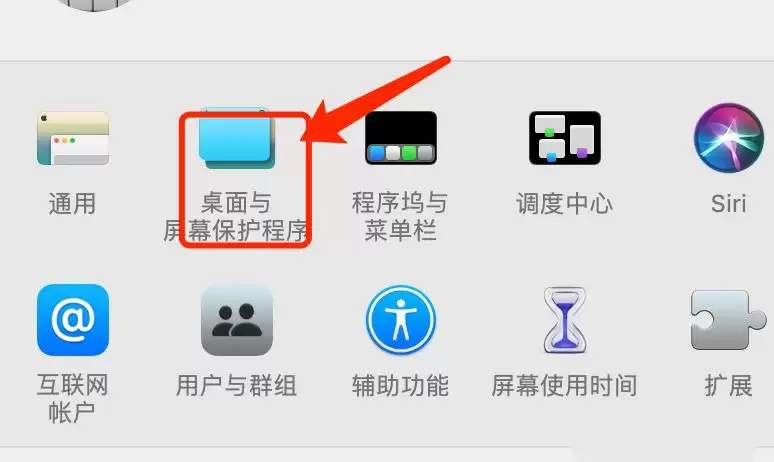
第三步:找到桌面与屏幕保护程序
进入偏好设置后,找到并点击「桌面与屏幕保护程序」这一项。
第四步:设置闲置时间
在屏幕保护程序的设置界面中,可以看到一个「闲置时间」的下拉按钮,点击它。
第五步:选择所需时长
从下拉列表中选择一个合适的时长即可。例如选择20分钟,之后只要连续20分钟没有操作电脑,它就会自动进入休眠状态。


以上就是MacOS系统设置闲置时间的完整操作步骤,流程清晰明了。下次需要调整时,直接进入系统偏好设置即可找到相关选项。
实用工具推荐
电子包浆
使用 ›绿化、压缩、噪点和虚拟水印,自由调节做旧程度。
图片压缩
使用 ›选择画质和输出格式,预览压缩前后的大小。