

Mac安全模式:功能与进入方法详解 Mac的安全模式是个很实用的诊断工具——它能在启动时拦住那些可能捣乱的登录项、非必要的系统扩展,以及不是macOS官方安装的字体。同时它会自动对启动磁盘做一次基础检查,类似磁盘工具里的“急救”功能,还会顺手清掉一些系统缓存(比如字体缓存和内核缓存),之后系统需要时
如何进入Mac安全模式
作者:技术拾光
时间:2026-07-29
浏览:399
文章目录
Mac安全模式:功能与进入方法详解
Mac的安全模式是个很实用的诊断工具——它能在启动时拦住那些可能捣乱的登录项、非必要的系统扩展,以及不是macOS官方安装的字体。同时它会自动对启动磁盘做一次基础检查,类似磁盘工具里的“急救”功能,还会顺手清掉一些系统缓存(比如字体缓存和内核缓存),之后系统需要时自己会重新创建。一句话总结:安全模式就是一个轻量级的故障排除环境。
如何进入Mac安全模式?
操作步骤十分简单,具体如下:
Mac开机或重启后,立即按住键盘上的Shift键,不要松手。

一直等到屏幕上出现Apple标志和进度条,这时就可以松开Shift键了。

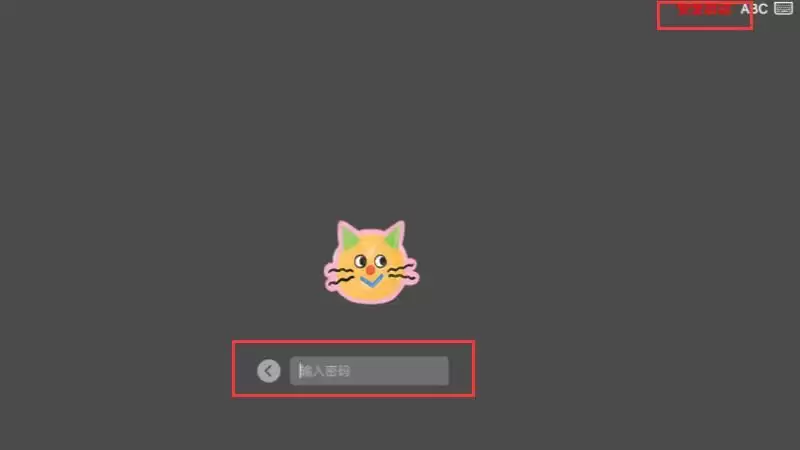
进入登录界面后,你会发现右上角多了一行小字——“安全启动”。不用管它,正常输入密码登录就行。恭喜,你已经成功进入了安全模式。
安全模式的应用场景
这个模式对排查启动故障、软件冲突特别管用。如果你遇到Mac开机卡死、运行异常之类的问题,先进安全模式试试,往往能发现线索。
实用工具推荐
电子包浆
使用 ›绿化、压缩、噪点和虚拟水印,自由调节做旧程度。
图片压缩
使用 ›选择画质和输出格式,预览压缩前后的大小。