

Mac上存放着重要文件、照片和工作文档?数据安全再怎么强调都不为过。苹果官方推出的「时间机器」是macOS上一款原生备份工具,非常可靠,而且上手门槛极低。设置完成后,它会在后台自动备份数据,几乎无需用户干预。 下面从概念到实操,全面了解时间机器。 01. 什么是 macOS 时间机器? 「时间机器」
Mac时间机器怎么用?备份和恢复指南
作者:技术拾光
时间:2026-07-29
浏览:332
文章目录
Mac上存放着重要文件、照片和工作文档?数据安全再怎么强调都不为过。苹果官方推出的「时间机器」是macOS上一款原生备份工具,非常可靠,而且上手门槛极低。设置完成后,它会在后台自动备份数据,几乎无需用户干预。

下面从概念到实操,全面了解时间机器。
01. 什么是 macOS 时间机器
「时间机器」是macOS自带的备份工具,从2007年的OS X 10.5 Leopard开始一直陪伴Mac用户。多年来,核心功能没有翻天覆地的变化,但在2016年的macOS 11 Big Sur中,加入了对APFS文件系统的支持,备份效率明显提升。
1.1 工作机制
- 首次备份:对整个Mac进行一次完整备份,包括系统文件、应用、设置、音乐、照片、邮件、文档等。
- 后续备份:只保存发生变更的文件,既节省空间又缩短时间,同时可以精准回溯到任意备份过的时间点。
- 备份策略:默认保留过去24小时的每小时备份、过去1个月的每日备份,以及更早期的每月备份。可以根据需要恢复整个系统或只找回单个文件。
- 应用内恢复:在「邮件」和iWork三件套(Pages、Numbers、Keynote)等应用中,可以直接恢复单个项目(如某封邮件或联系人),无需退出应用。
1.2 准备工作
- 存储设备:需要外接硬盘或网络存储(NAS)存放备份。建议使用USB或雷电接口的外置硬盘以获得更快速度。
- 容量建议:虽然时间机器在空间不足时会自动覆盖最旧备份,但苹果官方建议准备容量至少为Mac内置硬盘2倍的存储设备。
02. 使用「时间机器」备份 macOS
理论介绍完毕,进入实操环节。步骤简单,按指引即可完成。
2.1 准备备份空间
- 外部硬盘:如果选择外置硬盘,强烈建议使用SSD,备份和恢复速度更快。
- NAS 用户:家里有NAS的话,可以在配置共享文件夹时查看是否有兼容时间机器的选项,获得更无缝的体验。
例如,在群晖DSM的「控制面板」>「文件服务」>「高级配置」中,可以:
- 启用通过SMB进行Bonjour Time Machine播送
- 设置Time Machine文件夹
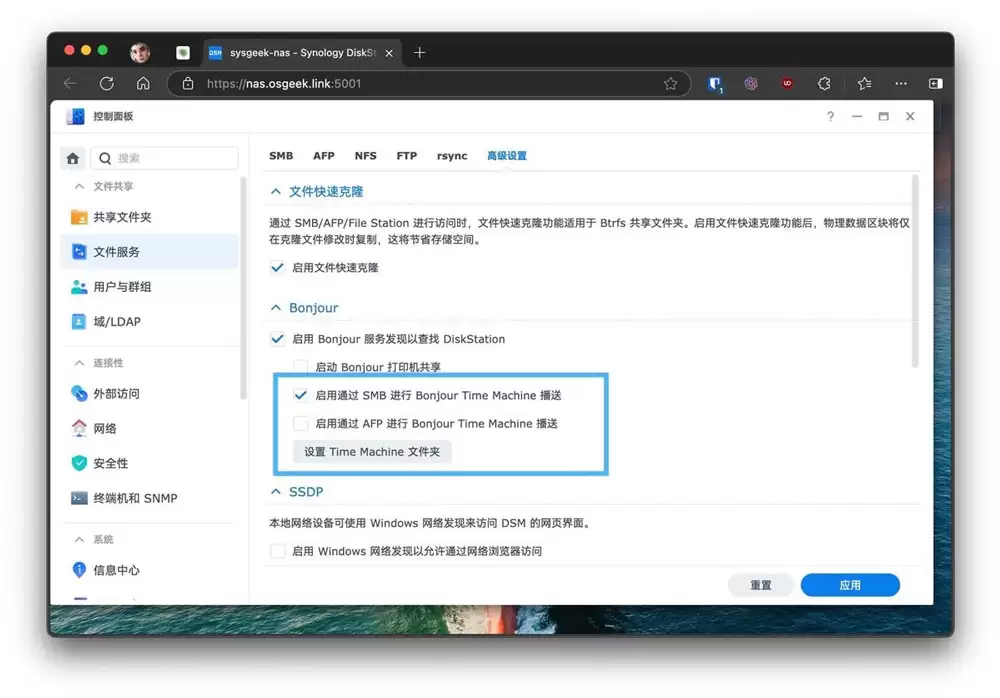
在群晖DSM中启用时间机器支持
在飞牛OS的「系统设置」>「文件共享协议」>「SMB」配置中,可以:
- 打开Time Machine服务
- 指定Time Machine文件夹
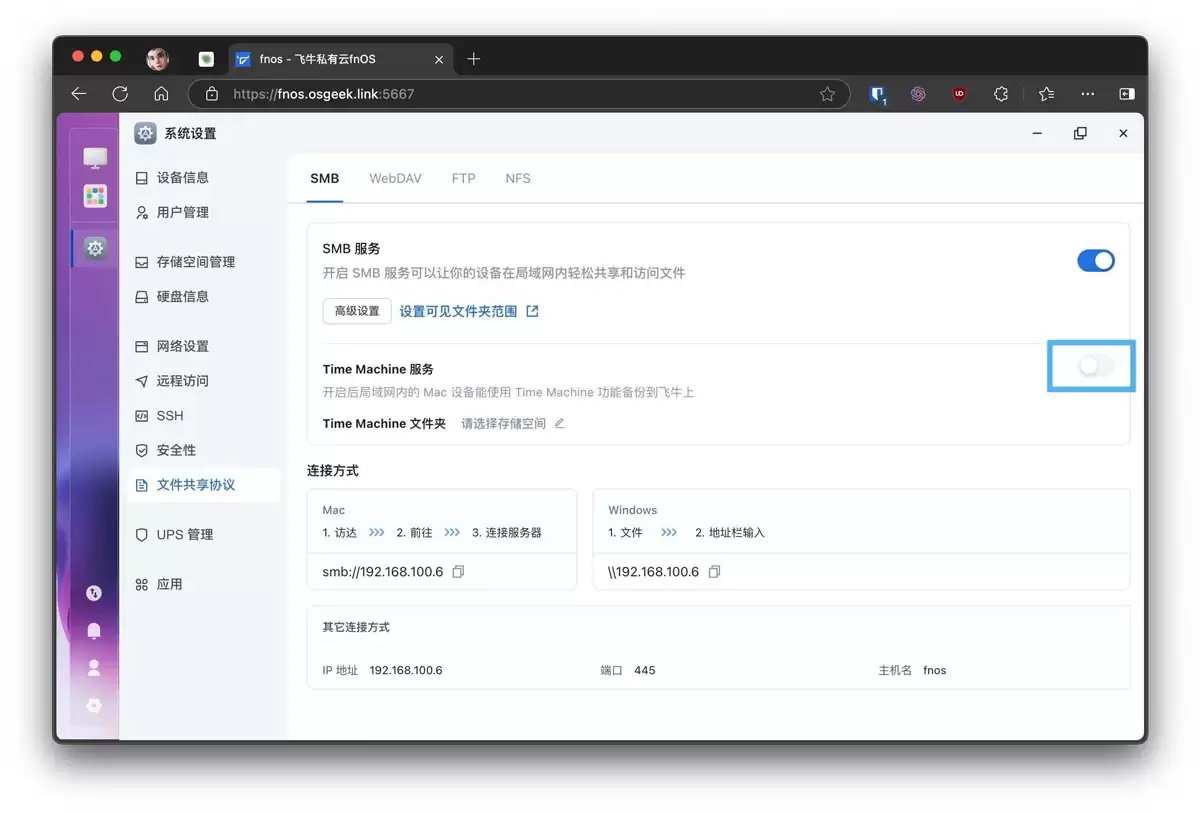
在飞牛OS中启用时间机器支持
关于存储容量,建议至少为Mac内置存储的1.5~2倍。例如,iMac配了1TB硬盘,最好准备1.5TB或更大的存储设备。如果条件有限,容量与Mac内置存储相同也可以。
2.2 设置「时间机器」
1、点击屏幕左上角的苹果图标,打开「系统设置」>「通用」>「时间机器」。
2、点击「添加备份磁盘」。
3、在弹出的窗口中选择外接硬盘或共享存储,点击「设置磁盘」。
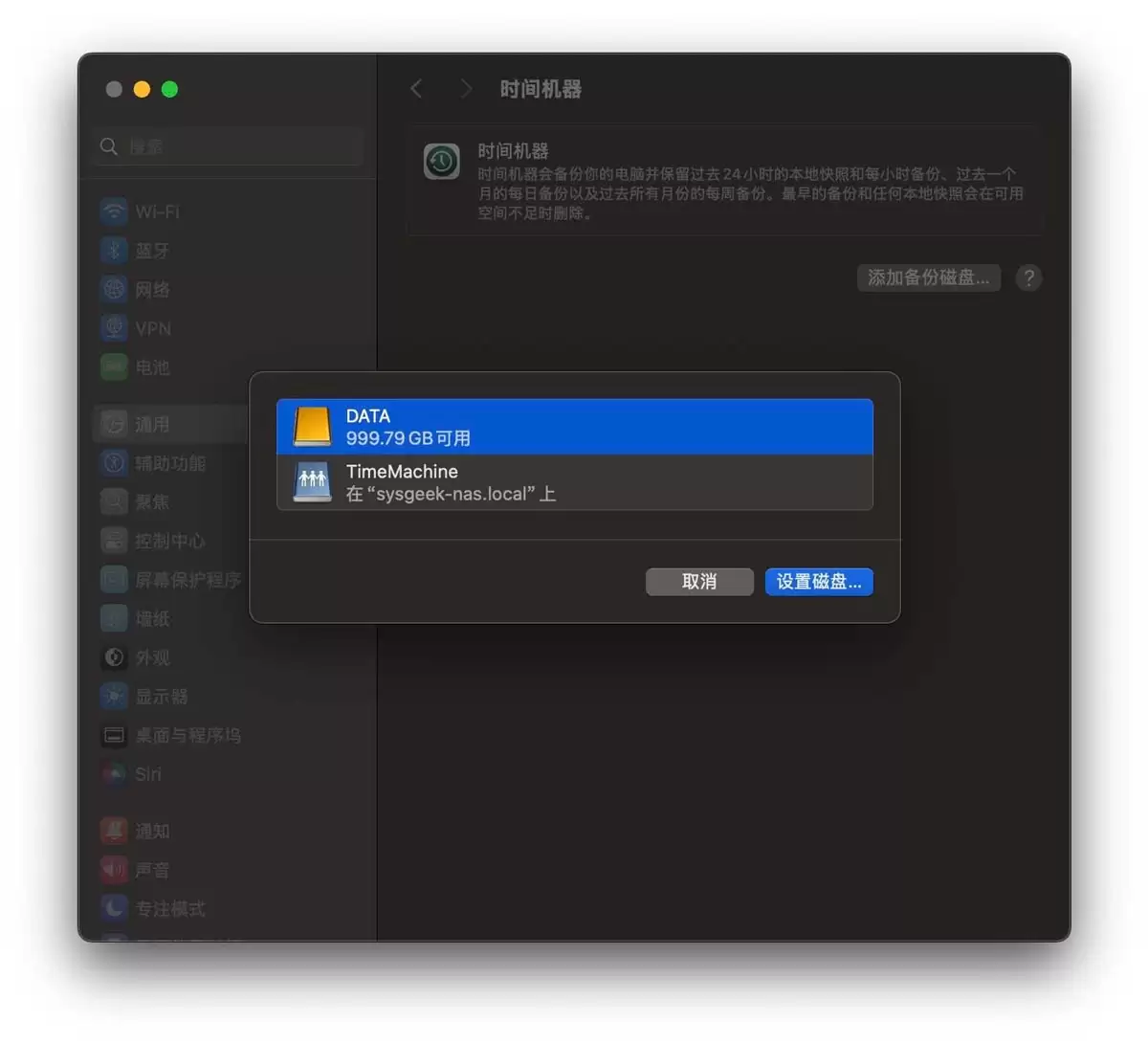
添加时间机器备份位置
4、根据需要做如下设置:
- 建议打开「加密备份」并设置密码,提升备份安全性。
- 也可以打开「磁盘使用率限制」,控制备份占用的最大空间,以便硬盘剩余空间存放其他文件。
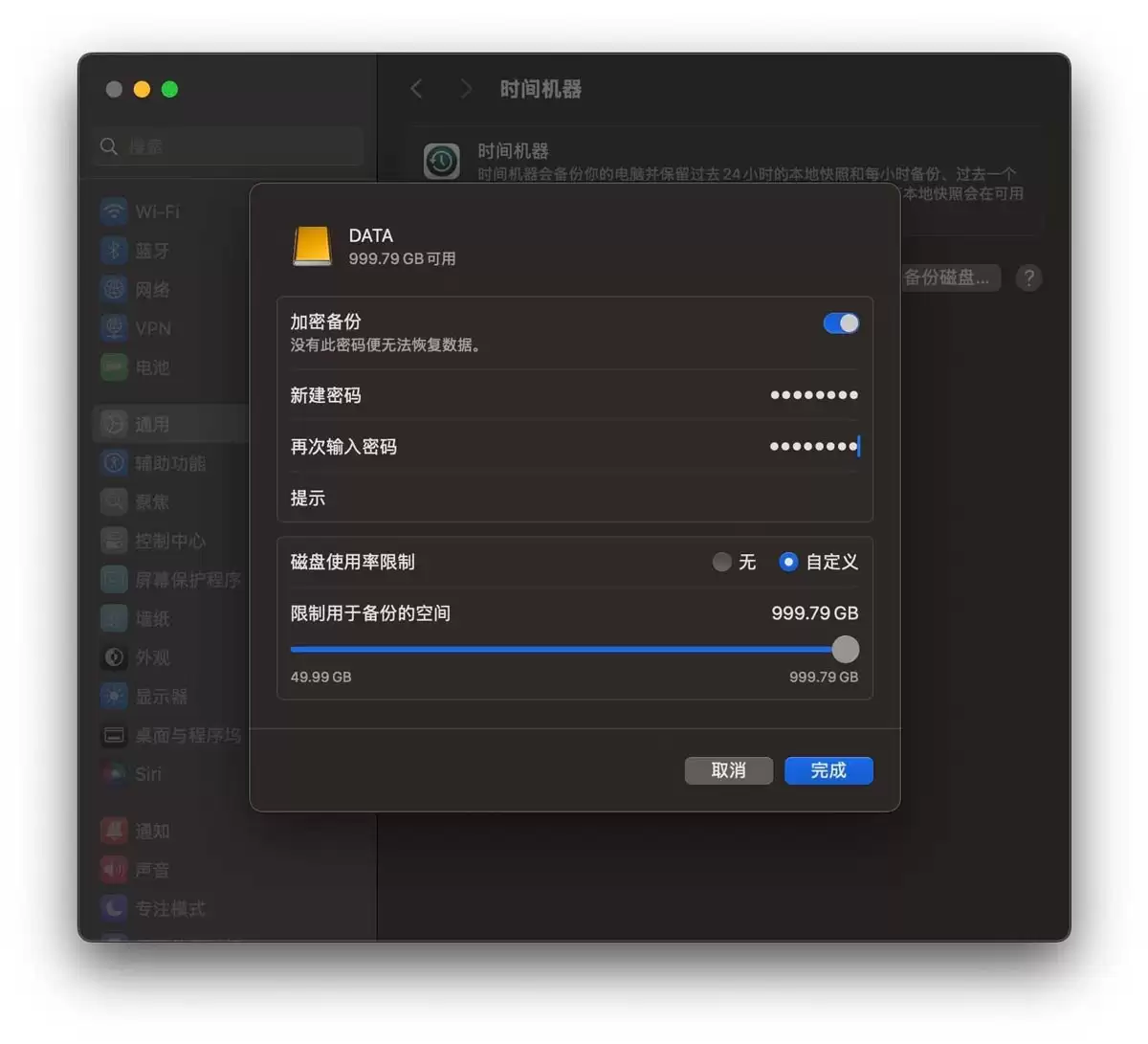
设置备份加密和硬盘使用限制
5、最后点击「完成」,系统开始初始化备份磁盘。
至此,时间机器会在后台自动运行,备份数据,用户可以正常使用电脑。
2.3 调整备份频率和排除文件
如需调整备份频率或排除某些文件(如下载文件夹中的临时文件),可以在时间机器设置中操作:
1、点击备份磁盘,然后点击「选项」。
2、在「备份频率」下拉菜单中选择合适的频率:手动、每小时、每天或每周。
3、点击左下角的「+」号,添加需要排除的文件或文件夹。
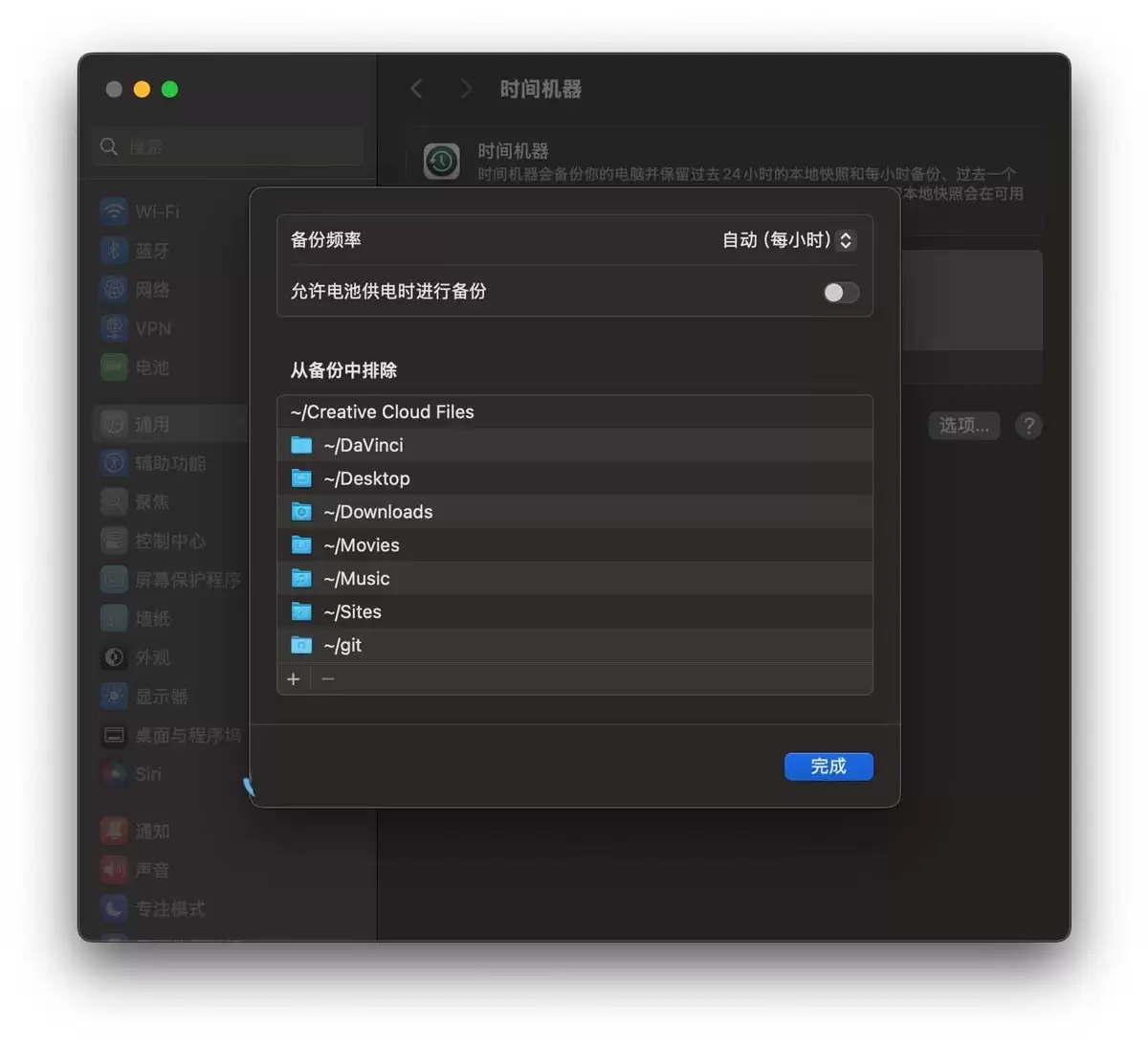
设置备份频率和文件排除
如果macOS自带的备份频率选项无法满足需求,可以尝试TimeMachineEditor这个任务调度工具,获得更细的控制权。
03. 通过「时间机器」找回丢失的文件
不小心删除了重要文件?只要之前用时间机器备份过,找回过程很简单。
1、打开恢复界面:点击顶部菜单栏的时间机器图标,选择「浏览时间机器备份」。
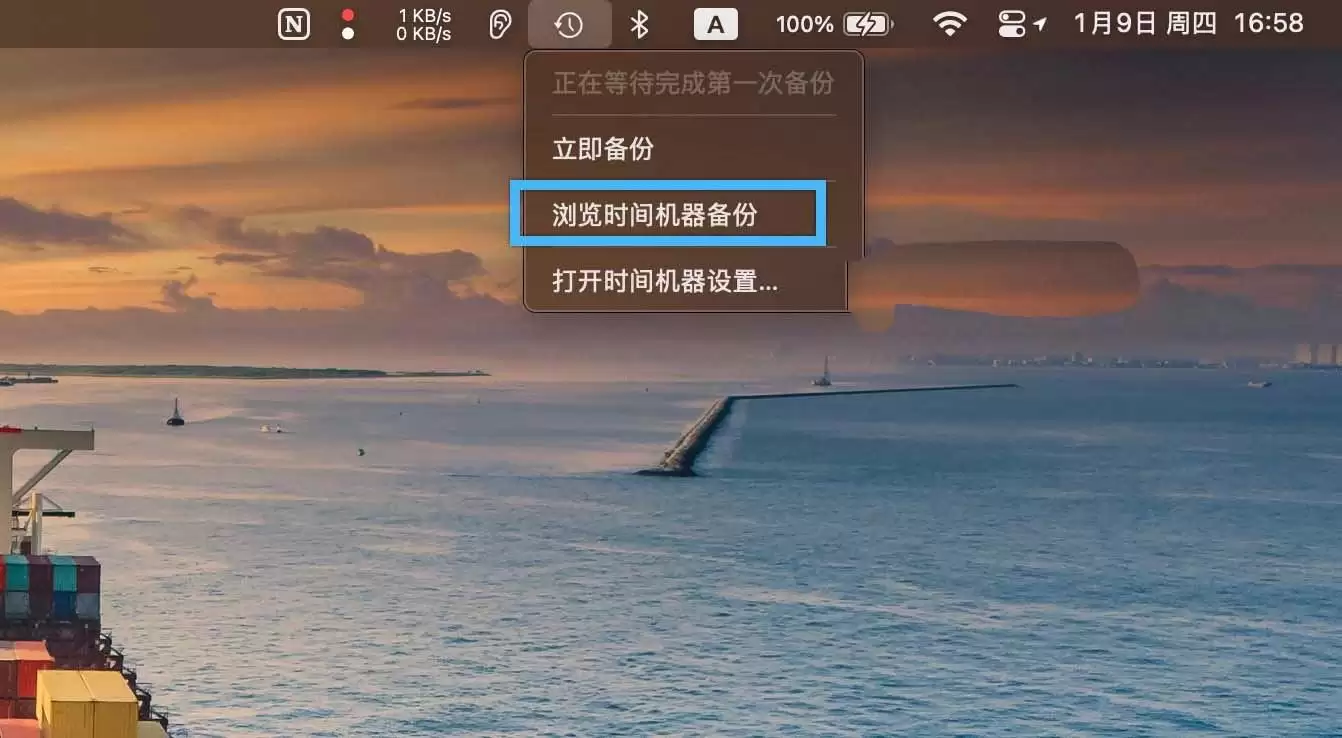
浏览时间机器备份
2、浏览历史备份:进入后,会看到熟悉的「访达」窗口,右边多了一条时间轴,显示所有备份记录(最新的在最下面)。可以:
- 直接点击时间轴上的任意时间点。
- 使用上下箭头键逐步浏览不同版本的备份。
3、恢复文件:找到文件原来所在的位置。
4、在时间轴上找到文件还存在的备份时间点。
5、选中要恢复的文件或文件夹,点击「恢复」即可。
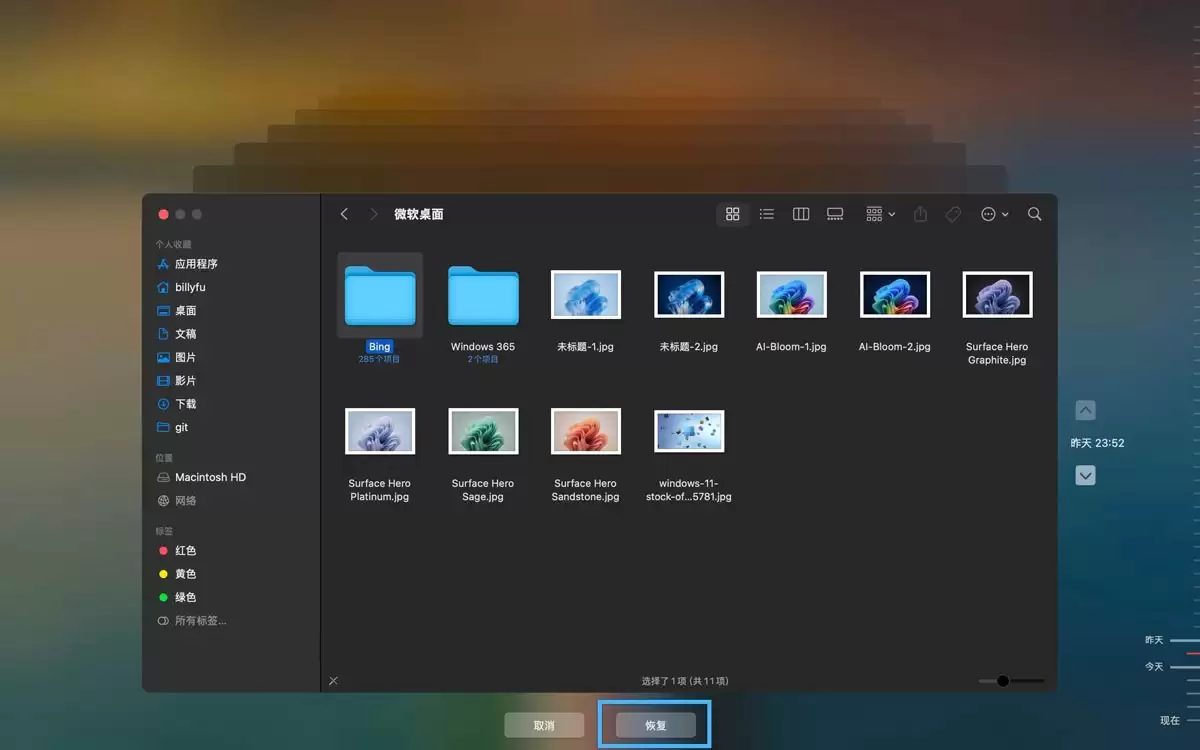
通过时间机器恢复文件和文件夹
04. 通过「时间机器」恢复整个 macOS 系统
系统故障或更换新Mac需要迁移旧数据?只要有时间机器备份,几步即可完成系统恢复和数据迁移。
1、进入恢复模式:在Mac开机或重启时,按住 + R键不放,直到看到苹果Logo或旋转的地球仪再松手。Mac会进入恢复模式。
2、选择恢复选项:在出现的「macOS实用工具」窗口中,选择「从时间机器恢复」,然后点击「继续」。
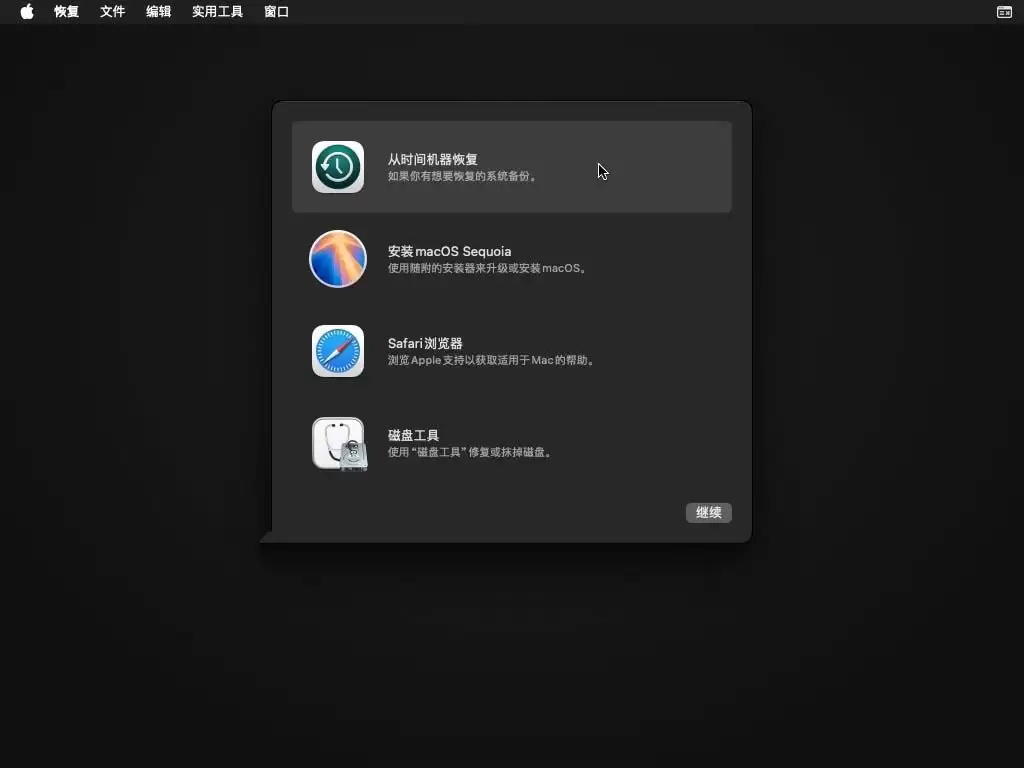
在Mac恢复模式中选择从时间机器恢复
3、选择恢复来源:将网络共享或外部存储设备连接到Mac,系统会自动检测设备并显示可用备份列表。选择需要的备份,点击「继续」。
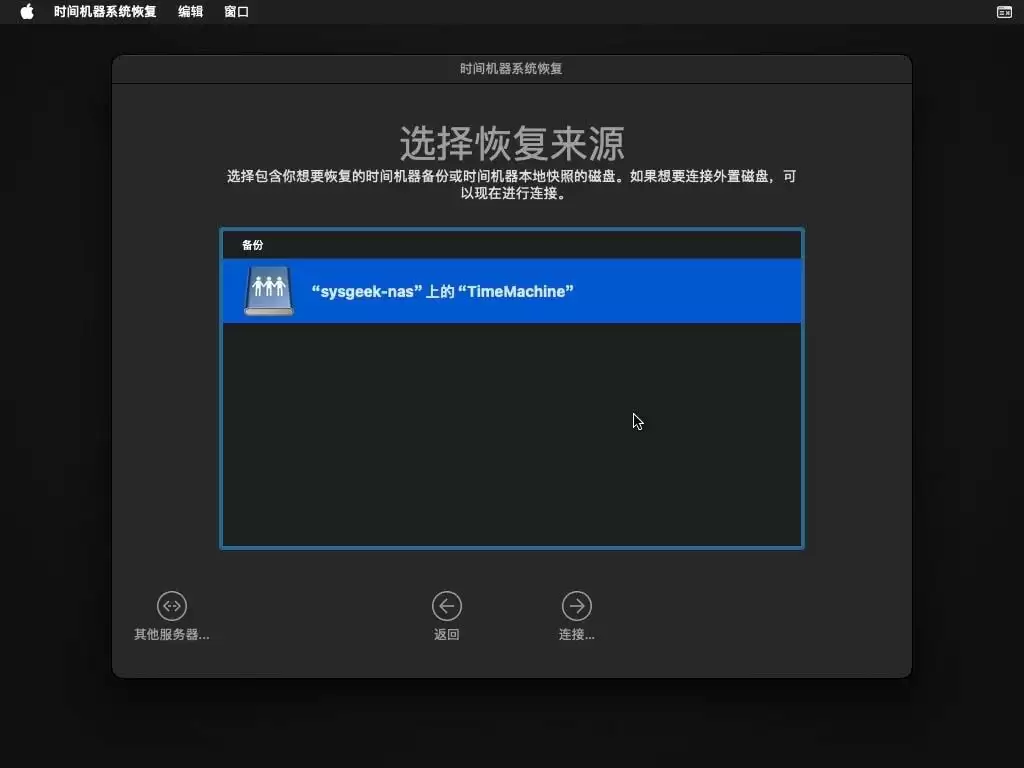
选择恢复来源
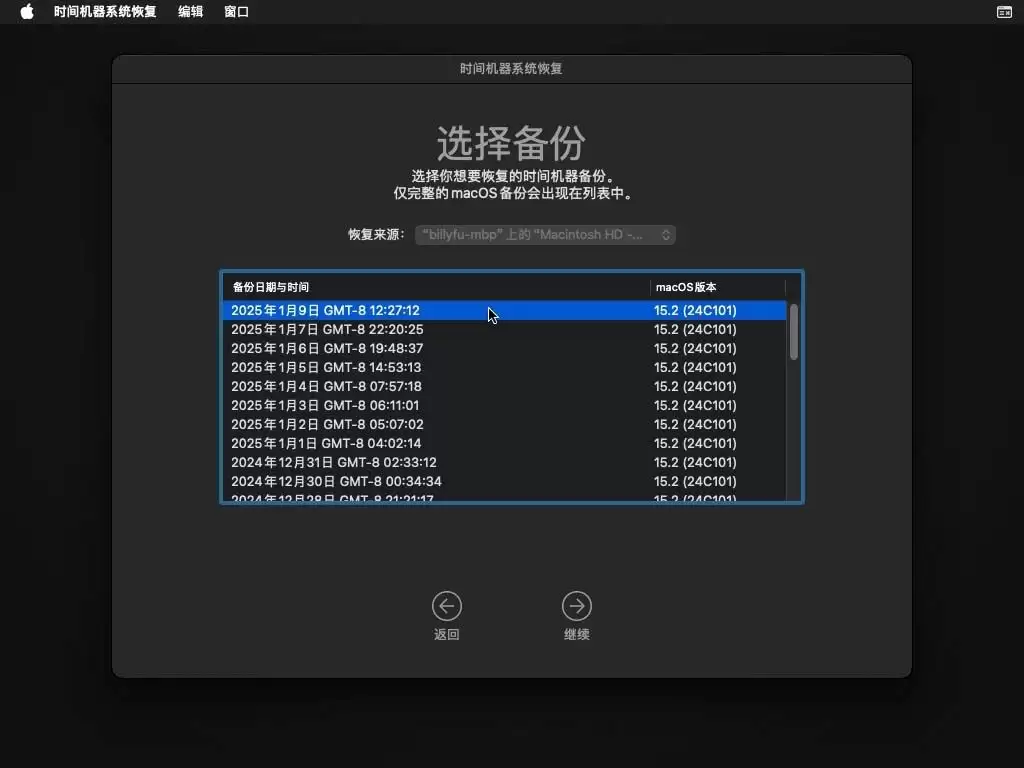
选择要恢复的备份
4、选择目标磁盘:选择将数据恢复到哪块磁盘(通常是Mac内置的启动磁盘),点击「恢复」。
5、完成恢复:系统开始从选定的时间机器备份中恢复数据。耗时取决于备份大小和Mac性能。恢复完成后,Mac自动重启,回到备份时的状态。
实用工具推荐
电子包浆
使用 ›绿化、压缩、噪点和虚拟水印,自由调节做旧程度。
图片压缩
使用 ›选择画质和输出格式,预览压缩前后的大小。