

删除Word脚注后底部空白行,需先删除正文中的上标引用标记,脚注内容才会自动消失。若剩余横线或空白,在草稿视图的脚注窗格中调整分隔符。取消自动编号可在引用选项卡的脚注设置中修改编号格式。
Word删除脚注后空白行怎么删除及删除脚注页脚取消自动编号图文步骤
作者:技术拾光
时间:2026-07-29
浏览:516
文章目录
删完Word脚注,底部还留着空白行?这个问题其实挺常见的——很多人只删了页面底部的脚注文字,却没动正文里的上标引用标记。结果就是,Word仍然保留着脚注区域,自然就多出一段空白。正确做法是:先回到正文,删掉文字右上角的那个脚注编号,底部的脚注内容才会自动消失。如果页脚区域还剩横线或空白,再去脚注窗格里调整分隔符。想关掉自动编号?从「引用」选项卡的脚注设置入口进去,改好编号格式、起始编号或自定义标记,点应用就行。
如何正确删除Word脚注:先确认正文中的脚注引用
操作时,把光标切回正文,找到文字右上角的脚注编号——这个上标编号才是脚注和底部内容的关联入口。如果只删页面底部的脚注文字,正文里的引用标记还留着,Word默认就会保留脚注区域,自然多出空行。所以,别偷懒,先删正文里的那个小上标。
打开脚注和尾注设置,统一调整编号与格式
需要改编号、重新整理脚注时,切换到“引用”选项卡,点脚注分组右下角的小箭头打开设置,也可以直接点“脚注/尾注分隔线”选项。这个弹窗里可以统一调整脚注位置、编号格式、起始编号和编号规则,一步到位。
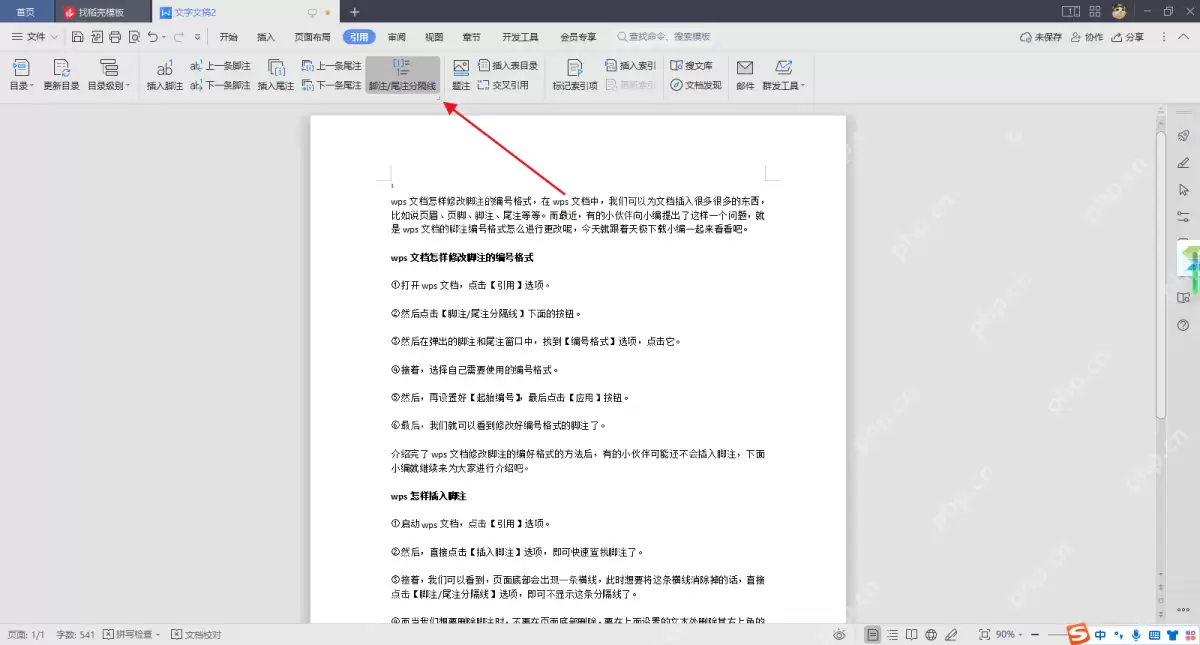
取消自动编号,改用自定义标记
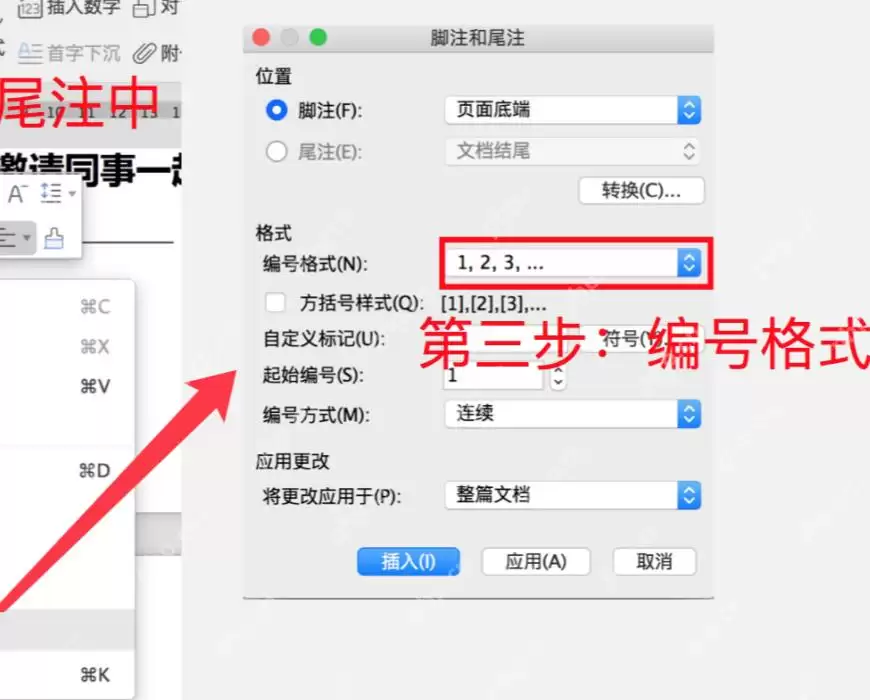
在“脚注和尾注”窗口里,如果不想用默认的1、2、3自动编号,直接改“编号格式”就行;也可以在“自定义标记”栏输入你想要的符号或文字。要是只想让编号从1重新开始,改下“起始编号”和“编号方式”就好,别手动一个个改脚注里的编号字符,那样容易乱套。
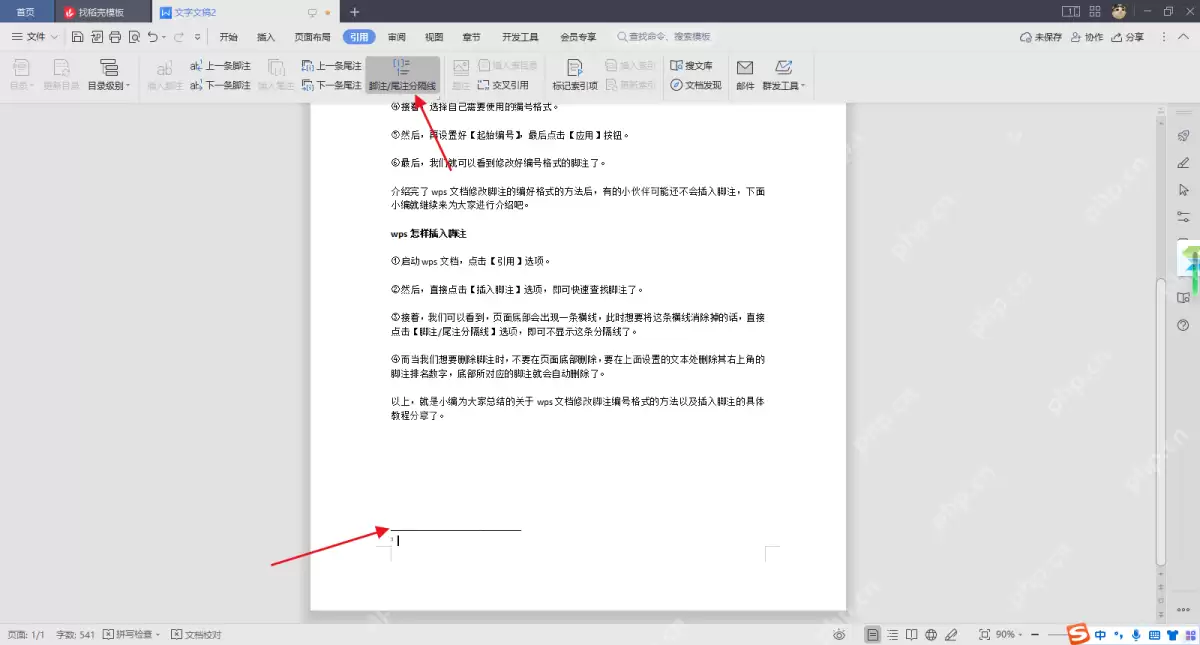
删除后检查页面底部是否还占位
操作完成后,检查页面底部的脚注区——只要正文里的脚注引用全删干净,底部的脚注内容会自动跟着消失。要是删完只剩一条横线或一段空白,那多半是脚注分隔符或空段落没清掉,不是页脚本身的问题。
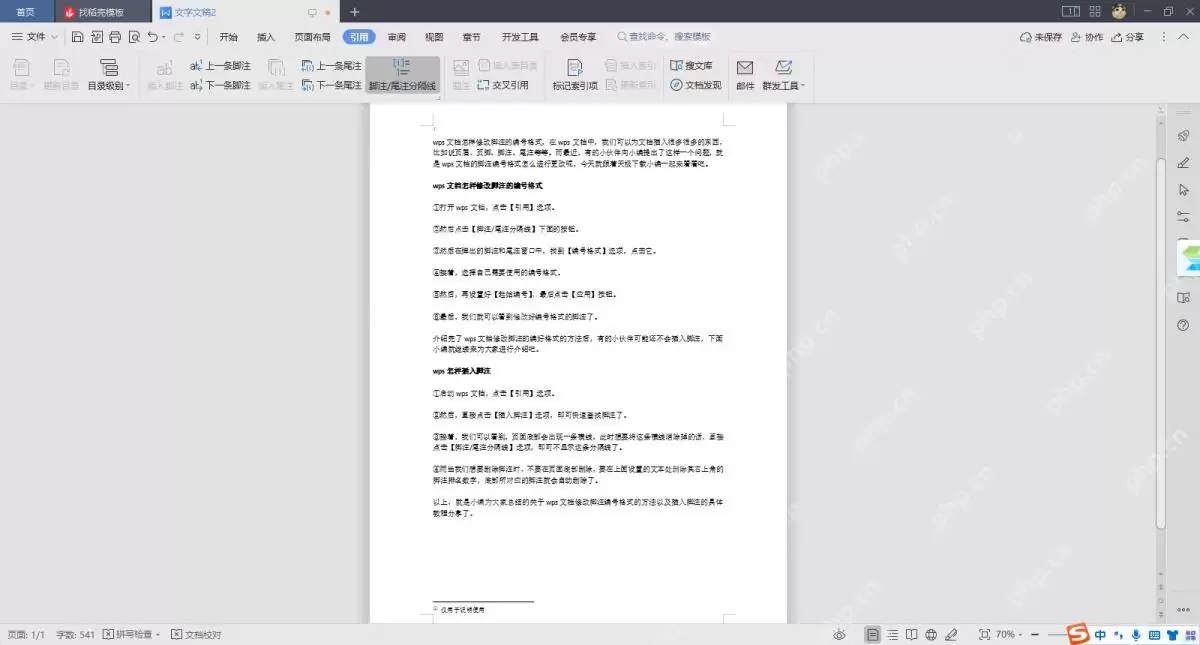
剩余空白用脚注窗格处理
如果普通视图里删不掉那条多余的线,先切到草稿视图,再点“引用 → 显示备注”调出脚注窗格。在顶部下拉菜单选“脚注分隔符”或“脚注延续分隔符”,把里面多余的空段落删掉就行。处理完切回页面视图,底部不会再单独空出一块区域,问题就解决了。
实用工具推荐
电子包浆
使用 ›绿化、压缩、噪点和虚拟水印,自由调节做旧程度。
图片压缩
使用 ›选择画质和输出格式,预览压缩前后的大小。