

2024年WWDC上,苹果正式推出了macOS Sequoia。这次更新中,原生窗口平铺功能终于到来,让不少Mac用户松了口气。 PC用户早在Windows 7的Aero Snap时代就体验过这种便捷,到了Windows 11,贴靠布局功能更加丰富。而Mac此前多年只能依靠Magnet、Rectan
macOS Sequoia窗口布局怎么设置?三种方法
作者:技术拾光
时间:2026-07-29
浏览:271
文章目录
2024年WWDC上,苹果正式推出了macOS Sequoia。这次更新中,原生窗口平铺功能终于到来,让不少Mac用户松了口气。

PC用户早在Windows 7的Aero Snap时代就体验过这种便捷,到了Windows 11,贴靠布局功能更加丰富。而Mac此前多年只能依靠Magnet、Rectangle或Raycast等第三方工具来弥补缺失。如今,原生功能终于到位,那些小插件可以光荣退役了。
macOS Sequoia将窗口平铺直接集成进系统,操作方式有三种,任你选择。
macOS Sequoia 自动窗口布局
方法一:鼠标拖动
最简单直接的方式——拖拽。将窗口拖到屏幕边缘或角落,系统会立刻弹出一个灰框提示位置。松开鼠标,窗口便自动吸附到位。
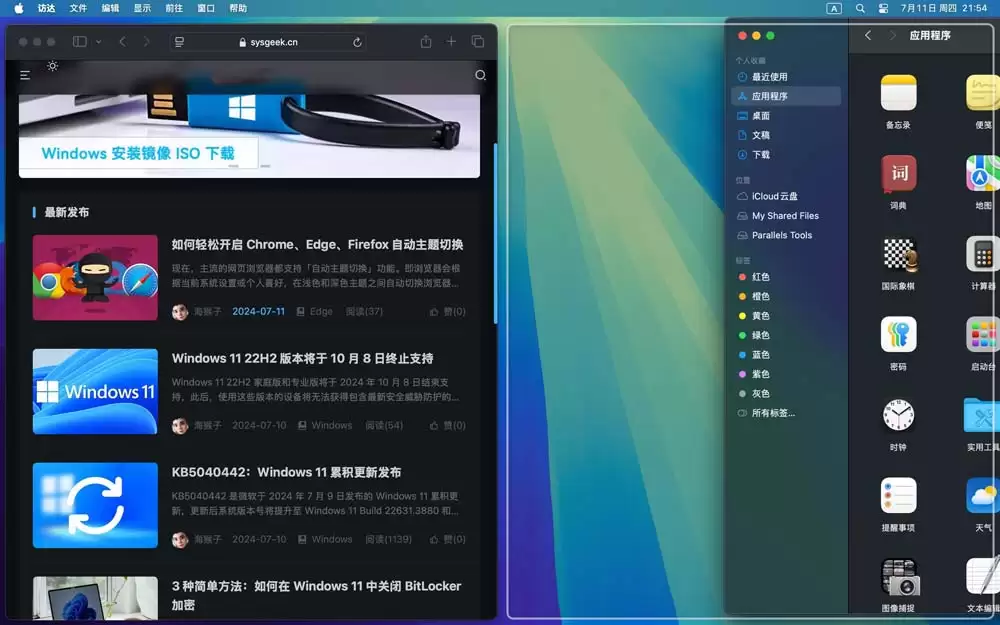
macOS Sequoia 鼠标拖动窗口布局
方法二:键盘快捷键
键鼠操作高手的首选。默认快捷键为 Control + Fn + 方向键。按下后,窗口自动贴到屏幕对应方向。如需微调位置,再按一次方向键即可。要恢复窗口原样,按 Control + Fn + R 一键还原。
方法三:菜单栏操作
习惯点菜单的用户,可在顶部菜单栏的「窗口」>「移动与调整大小」中找到平铺选项。二等分、四等分、重新排列、恢复原大小,一应俱全。
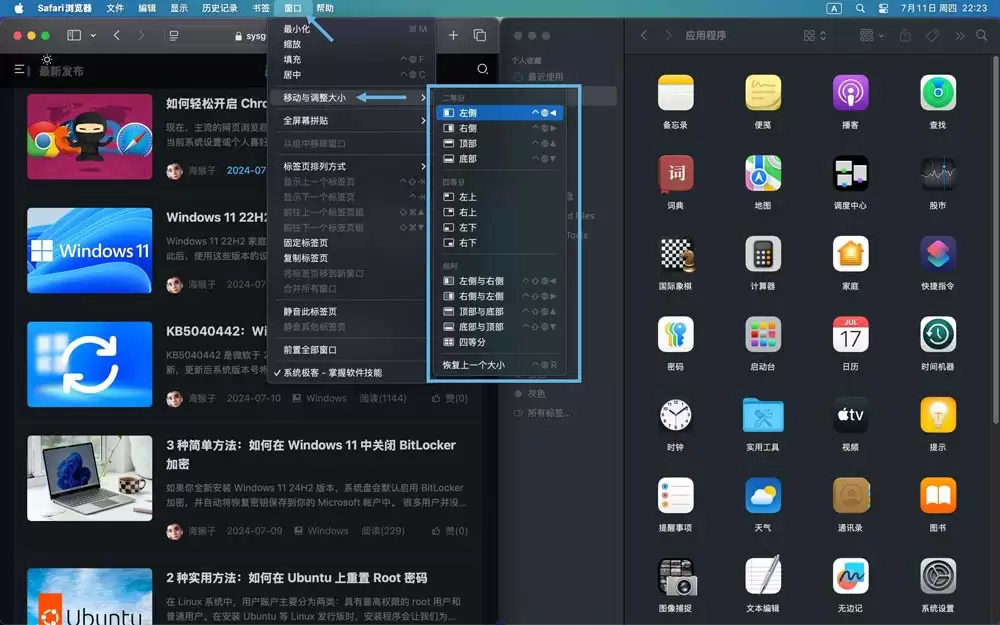
macOS Sequoia「窗口」菜单窗口平铺
此外,将鼠标悬停在窗口左上角的绿色全屏按钮上,同样可以调出平铺选项,甚至还能将窗口发送到登录了同一Apple ID的iPad上,十分方便。

macOS Sequoia「最大化」按钮窗口平铺
如果觉得窗口之间的空隙影响观感,可在「系统设置」>「桌面和程序坞」>「窗口」中,关闭「平铺窗口边缘空白」选项,让窗口严丝合缝。
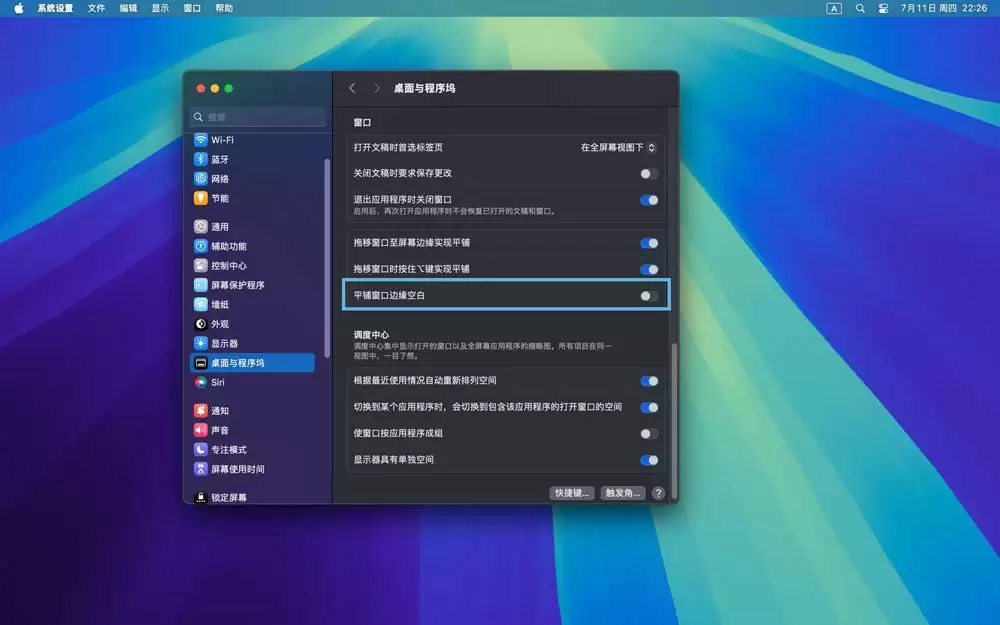
macOS Sequoia 关闭平铺窗口边缘空白
总的来说,通过这三种方法,窗口平铺在macOS Sequoia上已经变得十分顺手。一个小细节值得注意:一旦通过自动平铺放置好窗口,手动拖动它时,窗口会自动恢复成原来的大小,操作逻辑清晰明了。
实用工具推荐
电子包浆
使用 ›绿化、压缩、噪点和虚拟水印,自由调节做旧程度。
图片压缩
使用 ›选择画质和输出格式,预览压缩前后的大小。
相关文章