

Cygwin是在Windows上模拟POSIX环境的工具链,安装步骤包括下载安装包、运行向导、选择安装目录、默认或按需选择组件、配置网络连接,随后下载安装并完成。启动后需将Cygwin的bin目录加入系统PATH环境变量,以便在命令行中直接调用bash、gcc等命令。
Cygwin安装教程
作者:技术拾光
时间:2026-07-29
浏览:193
文章目录
在Windows上跑Linux环境,这大概是不少开发者都头疼过的事。虚拟机太笨重,WSL早期又不够成熟,而Cygwin这个老牌工具,至今仍是很多人的心头好。它本质上是一套在Windows上模拟POSIX环境的工具链,让那些习惯用命令行、makefile、gcc的开发者能无缝切换。下面就来一步步看看,怎么把它装好、配好。
下载Cygwin安装包
打开浏览器,直接搜Cygwin官网,别走错地方就行。官网首页一般就有醒目的下载入口,根据你的Windows系统版本(32位还是64位)选对应的安装包。下载完会得到一个.exe文件,很小,真正的内容都在安装过程中从网络拉取。
运行安装程序
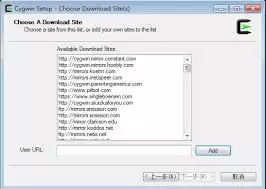
双击那个exe文件,安装向导会启动。第一个界面没什么好犹豫的,直接点“下一步”就行。
选择安装目录
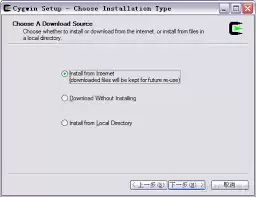
这里建议别用默认的C盘,特别是C盘空间紧张的话,改到别的盘符会更省心。选好目录后继续点“下一步”。
选择安装组件
安装向导会列出海量的软件包,默认只选了最小集。对于普通开发者,用默认选项就够了,能跑bash、coreutils这些基础工具。如果以后需要特定工具(比如gcc、vim、git),可以在安装过程中或者之后通过Cygwin的包管理器补充。选好之后点“下一步”。
配置网络连接
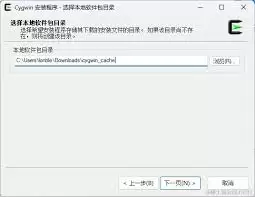
网络配置一般保持默认就行,Cygwin会自动检测袋里设置。如果你在公司网络需要手动配置袋里,这里可以填。绝大多数人直接点“下一步”没问题。
开始安装
前面的步骤都搞定后,点击“安装”按钮,Cygwin就会开始从镜像站下载并安装选中的软件包。这个过程耗时取决于网络速度和选择的包数量,快则几分钟,慢则半小时,去喝杯咖啡或者干点别的,等着进度条跑完就好。
完成安装
等到进度条走到100%,安装向导会提示完成。此时点击“完成”退出向导,桌面上(或开始菜单里)会出现Cygwin的快捷方式。
启动Cygwin
点击快捷方式启动,第一次运行会初始化一些环境文件,稍等片刻就能看到熟悉的bash提示符了。如果一切顺利,你已经能在Windows上使用ls、grep、awk这些命令了。
配置环境变量
为了方便在Windows的命令提示符或PowerShell里直接调用Cygwin的命令,需要把Cygwin的bin目录加到系统PATH里。具体操作:右键“此电脑” → 属性 → 高级系统设置 → 环境变量 → 在系统变量中找到Path → 编辑 → 新建,把Cygwin安装目录下的bin路径加进去,比如C:\cygwin64\bin(取决于你安装的路径)。确定保存后,下次打开CMD就能直接敲bash、gcc了。
到这步,整个安装配置就算完成了。以后想加新工具,重新运行那个.exe安装包,在组件选择界面勾上需要的包就行,不用从头再来。Cygwin虽然不像WSL那么轻量,但在某些兼容性场景下(比如需要X11、或者依赖老版本glibc)依然是不可替代的选择。
实用工具推荐
电子包浆
使用 ›绿化、压缩、噪点和虚拟水印,自由调节做旧程度。
图片压缩
使用 ›选择画质和输出格式,预览压缩前后的大小。
相关文章