

利用AdobeIllustrator自带3D工具,通过创建符号、绘制圆形并应用“突出和斜角”效果,贴图后扩展外观,再填充渐变色并调整前后面对比,即可设计出三维立体筒状字体,无需第三方插件,操作简便高效。
AI设计三维立体筒状字体教程
作者:技术拾光
时间:2026-07-29
浏览:102
文章目录
AI怎么设计三维立体的筒状字体
使用Adobe Illustrator制作三维立体字,尤其是筒状环绕效果,其实并不复杂。许多人认为需要借助C4D等专业软件才能实现,但实际上AI自带的3D工具即可完成,操作直观。下面将步骤逐一拆解,便于跟随操作。
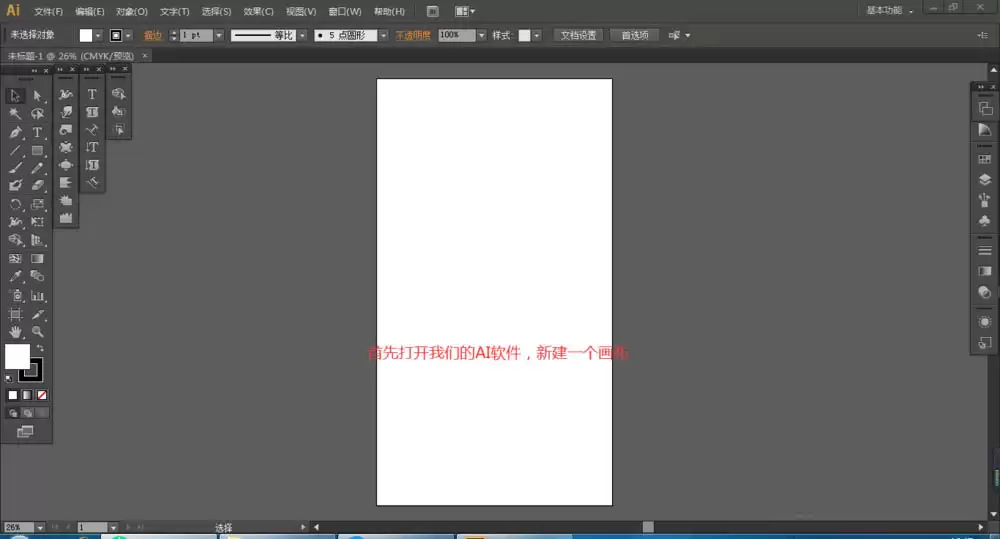
第1步:新建画布,输入文字
打开AI,新建一个画布。输入要制作的文字,调整字体大小与颜色。选择喜欢的字体即可。
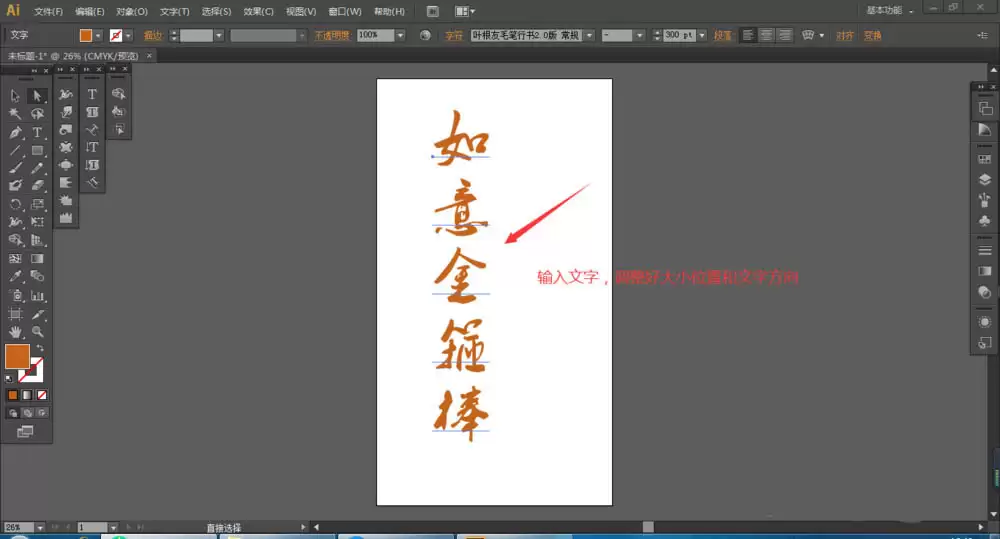
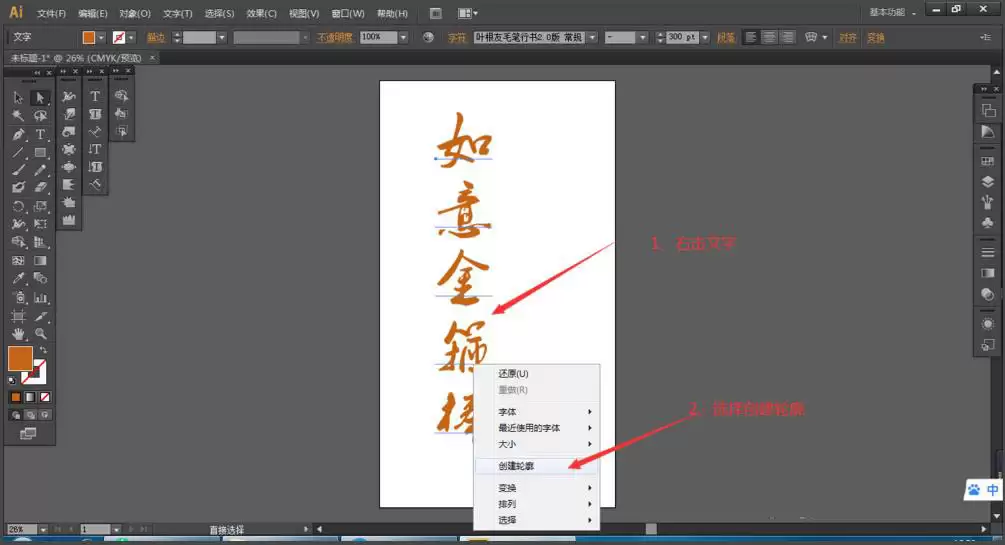
第2步:创建边框并复制文字
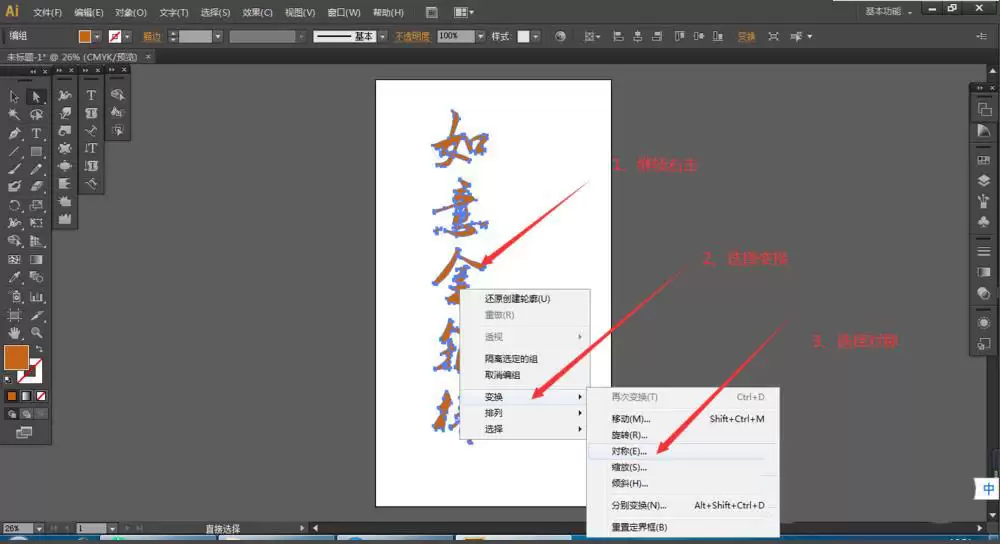
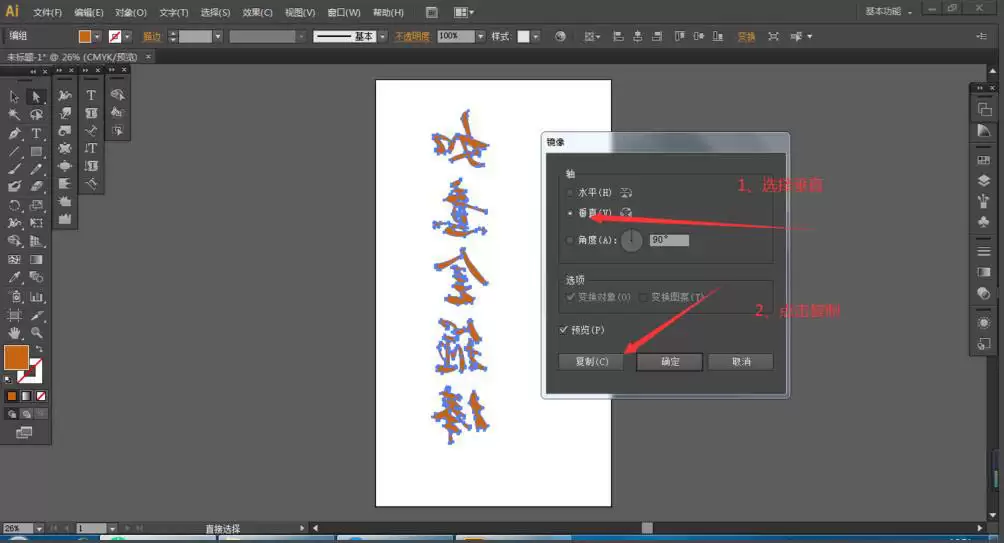
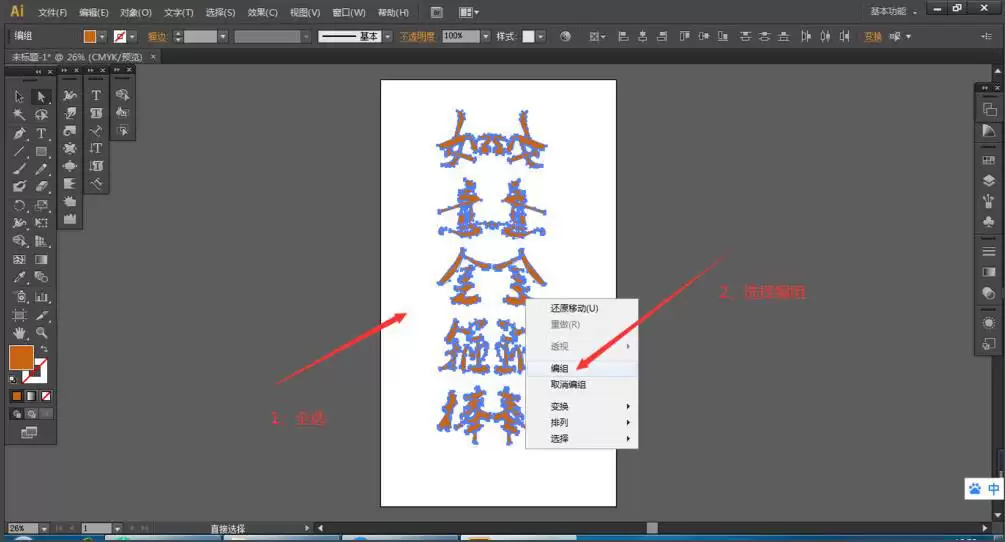
创建一个边框,并将文字复制一份。一个小技巧:如果直接对称复制,后续制作筒状文字时背面不可见。若只需显示正面,使用一份文字即可。但为了让效果更完整,建议复制一份,后续会用到。
第3步:将文字转换为符号
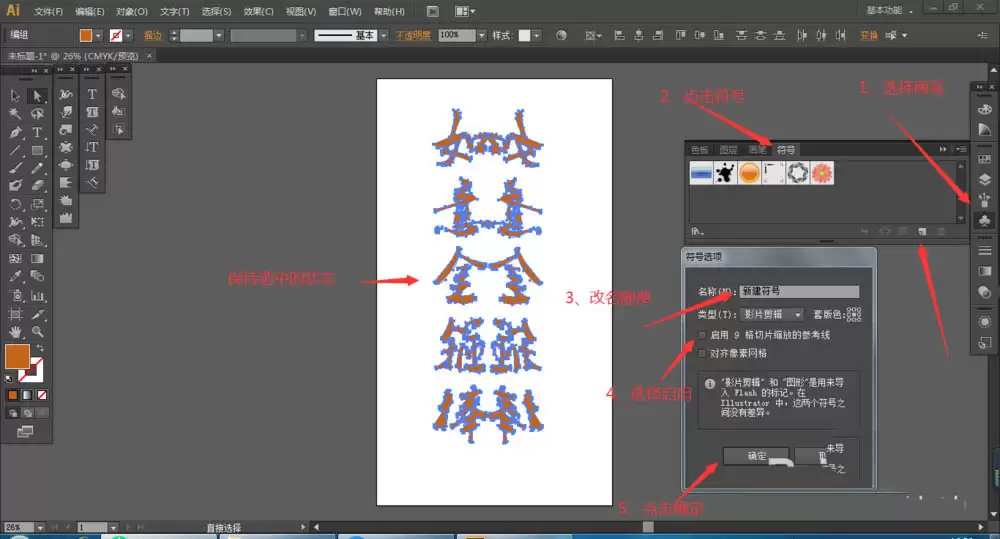
选中文字,打开“符号”面板(窗口→符号)。点击面板右下角的“新建符号”按钮,文字即转换为一个符号。这一步便于后续贴图时直接调用。
第4步:绘制一个圆
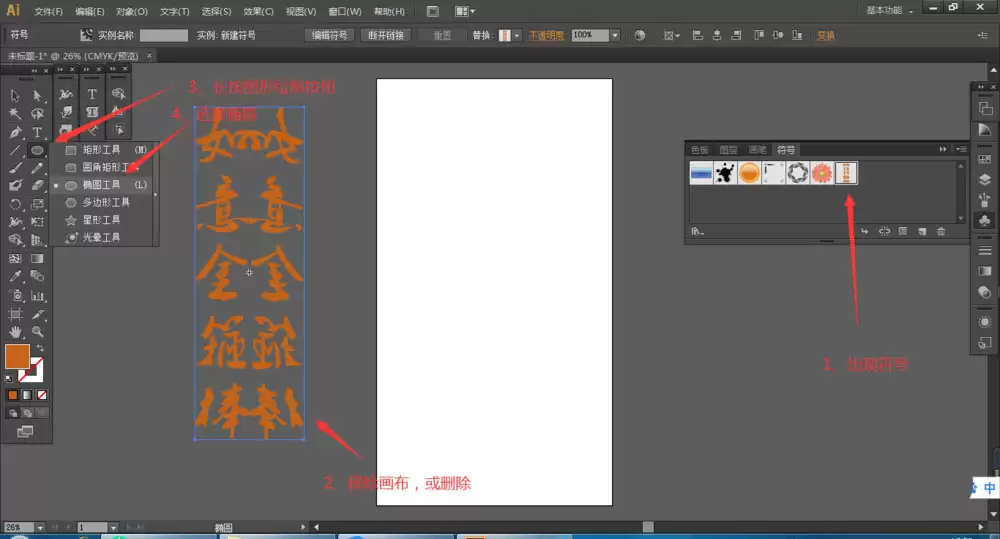
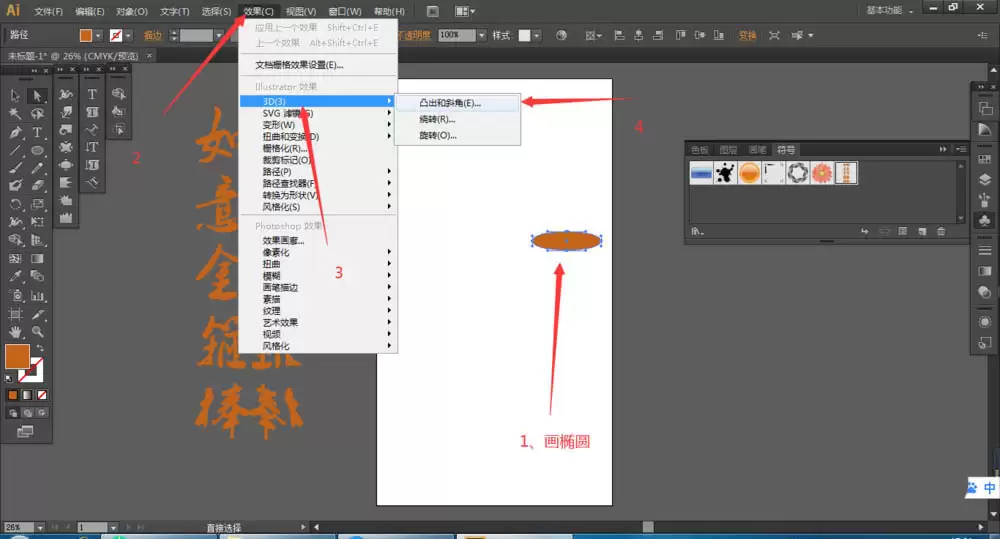
返回画布,使用椭圆工具绘制一个圆。建议绘制正圆,避免椭圆导致文字扭曲。圆的大小决定了筒状文字的半径,根据文字大小自行调整。
第5步:应用3D效果
选中这个圆,点击菜单栏“效果”→“3D”→“突出和斜角”。弹出的对话框是AI的3D核心工具。
第6步:贴图设置
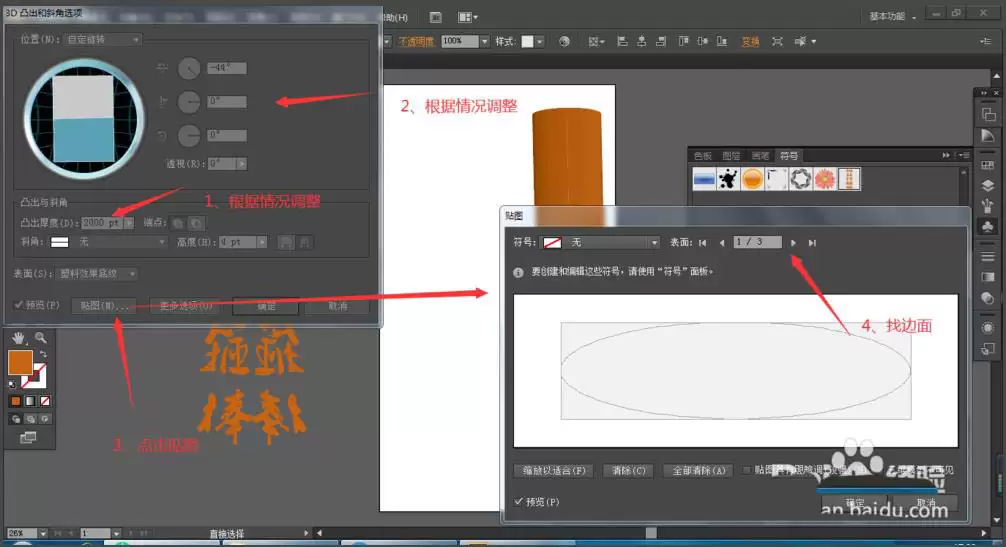
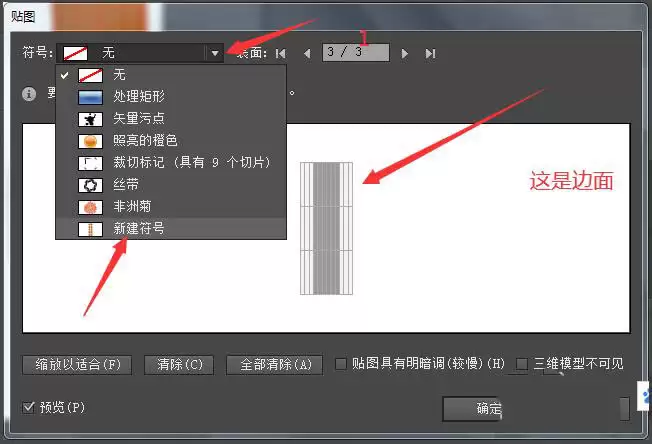
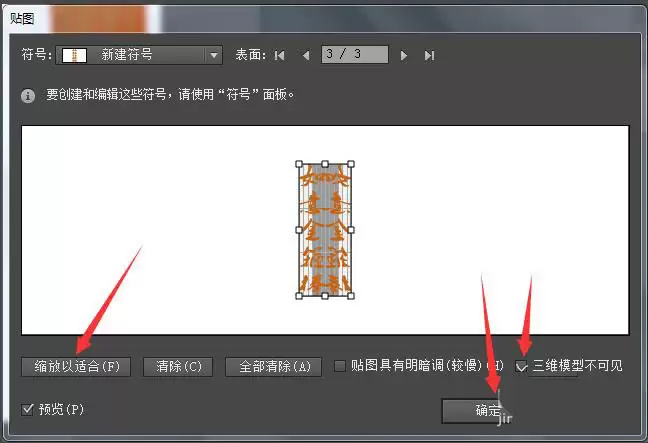
在3D对话框中,点击右下方的“贴图”按钮。在贴图窗口的“表面”下拉菜单中选择“边面”。然后在“符号”选项中选择刚刚新建的文字符号。点击“缩放以适合”,并勾选“三维模型不可见”——这样圆本身消失,只保留贴上的文字。点击确定。
第7步:扩展外观
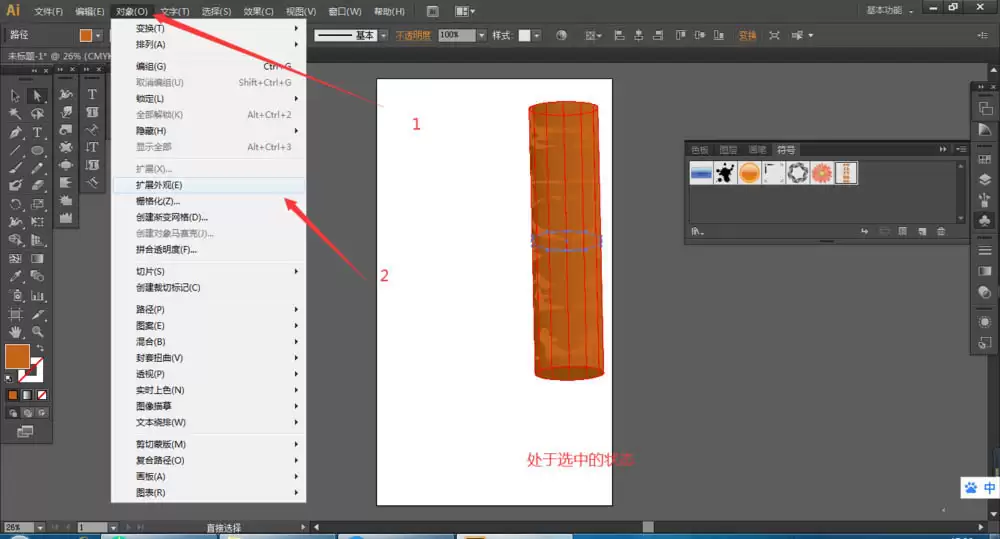
此时文字已包裹在圆柱表面,但处于效果状态,无法直接编辑颜色。选中它,点击“对象”→“扩展外观”,将3D效果转换为可编辑的图形。
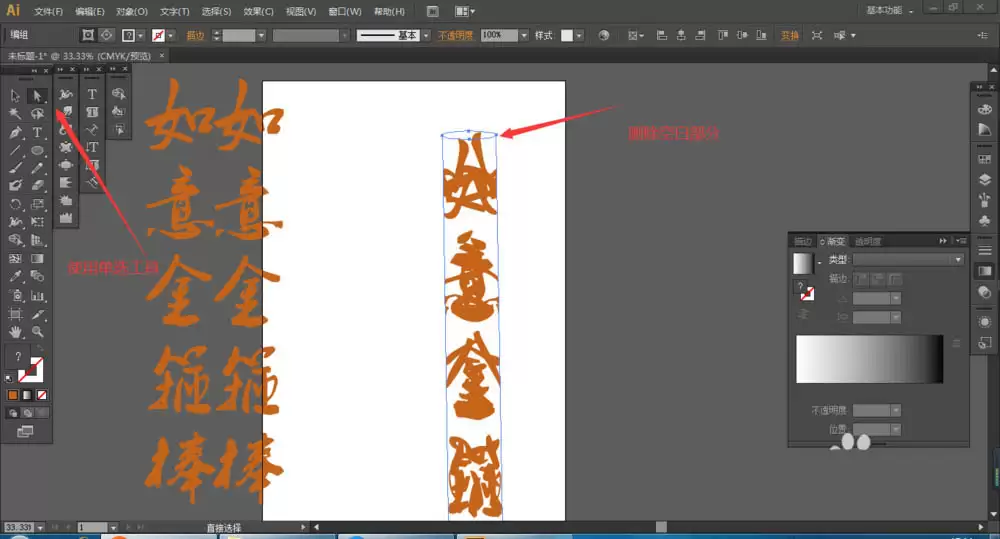
第8步:填充渐变色
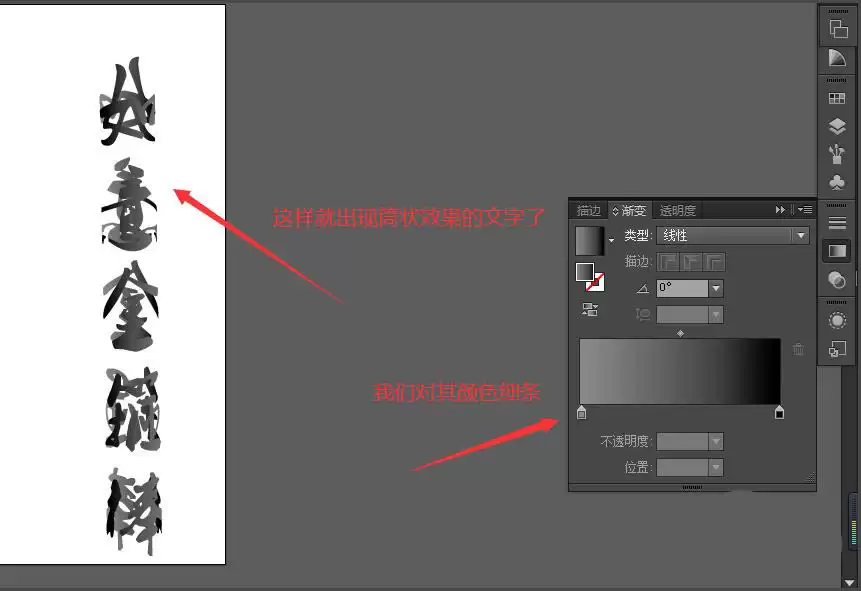
筒状效果需要立体感,渐变是常用工具。整体选中,填充一个渐变色,例如从左到右的明暗渐变,模拟圆柱的受光面。
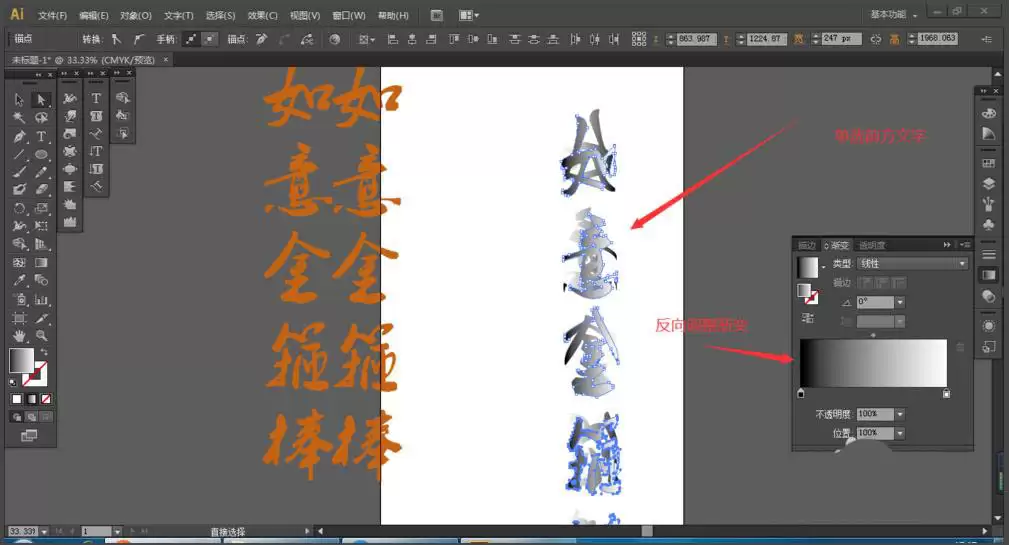
第9步:分别调整文字前后面的颜色
选中前面的文字部分(即筒状正面),为其填充相反的渐变色。例如整体为左亮右暗,正面则设为左暗右亮,对比更强烈,立体感更强。
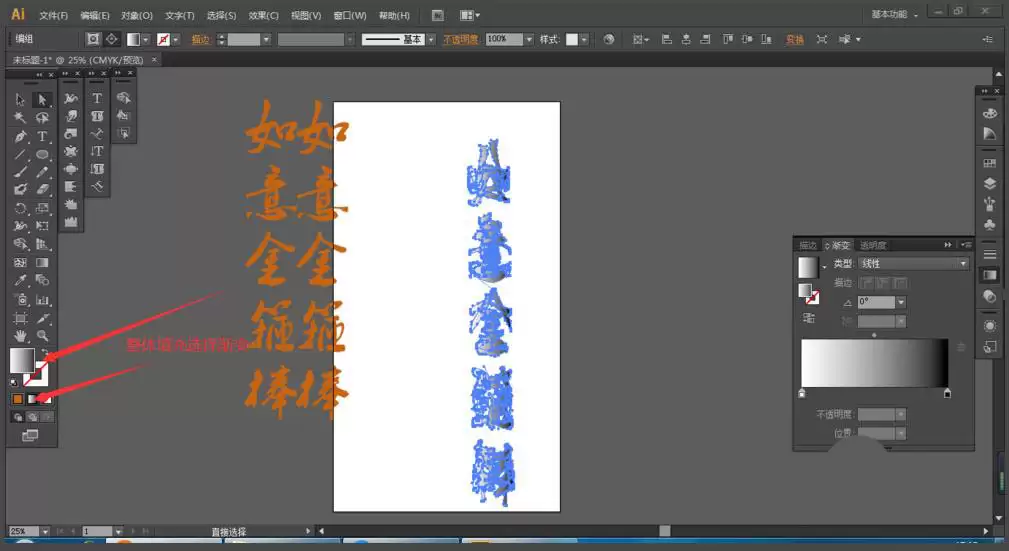
第10步:微调颜色
最后一步是微调。调整渐变滑块的位置和色调,直到满意。注意亮部与暗部的过渡自然,才能呈现真实的圆柱体效果。
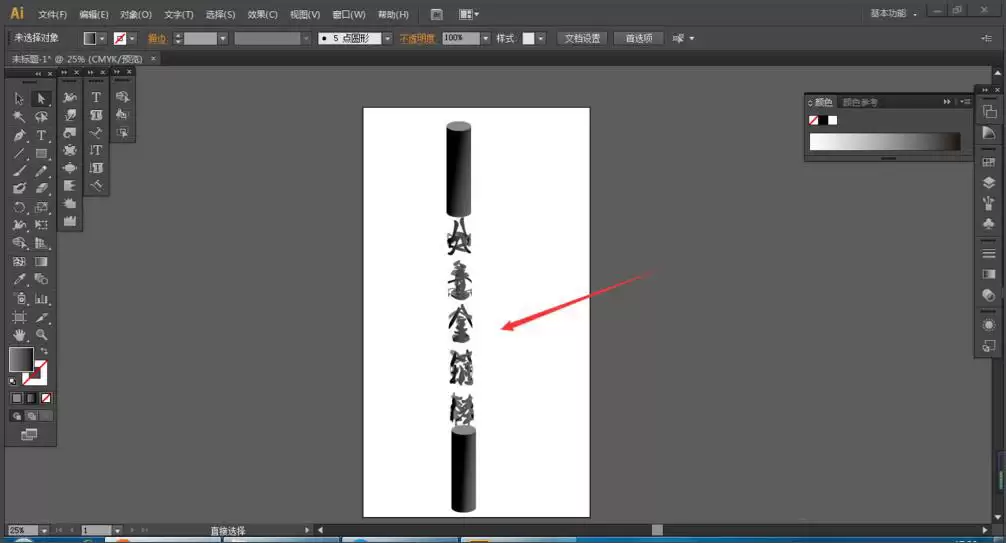
至此,一个三维立体的筒状字体便制作完成。整个过程无需任何第三方插件,完全依靠AI自带功能。多次尝试后,即可掌握不同角度、不同文字的玩法。下次有人问起,可直接将本文分享给对方。
实用工具推荐
电子包浆
使用 ›绿化、压缩、噪点和虚拟水印,自由调节做旧程度。
图片压缩
使用 ›选择画质和输出格式,预览压缩前后的大小。
相关文章