

本文详细介绍如何使用JavaScript结合Canvas API实现点击按钮生成随机图形的功能。通过HTML构建界面,CSS设置样式,JS编写核心逻辑,包括随机颜色生成、矩形、圆形及直线的绘制算法,以及清除画布功能。代码涵盖完整的前端实现步骤,适合前端初学者参考学习。
JavaScript Canvas点击生成随机图形教程
本文分享了一段使用JavaScript实现点击生成随机图形的完整代码示例,供读者参考学习。
实现点击生成随机图形的功能
最终运行效果如下所示:
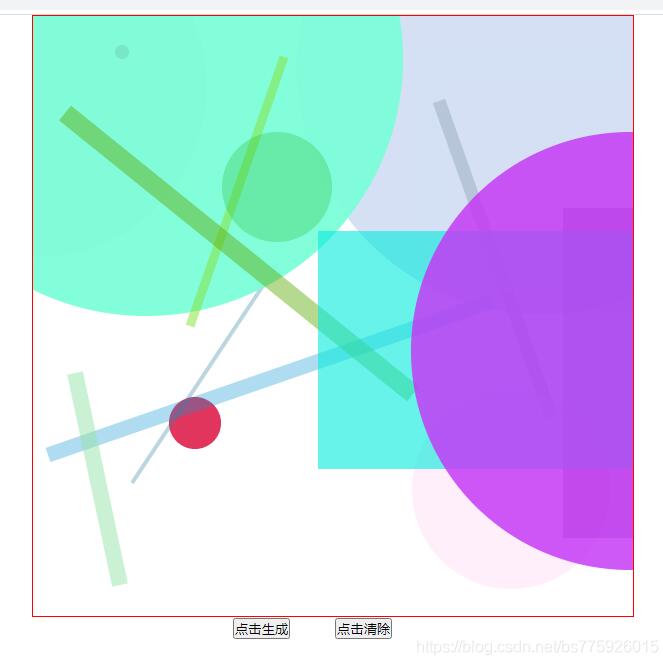
具体实现依赖于JavaScript语言
核心逻辑主要基于Canvas绘图接口与随机数生成函数来绘制各类几何图形。
构建基础界面与交互逻辑
第一步:构建基础界面
在HTML结构中定义用于显示图形的Canvas区域,并添加两个功能按钮:一个用于触发图形生成,另一个用于清空画布上的所有图形。
<style>
  *{
   margin: 0;
   padding: 0;
  }
  #canvas{
   border: solid 1px red;
   display: block;
   margin: 0 auto;
  }
  #father{
   width: 200px;
   margin:0 auto;

  }
  #btn{
   margin-right: 40px;
   cursor: pointer;
  }
  #cle{
   cursor: pointer;
  }
</style>
<body>
 <canvas id="canvas" width="600" height="600"></canvas>
 <div id="father">
  <input type="button" id="btn" value="点击生成">
  <input type="button" id="cle" value="点击清除">
 </div>
</body>
第二步:编写JavaScript逻辑
在JavaScript代码中,分别定义三个核心函数:用于生成随机颜色的函数、点击按钮后随机绘制图形的函数,以及点击按钮后清除屏幕内容的函数。
var canvas=document.getElementById("canvas");
 var context=canvas.getContext("2d");
 var btn=document.getElementById("btn");
 var cle=document.getElementById("cle");
核心绘图算法与颜色生成
实现随机颜色设置逻辑
function color(){
  var r=Math.floor(Math.random()*255);
  var g=Math.floor(Math.random()*255);
  var b=Math.floor(Math.random()*255);
  var a=Math.random();
  var bg="rgba("+r+","+g+","+b+","+a+")";
  return bg;
 }
定义点击生成图形的函数,支持三种图形类型:实心与空心矩形、实心与圆形、以及直线。每种图形的位置和尺寸均通过随机函数确定,并结合Canvas API(如beginPath()和closePath())完成绘制。
btn.onclick=function(){
  var random=Math.floor(Math.random()*3+1);
  if(random==1){
   var rectr=Math.floor(Math.random()*2);
   var rectx=Math.floor(Math.random()*600);
   var recty=Math.floor(Math.random()*600);
   var rectwidth=Math.floor(Math.random()*200+200);
   var rectheight=Math.floor(Math.random()*200+200);
   if(rectr== 0){
    context.beginPath();
    context.strokeStyle=color();
    context.strokeRect(rectx,recty,rectwidth,rectheight)
    context.closePath();
   }
   else {
    context.beginPath();
    context.fillStyle=color();
    context.fillRect(rectx,recty,rectwidth,rectheight);
    context.closePath();
   }
  }
  else if(random == 2){
   var arcr=Math.floor(Math.random()*2);
   var arcx=Math.floor(Math.random()*600);
   var arcy=Math.floor(Math.random()*600);
   var arcr=Math.floor(Math.random()*300);
   if(arcr==0){
    context.beginPath();
    context.strokeStyle=color();
    context.arc(arcx,arcy,arcr,0,2*Math.PI,false);
    context.stroke();
    context.closePath();
   }

   else{
    context.beginPath();
    context.fillStyle=color();
    context.arc(arcx,arcy,arcr,0,2*Math.PI,false);
    context.fill();
    context.closePath();
   }
  }
  else if(random==3){
   var movex=Math.floor(Math.random()*600);
   var movey=Math.floor(Math.random()*600);
   var linex=Math.floor(Math.random()*600);
   var liney=Math.floor(Math.random()*600);
   var linew=Math.floor(Math.random()*20);
   context.beginPath();
   context.strokeStyle=color();
   context.moveTo(movex,movey);
   context.lineTo(linex,liney);
   context.lineWidth=linew;
   context.stroke();
   context.closePath();
  }
}
实现画布清除功能
第三步:实现清除功能
最后定义清除屏幕的按钮事件处理函数。根据Canvas的尺寸,调用context.clearRect(0,0,600,600)方法即可清空画布内容。
cle.onclick=function(){
  context.beginPath();
  context.clearRect(0,0,600,600);
  context.closePath();
 }
至此,点击生成随机图形的功能已完整实现!
以上就是本文的全部内容,希望对读者的学习有所帮助,也欢迎大家继续支持本站。