

在Word表格左上角单元格中,通过“表格工具-设计”选项卡的“边框”下拉菜单选择“斜下框线”即可添加斜线。输入两行文字后,利用空格和对齐将文字分别调整至右上角和左下角,实现斜线上下分布。也可用“绘制表格”手动画线。
Word表格斜线制作及上下打字图文步骤
作者:技术拾光
时间:2026-07-29
浏览:618
文章目录
在Word中制作带斜线的表头,并不需要借助复杂工具。最快捷的方法如下:选中左上角单元格,切换到「表格工具-设计」选项卡,点击「边框」下拉菜单,选择「斜下框线」即可完成。若需在斜线上下分别输入文字,只需在同一单元格内输入两行文本,通过空格、段落对齐和调整行高,将上方文字推至右上角,下方文字留在左下角,即可呈现清晰视觉效果。
先插入普通表格
打开需要编辑的Word文档,点击顶部菜单栏的「插入」,再选择「表格」,根据需求拖拽出相应行列数。斜线表头通常位于第一行第一列,先搭建好表格整体结构,再单独调整左上角单元格,操作更不易出错。
给左上角单元格加斜线
将光标置于左上角表头单元格内,顶部菜单栏会自动出现「表格工具-设计」栏。点击「边框」旁的小下拉箭头,在弹出的列表中选择「斜下框线」即可添加。若表头文字布局需从左下往右上分隔,则选择「斜上框线」,方向根据文字位置确定即可。
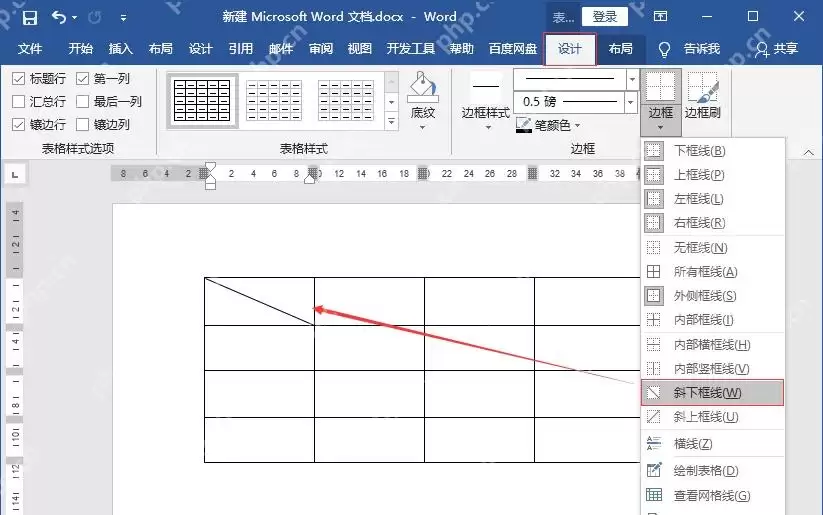
在斜线上下输入两行文字
斜线添加完成后,无需更换单元格,直接在当前格子内操作:先输入斜线上半部分的文字,例如「日期」,按回车或Shift+Enter换行,再输入下半部分文字,例如「姓名」。随后适当调高行高,在第一行文字前添加若干空格,将其移至靠近右上角位置,第二行文字保持左对齐,视觉上自然落在斜线下半区。
位置不准时用绘制表格补线
若使用旧版Word,边框菜单操作不便,或单元格之前经过合并、预设斜线出现异常,可切换至「表格工具-布局」栏,点击「绘制表格」选项,直接用鼠标从单元格一角拖至对角即可画出斜线。注意拖动时仅在当前单元格内部操作,避免将线条画到相邻格子中。
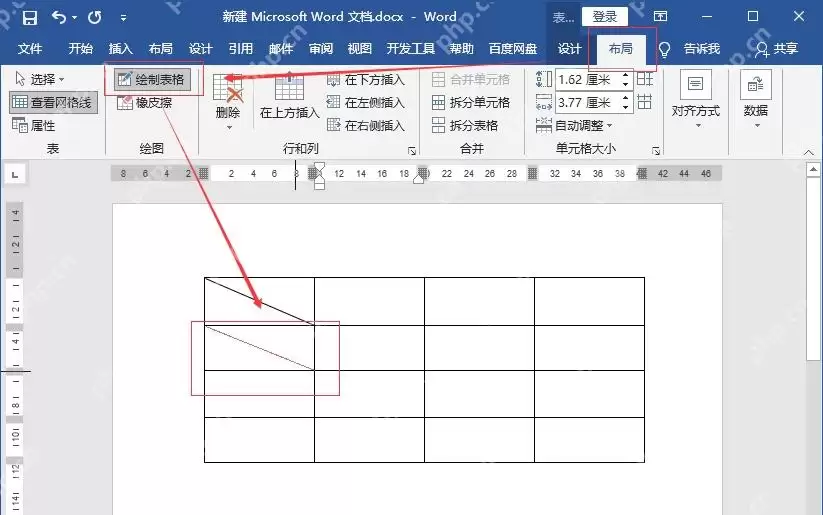
全部调整完毕后,可放大页面或切换至打印预览检查:确保斜线未压到「日期」「姓名」两行文字,且文字未贴到单元格边框上,即可继续填写后续表格内容。制作正式表格时,优先使用自带的边框功能或绘制表格功能添加斜线,尽量避免直接插入直线形状,否则后续调整列宽时容易错位或跑偏。
实用工具推荐
电子包浆
使用 ›绿化、压缩、噪点和虚拟水印,自由调节做旧程度。
图片压缩
使用 ›选择画质和输出格式,预览压缩前后的大小。
相关文章