

在AquaDataStudio中,展开导航树定位目标数据库,找到视图文件夹,右键单击视图名称选择“修改视图”,在编辑界面修改SQL定义及列信息,点击“确定”保存,改动即刻生效,无需重启数据库,支持实时预览,便于快速调整视图结构,操作步骤简单直观,显著提升工作效率。
Aqua Data Studio视图修改教程
作者:技术拾光
时间:2026-07-29
浏览:405
文章目录
在Aqua Data Studio中修改视图的完整步骤
在实际的数据库运维或开发工作中,视图的修改几乎是绕不开的日常操作。如果使用Aqua Data Studio这款工具,整个过程相当直观。下面就来完整走一遍,看看具体如何操作。
第一步:启动Aqua Data Studio
首先,启动Aqua Data Studio应用程序。这是最基础的一步,不必多说。
第二步:定位目标数据库
接下来,展开左侧导航树中要操作的目标服务器节点,一直展开到对应的数据库层级。这一步是为了定位到具体的数据库实例。

第三步:找到视图文件夹
然后,在该数据库下找到“视图”文件夹,把它展开。所有已定义的视图都会列在这里。

第四步:选择修改视图
在你要修改的那个视图名称上单击鼠标右键,从弹出的上下文菜单中,选择“修改视图”命令。这个菜单项通常就在右键菜单的中部位置,很容易找到。
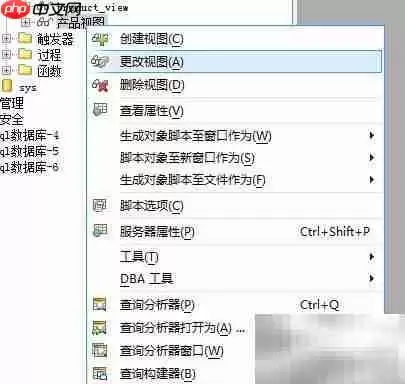
第五步:编辑视图定义
点击之后,系统会自动打开视图定义的编辑界面。这里你可以看到视图的SQL定义、列信息、条件等所有内容,完全可以按需修改。

第六步:保存修改
完成所有配置调整后,点击界面底部的“确定”按钮。这一步才是真正把修改保存到数据库,改动即刻生效。

小结
整个流程就是这样,没有多余的步骤,逻辑也非常清晰。关键点在于:右键菜单的“修改视图”入口,以及最后的保存确认。只要熟悉这两步,视图编辑就不会出错。
实用工具推荐
电子包浆
使用 ›绿化、压缩、噪点和虚拟水印,自由调节做旧程度。
图片压缩
使用 ›选择画质和输出格式,预览压缩前后的大小。
相关文章