

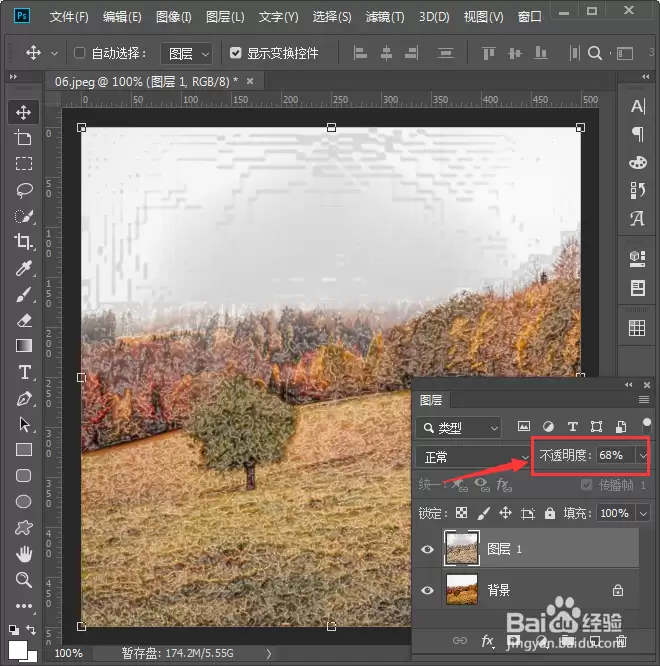
在Photoshop中,首先复制背景图层,然后进入滤镜库界面,在艺术效果分类下选择塑料包装滤镜,设置高光强度为15、细节为16、平滑度为3,最后将图层不透明度降至68%左右,这样就能使塑料效果与底图自然融合在一起。
PS图片添加塑料包装效果详细步骤
作者:技术拾光
时间:2026-07-29
浏览:496
文章目录
在Photoshop中为图片添加塑料包装效果,操作步骤其实比想象中更简单。许多初学者认为这类滤镜效果高深难懂,但实际只需几步即可完成。下面直接分享完整操作流程,帮你快速掌握塑料包装效果的制作方法。
Photoshop塑料包装效果教程:详细步骤拆解
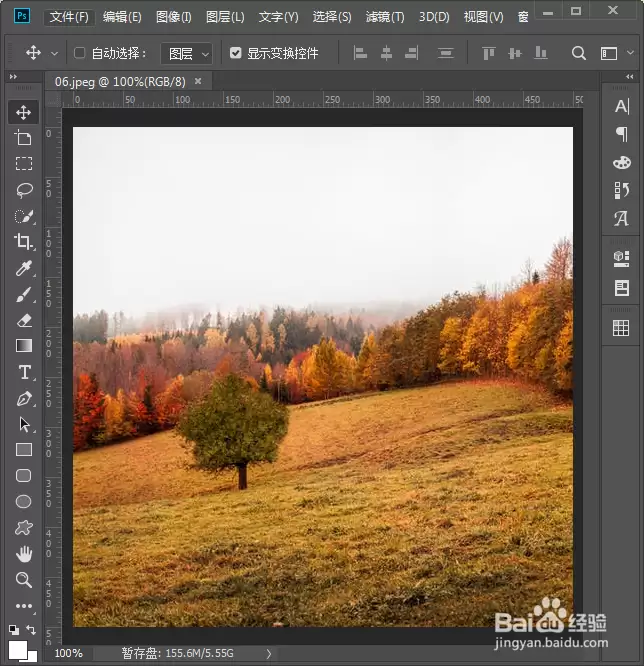
先打开一张需要处理的图片,例如秋天的风景图。准备工作仅此一步,无需额外设置。
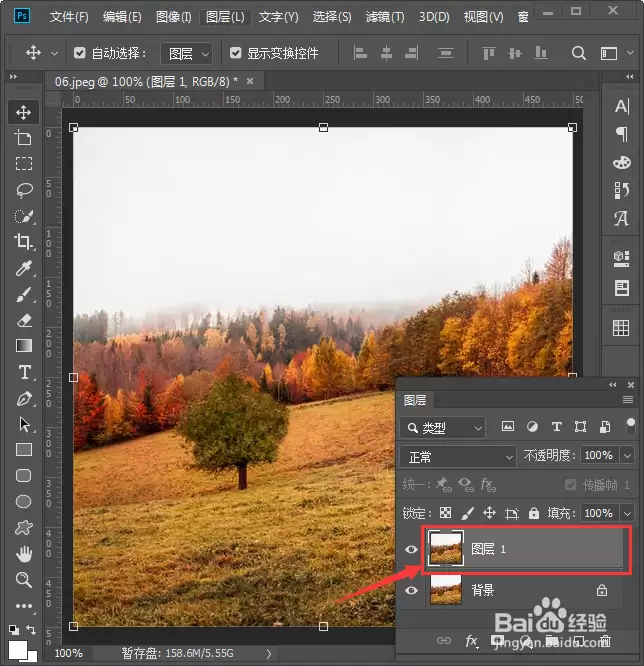
接着,按下快捷键【CTRL+J】,复制背景图层。此操作可保留原始底图,方便后续调整或对比效果。养成备份习惯,总有好处。
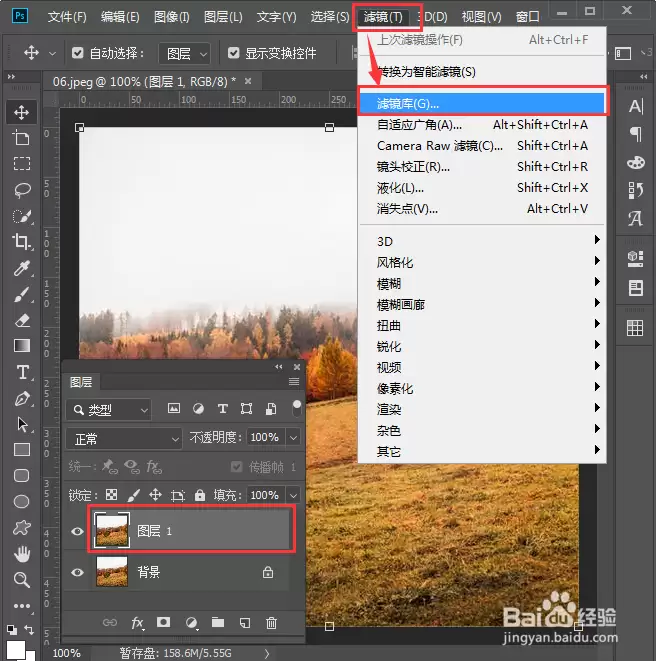
选中复制出的图层1,从顶部菜单栏依次点击【滤镜】→【滤镜库】。这一步是关键入口,切勿选错。
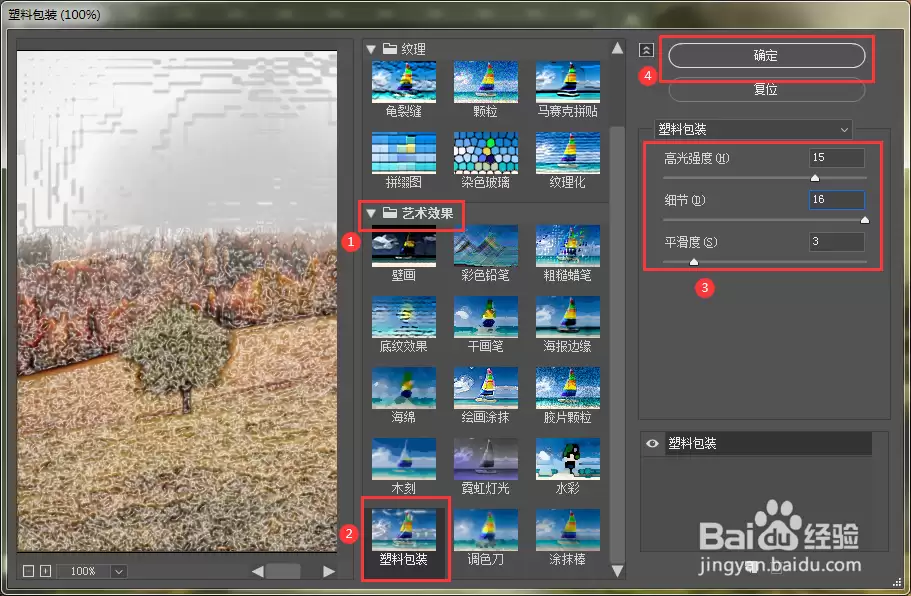
在滤镜库中,切换到【艺术效果】分类,选择【塑料包装】。右侧随即弹出参数调节面板,按以下参数设置:高光强度设为【15】,细节设为【16】,平滑度设为【3】。该组合经过多次测试,效果稳定,既不会让塑料感过于夸张,又能保留足够的光泽与纹理。设置完成后,点击【确定】。
最后一步,调整图层的不透明度。将图层1的不透明度降低至【68%】左右。为什么这样做?因为100%的塑料包装效果会过度覆盖原图细节,看起来像一层廉价塑料膜。降低不透明度能让塑料包装效果与底图自然融合,既保留塑料质感,又不失画面原本的风味。至此,塑料包装效果完成。
实用工具推荐
电子包浆
使用 ›绿化、压缩、噪点和虚拟水印,自由调节做旧程度。
图片压缩
使用 ›选择画质和输出格式,预览压缩前后的大小。
相关文章