

安装过Win7系统可能很多朋友还不会安装Win8,接下来在下就要和大家介绍U盘安装Win8系统的方法,一般来说大家喜欢win8专业版,这里在下除了安装教程,也分享了激活教程,有需要的朋友可以学习一下。准备工作:1、制作U盘启动盘(推荐U深度、电脑店、大白菜等主流兼容性好的制作工具)u盘启动盘制作方法
U盘安装win8系统专业版和激活教程
作者:技术拾光
时间:2026-07-29
浏览:566
文章目录
准备工作
从Win7过渡到Win8,不少朋友可能觉得操作上有点陌生。用U盘装系统其实核心就两件事:一个能启动的U盘,一份干净的系统镜像。先备好以下材料:
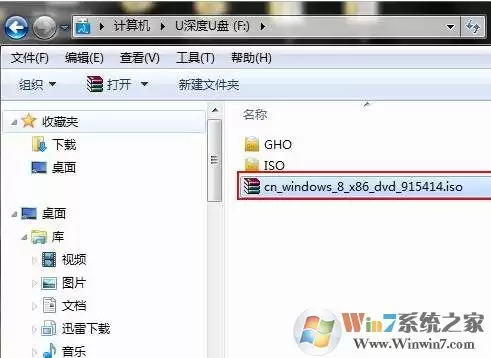
1. 制作一个U盘启动盘。使用市面上主流且兼容性好的PE工具即可,比如大家熟悉的几款,按提示把U盘做成启动盘。
2. 下载原版Win8系统镜像文件(通常为ISO格式)。建议从官方或可信渠道获取,避免第三方修改版本。
具体安装步骤
下面按顺序拆解操作流程,跟着走基本不会出错。
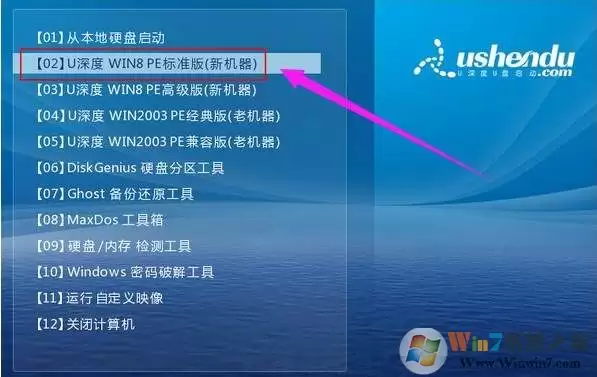
第一步:将制作好的U盘启动盘插入电脑,重启。在开机画面出现时,迅速按下对应的启动快捷键(常见的有F12、F11、F9、ESC等,不同主板略有差异)。从引导菜单中选择U盘启动,进入PE系统。
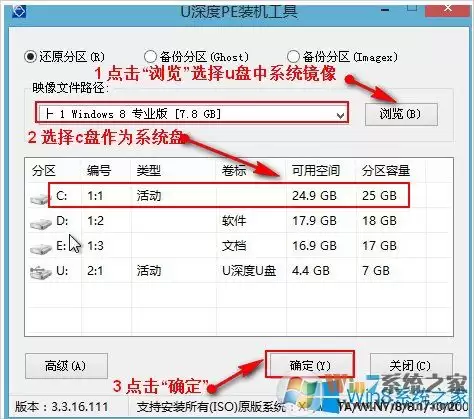
第二步:进入PE环境后,系统通常会自启一个装机工具。点击“浏览”按钮,将存放在U盘里的Win8镜像文件加载进来;接着在“选择目标分区”中指定C盘(系统盘),然后点击“确定”。
第三步:此时工具会弹出格式化提示,确认后继续。这一步会清空C盘原有数据,注意提前备份重要文件。
第四步:系统安装工具开始将镜像文件释放到所选分区。这个过程需要几分钟,取决于U盘速度和镜像大小。
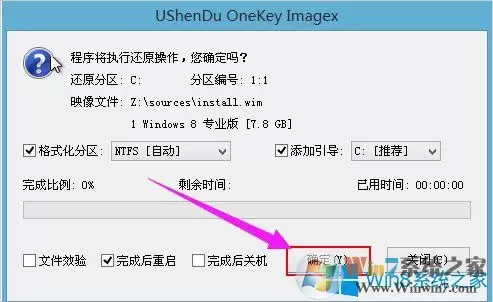
第五步:释放完成后,工具会提示重启。可以点击“确定”让电脑立即重启,或者等待10秒自动重启。
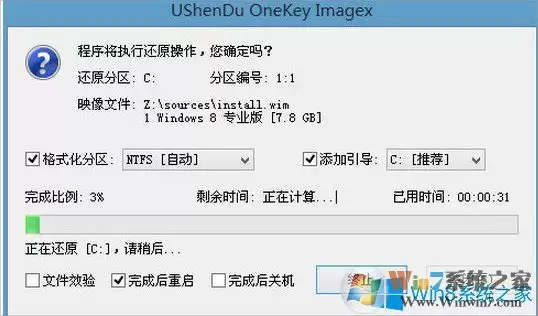
第六步:重启后系统会自动进入安装界面,后续步骤基本无需手动干预,耐心等进度条跑完即可。
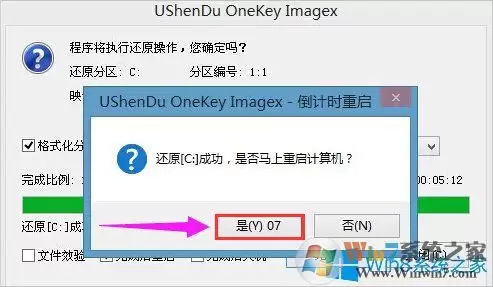
第七步:安装完成,进入Win8桌面,整个系统部署就算结束了。
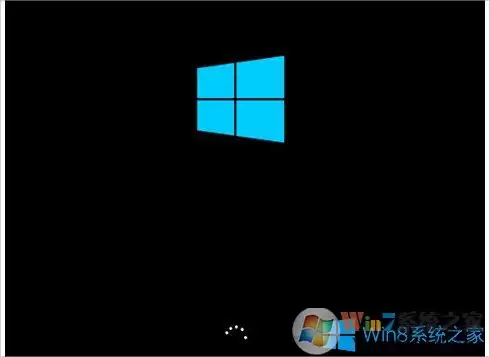
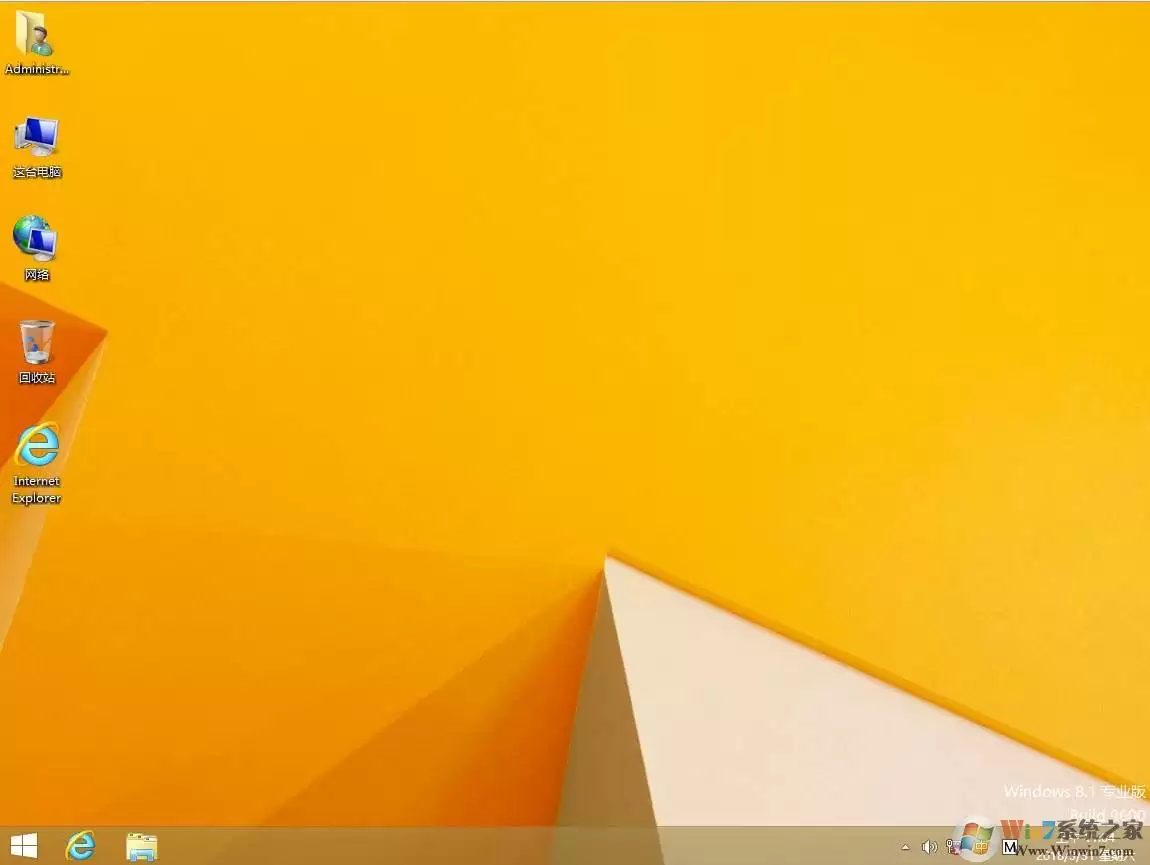
激活Win8系统(可选步骤)
如果系统未自动激活,可以使用常见的激活工具(例如KMSpico)来操作。步骤如下:
1. 运行激活工具安装程序(如KMSpico_setup.exe)。
2. 安装完成后,工具会自动弹出操作界面。点击界面中的红色大按钮即可开始激活(部分版本中点击“Create”可备份激活文件)。
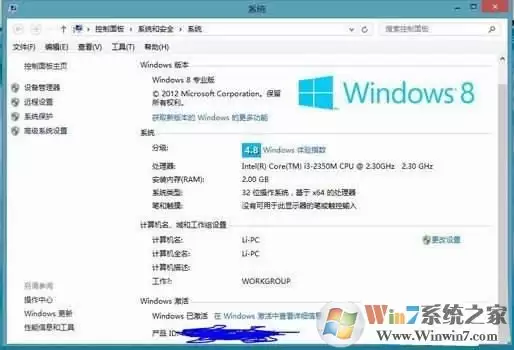
等待片刻,系统便会显示激活成功。至此,U盘安装Win8专业版的全流程就完成了。
实用工具推荐
电子包浆
使用 ›绿化、压缩、噪点和虚拟水印,自由调节做旧程度。
图片压缩
使用 ›选择画质和输出格式,预览压缩前后的大小。
相关文章