

在PS中创建选区后,新建空白图层,右键选择“填充”,在对话框的“内容”下拉菜单中选“颜色”并自定义,点击确定即可将选区填充指定颜色。
PS选区填充颜色详细步骤
作者:技术拾光
时间:2026-07-29
浏览:132
文章目录
在PS中给选区填充颜色,是一项基础但重要的操作。许多新手用户可能对具体步骤不太熟悉。下面将详细介绍操作流程,跟着步骤操作即可快速掌握。
在PS中怎样给选区填充颜色
首先,在PS画板中创建好选区,然后新建一个空白图层。建议养成在独立图层上操作的习惯,这样便于后续修改和调整。
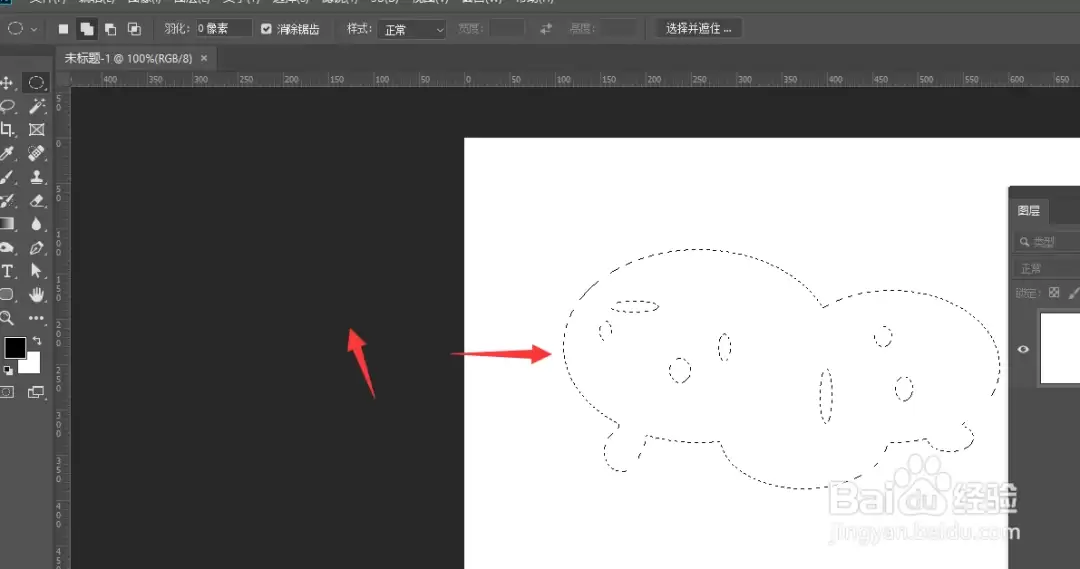
接着,在选区上点击鼠标右键,从弹出的菜单中选择“填充”选项。
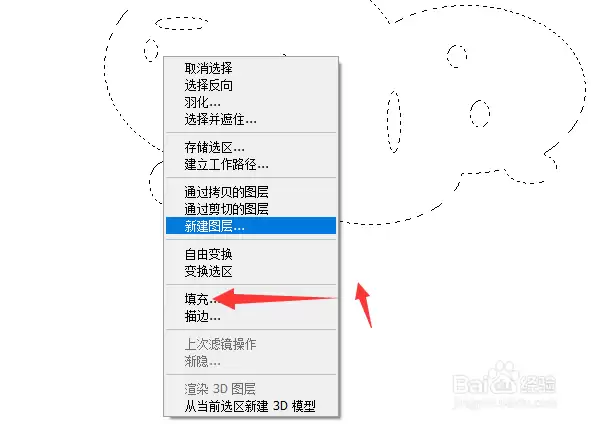
在填充对话框中,可以看到“内容”类型下拉菜单。该菜单提供了前景色、背景色、颜色、图案等多种填充样式。直接选择“颜色”选项,即可进一步自定义填充颜色。
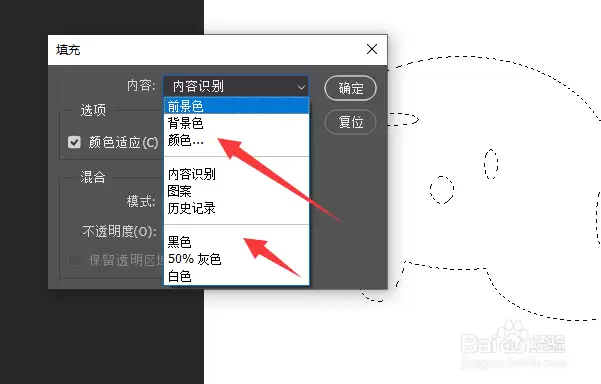
选择好颜色样式后,点击“确定”保存设置,选区就会被填充上指定的颜色。效果如图所示,操作非常简单。

实用工具推荐
电子包浆
使用 ›绿化、压缩、噪点和虚拟水印,自由调节做旧程度。
图片压缩
使用 ›选择画质和输出格式,预览压缩前后的大小。
相关文章