

在Mac上使用iMovie为视频添加字幕或标题,操作非常直观:首先将视频导入项目库,然后拖入时间线,点击“T”图标选择标题模板,双击编辑文字,并调整字体、颜色、大小、位置及时长,预览无误后即可导出最终视频。
Mac iMovie添加文字教程
作者:技术拾光
时间:2026-07-29
浏览:512
文章目录
在Mac上使用iMovie给视频添加字幕的步骤
在Mac上给视频加字幕或标题,iMovie其实是个挺顺手的选择。操作逻辑很直观:进入编辑模式,找到“标题”功能,挑个喜欢的样式,输入文字,再调整好位置和时长,导出就完事了。整个过程基本不需要额外折腾。
具体来说,按下面几步走就行:
第一步,打开iMovie并导入视频素材
打开iMovie,把你要处理的视频素材导入项目库。这一步没什么好说的,拖进去就行。
第二步,将视频拖到时间线轨道
把视频拖到时间线轨道上。这时候预览窗口里只有原始画面,上面还没有任何文字元素。

第三步,点击工具栏中的文字按钮
点击顶部工具栏里那个“T”图标——就是文字按钮,会弹出一个标题设置面板。
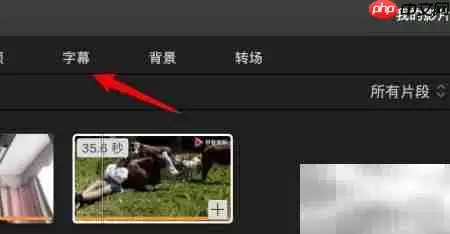
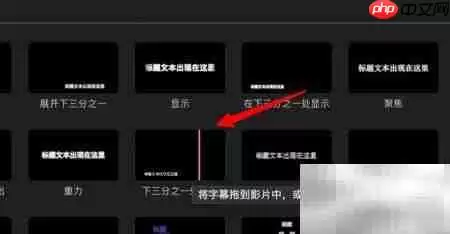
第四步,选择合适的标题模板
系统提供了不少标题模板,风格和动画效果各不相同,你可以按需挑选。这个环节有点像逛主题商店,挑个顺眼的就行。
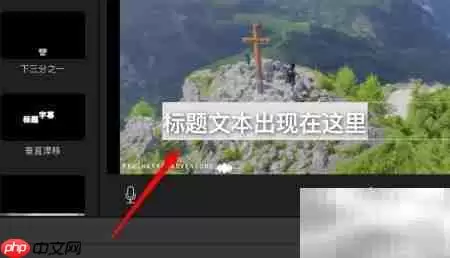
第五步,编辑文字内容与样式
在选中的模板上双击,文字就会出现在预览区域。这时候你可以直接编辑文本内容,换换字体颜色,或者调整大小——想怎么改都行。
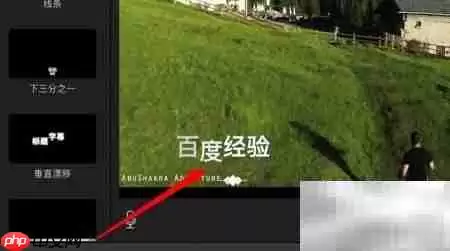
第六步,预览并确认字幕效果
所有设置完成后,点击播放按钮实时预览一下,确认文字在指定时间段内准确显示。这一步不能省,万一字幕跑偏了或者时长不对,导出来再改就麻烦了。
实用工具推荐
电子包浆
使用 ›绿化、压缩、噪点和虚拟水印,自由调节做旧程度。
图片压缩
使用 ›选择画质和输出格式,预览压缩前后的大小。
相关文章